SolidWorks如何应用配合动画?

 时间:2026-04-29 21:55:26

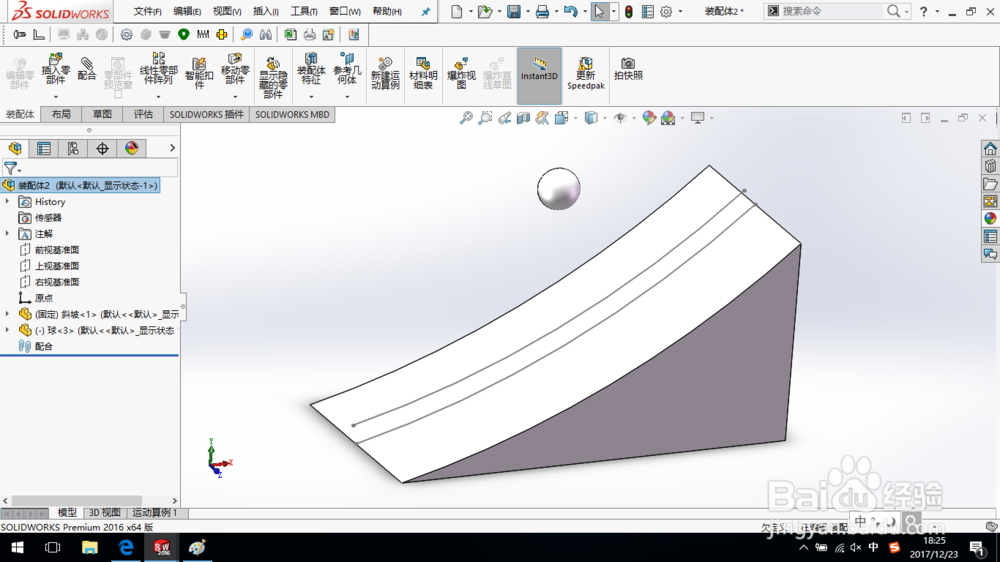
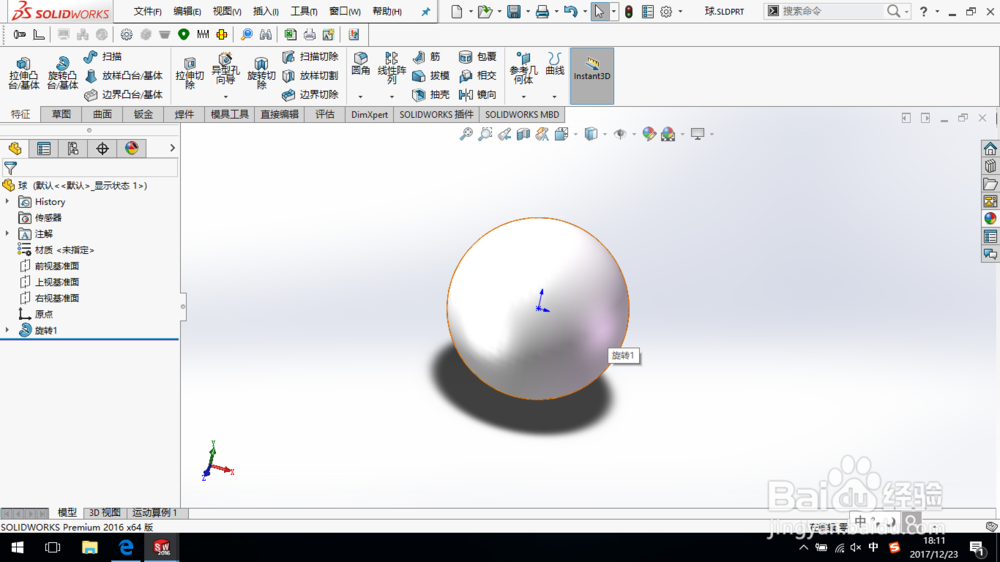
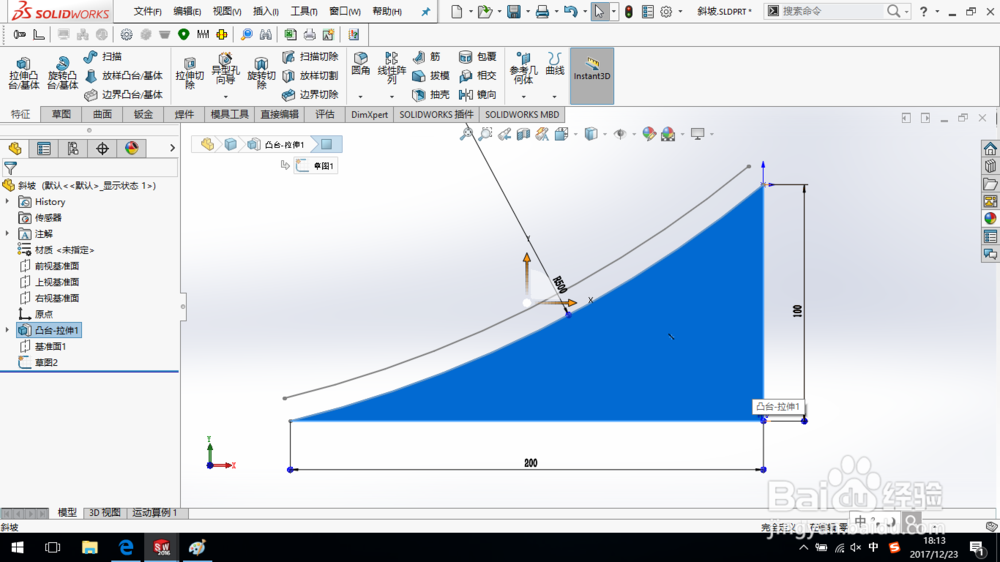
1、首先SolidWorks创建具有“20 mm”直径的小球和具有如图所示几何关系的斜坡零件模型。斜坡零件模型中的草图曲线与斜坡表面等距“10 mm”。
SolidWorks如何应用配合动画?

SolidWorks如何应用配合动画?

2、新建一个装配体,插入斜坡和小球零件。

SolidWorks如何应用配合动画?

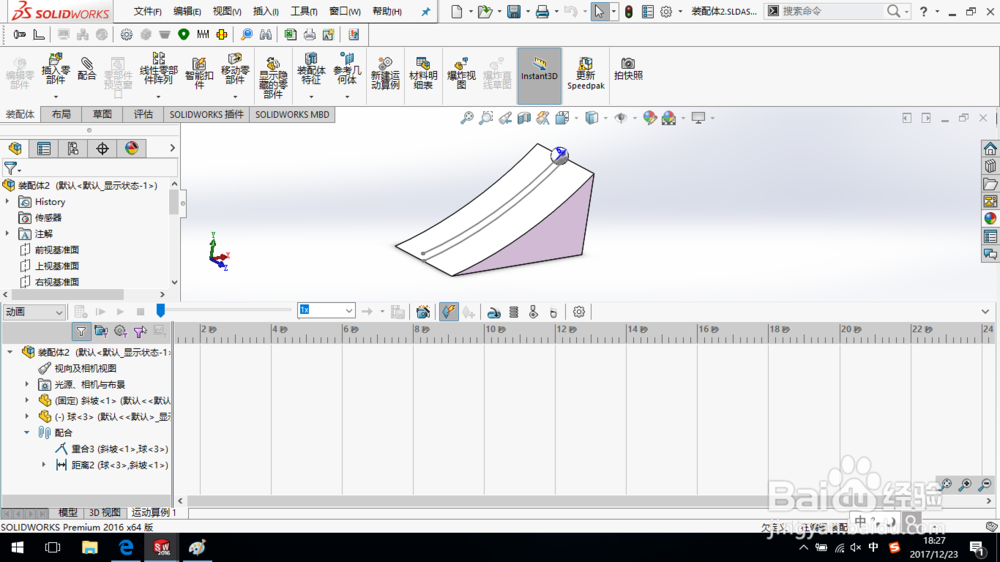
3、单击“配合”命令,添加以下配合:

1)小球的原点与草图曲线重合;

2)小球的原点与草图曲线端点距离为“5 mm”。

SolidWorks如何应用配合动画?

SolidWorks如何应用配合动画?

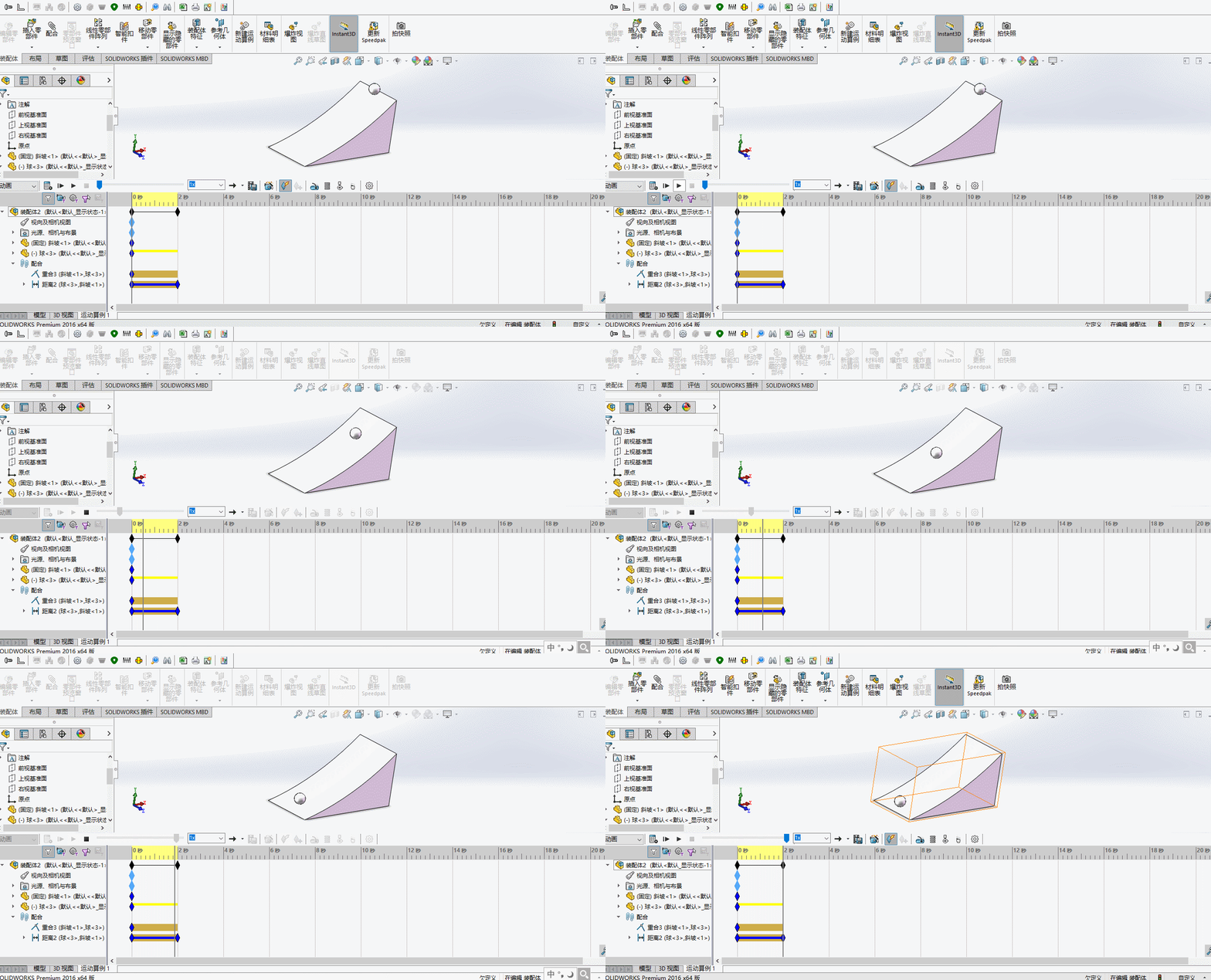
4、切换到运动算例1界面,展开配合。

SolidWorks如何应用配合动画?

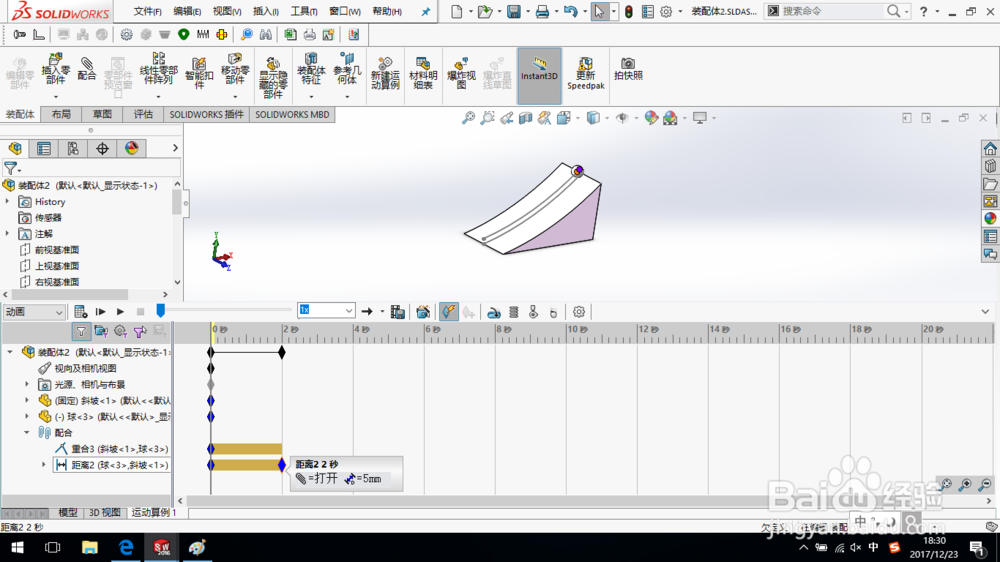
5、选择“距离”,在2秒处放置键码。

SolidWorks如何应用配合动画?

6、在2秒处双击打开距离,并将距离设置为“200 mm”。

SolidWorks如何应用配合动画?

SolidWorks如何应用配合动画?

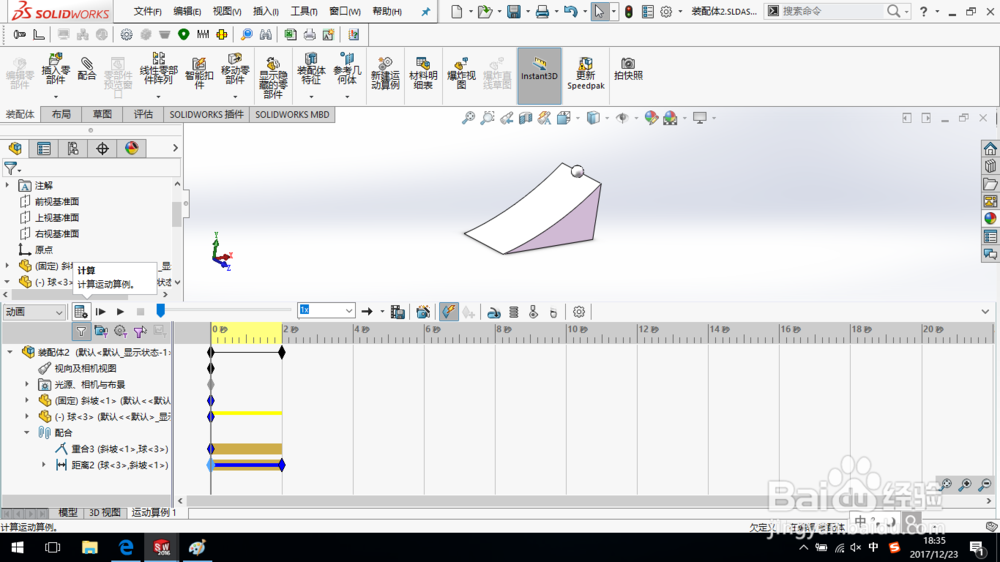
7、隐藏草图曲线,并单击“计算”。

SolidWorks如何应用配合动画?

SolidWorks如何应用配合动画?

8、计算完成后,单击播放,在0到2秒,小球将沿着斜坡运动所设置的相应距离。
SolidWorks如何应用配合动画?

9、至此,动画创建完成,保存整个装配体模型。

SolidWorks如何应用配合动画?

  • solidworks中怎么将零件整体放大
  • 如何用Solidworks创建工程图?
  • SolidWorks怎么等比例改变零件大小?
  • SolidWorks怎么修改尺寸单位
  • SolidWorks怎么设置单位为mm
  • 热门搜索
    生活的瞬间 吉林警察学院怎么样 生活中的启示作文 诛仙3无双城怎么去 马桶如何安装 qq邮件删除了怎么恢复 如何去除痘坑 论文索引号怎么查 高尔夫汽车怎么样 exp是什么意思