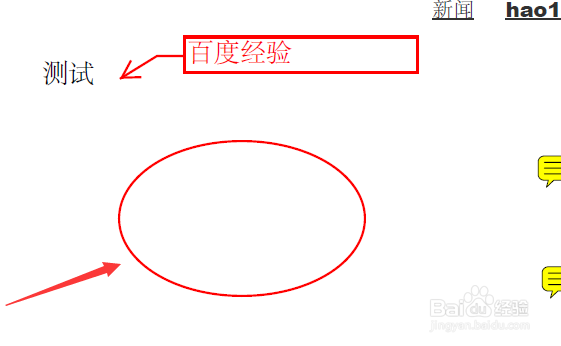
1、首先,进行打开一个pdf的文件当中,并在空白处的位置中的进行画一个椭圆。

2、进行点击了的Adobe Acrobat的菜单中的 注释的菜单之后。

3、进行点击了的注释菜单之后,弹出了下拉菜单选中为 注释和标记工具。

4、弹出了下一级菜单选中为 椭圆形工具 的选项。

5、然后进行点击了pdf的空白处的位置当中。

6、点击了空白处的位置之后,然后进行拖动的鼠标,就会画出一个椭圆的。
时间:2026-04-23 01:43:34
1、首先,进行打开一个pdf的文件当中,并在空白处的位置中的进行画一个椭圆。
2、进行点击了的Adobe Acrobat的菜单中的 注释的菜单之后。
3、进行点击了的注释菜单之后,弹出了下拉菜单选中为 注释和标记工具。
4、弹出了下一级菜单选中为 椭圆形工具 的选项。
5、然后进行点击了pdf的空白处的位置当中。
6、点击了空白处的位置之后,然后进行拖动的鼠标,就会画出一个椭圆的。
