1、打开Excel文件

2、选中需要设置固定长度的单元格
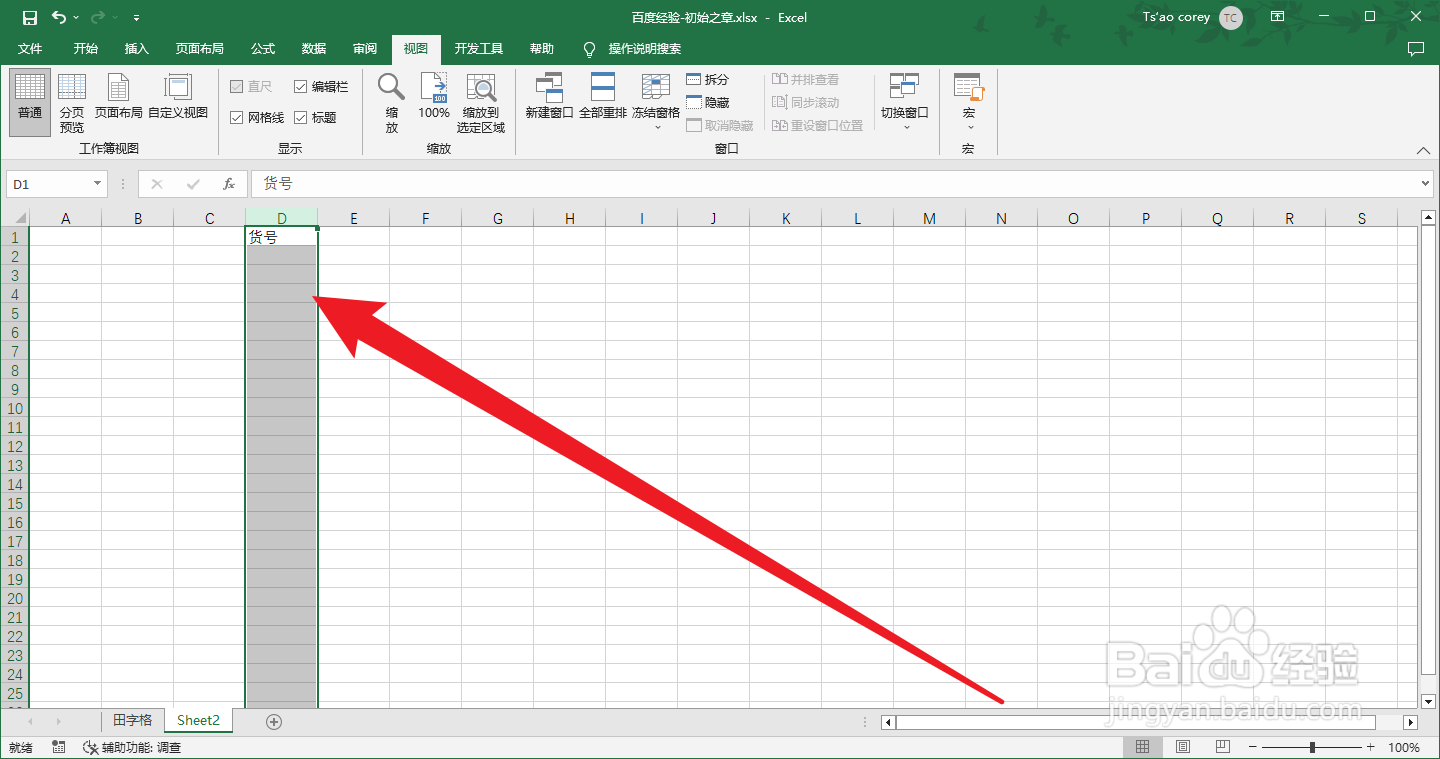
3、按住Ctrl+1打开设置单元格格式

4、在设置单元格格式中点击左侧的自定义
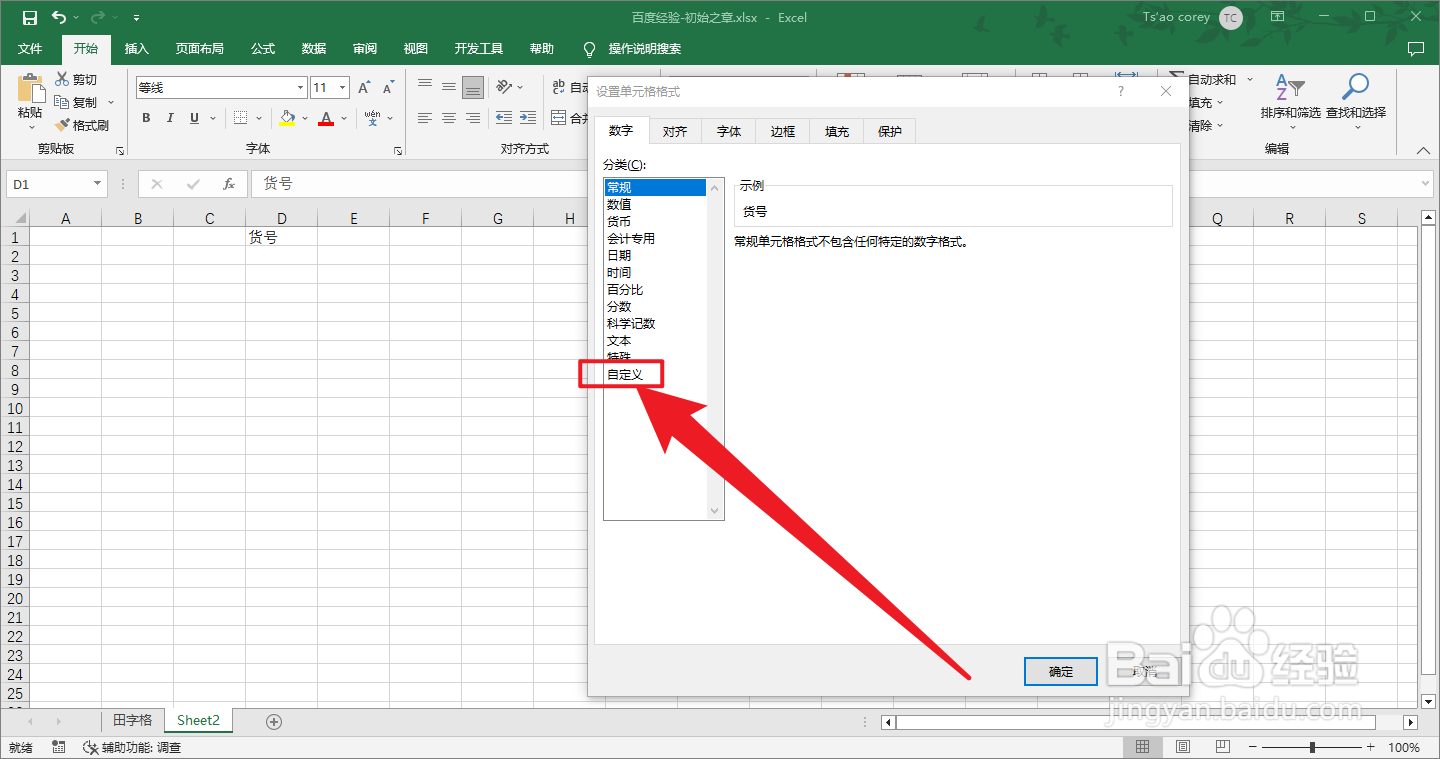
5、点击右侧的选项,属于位数,比如设置长度为5位数,就输入5个0

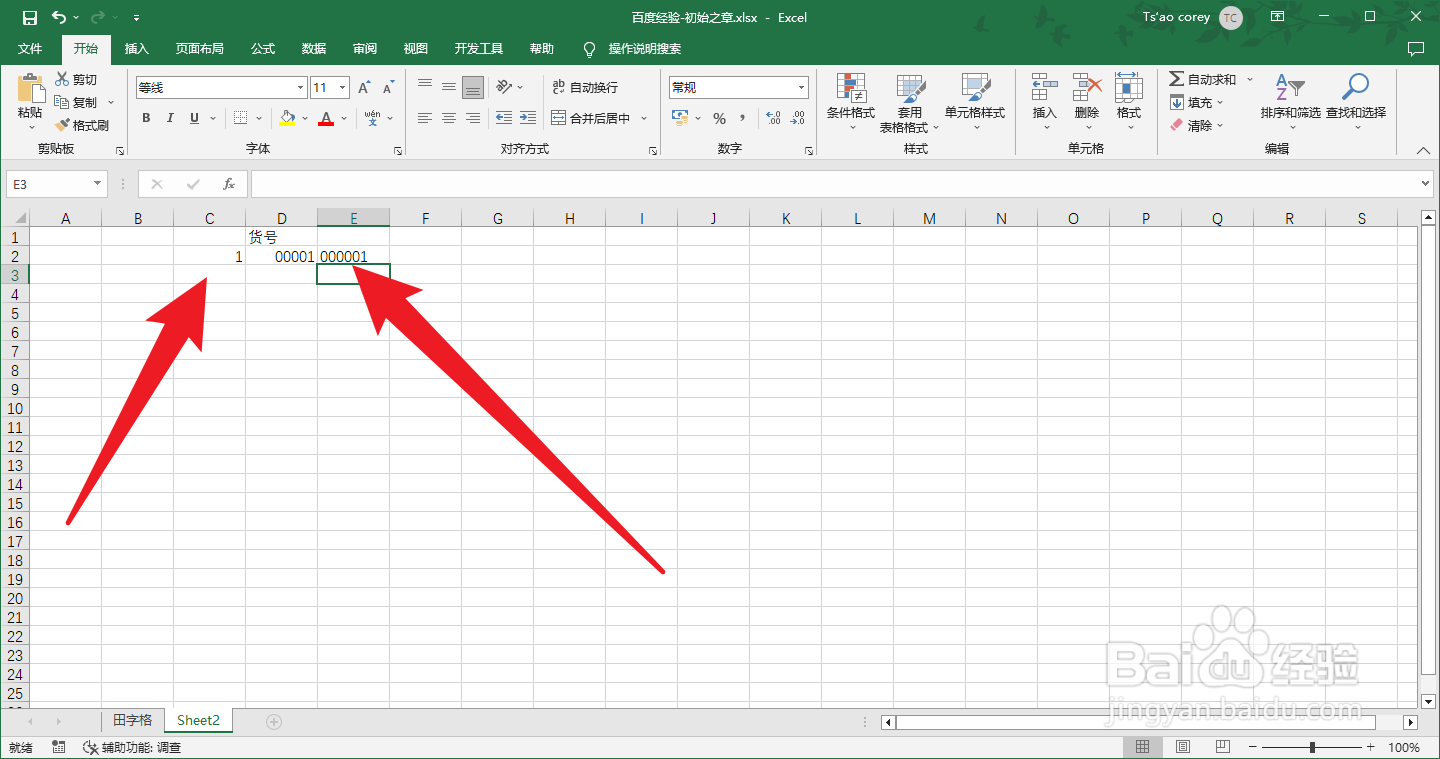
6、返回单元格在输入数字的时候就会自动补全为5位数了
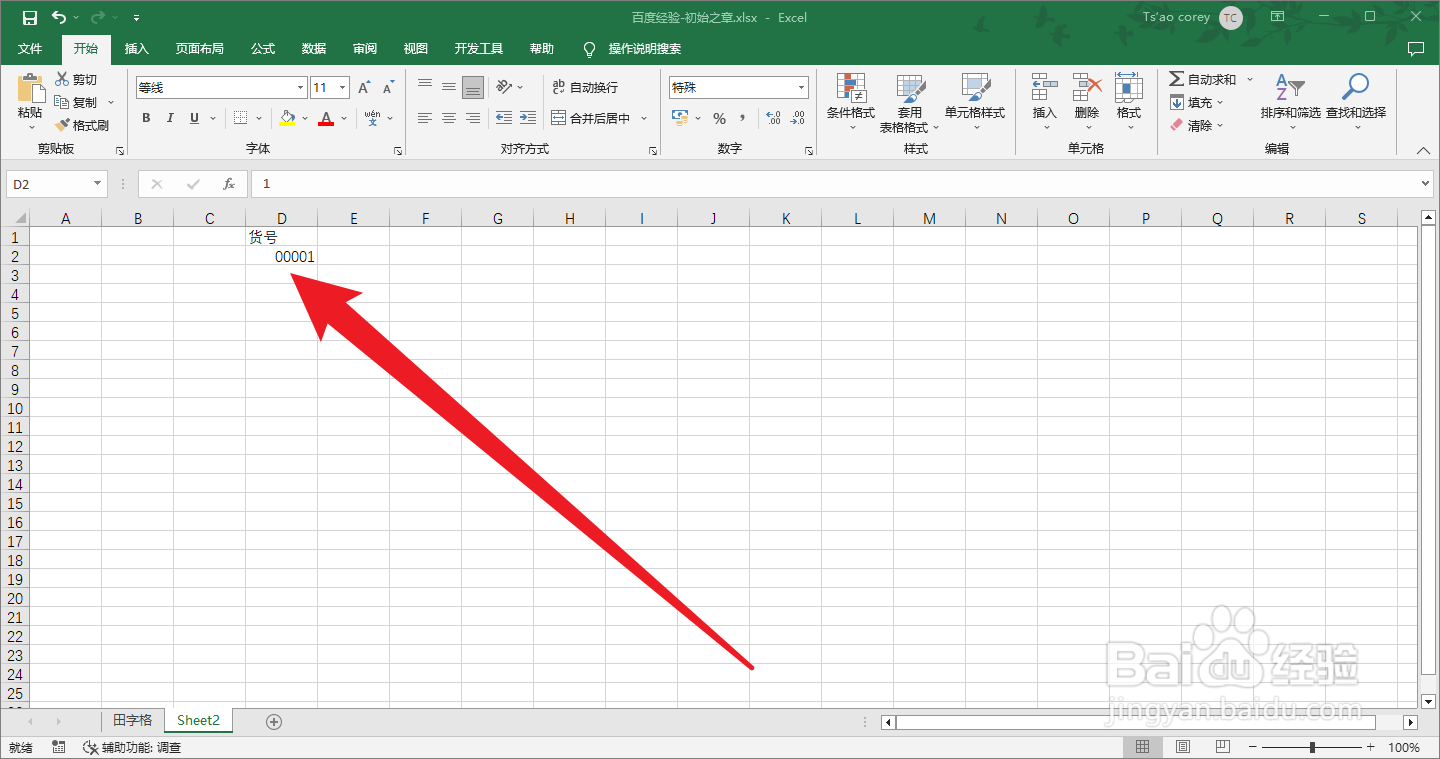
1、还有一种方法是通过函数去改变位数
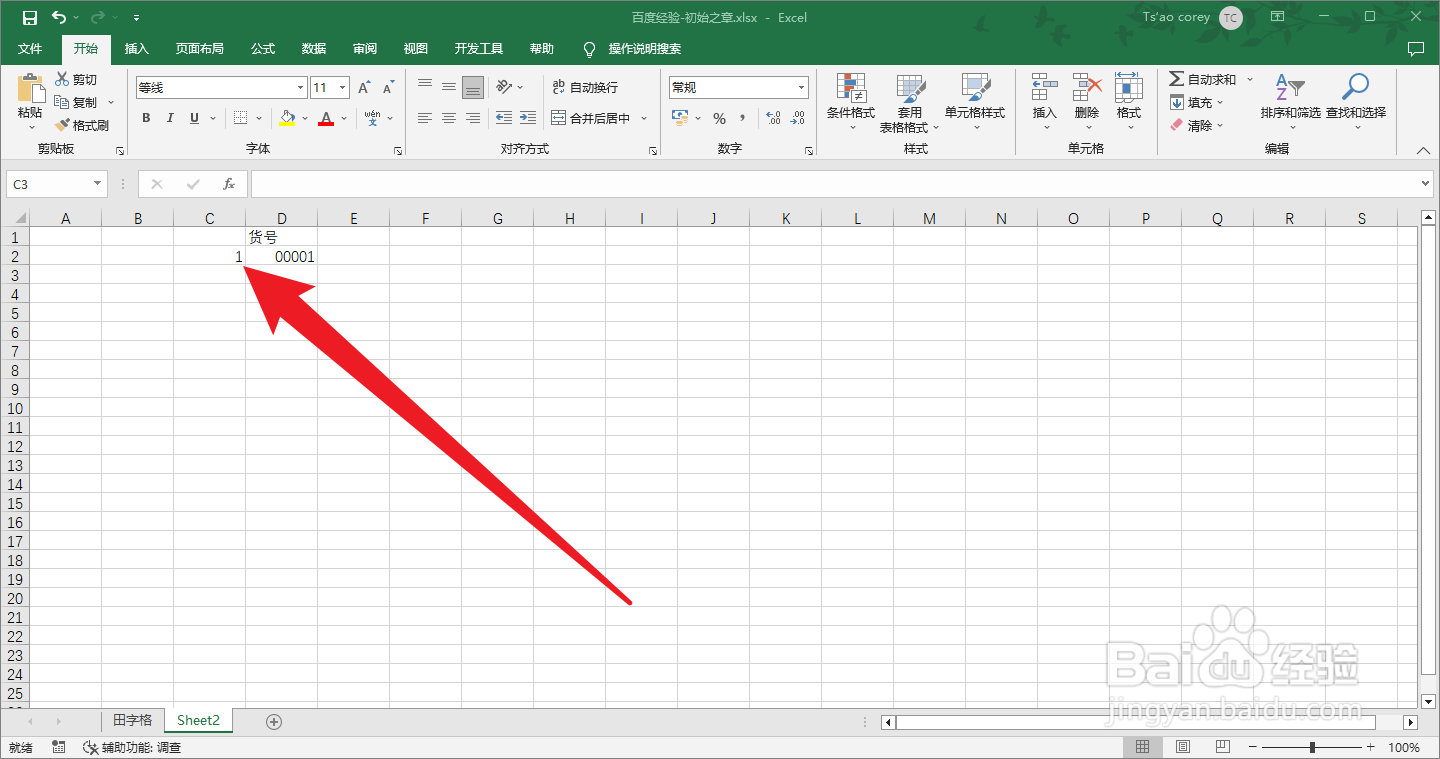
2、选中单元格输入text函数

3、第一个参数选择原始数据

4、第二个参数输入固定的位数,比如6为数,就输入6个0

5、点击确定之后,就可以看到。 同样设置了固定长度的数字
时间:2026-04-22 13:15:23
1、打开Excel文件
2、选中需要设置固定长度的单元格
3、按住Ctrl+1打开设置单元格格式
4、在设置单元格格式中点击左侧的自定义
5、点击右侧的选项,属于位数,比如设置长度为5位数,就输入5个0
6、返回单元格在输入数字的时候就会自动补全为5位数了
1、还有一种方法是通过函数去改变位数
2、选中单元格输入text函数
3、第一个参数选择原始数据
4、第二个参数输入固定的位数,比如6为数,就输入6个0
5、点击确定之后,就可以看到。 同样设置了固定长度的数字
