文件收纳架图片设计

 时间:2026-04-22 07:33:33

1、先用钢笔画出一个文件收纳架的基本轮廓,它的内面与侧面都要一一绘制出来。

文件收纳架图片设计

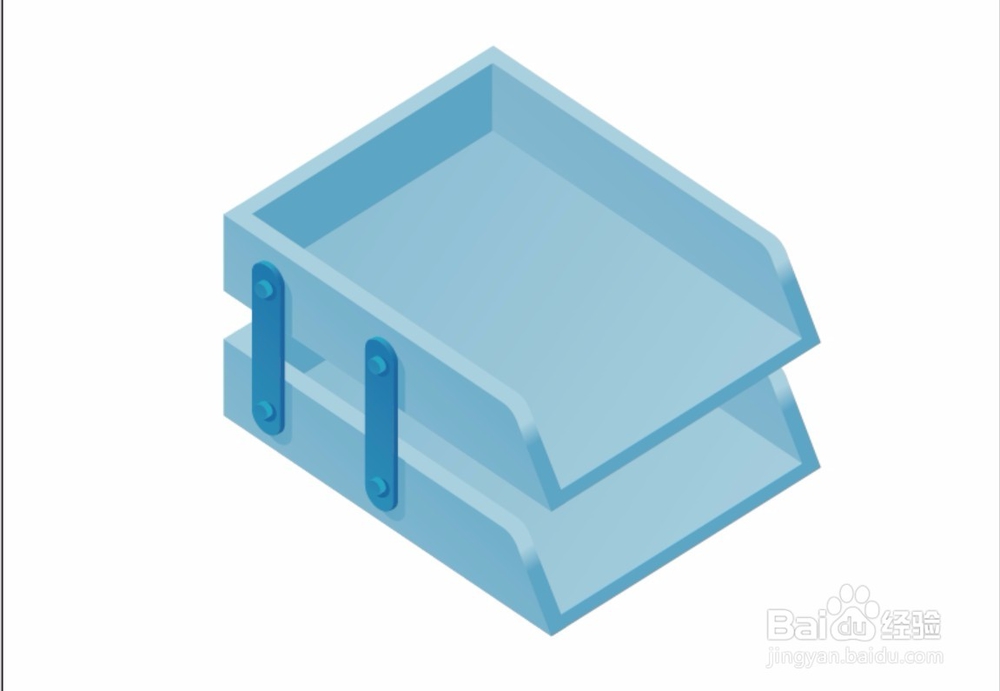
2、复制文件收纳架为两层结构,在侧面绘制出来矩形的塑料夹,还有上面的铆钉。

文件收纳架图片设计

3、绘制出大量的纸张在文件收纳架里面,上下层都要进行绘制。

文件收纳架图片设计

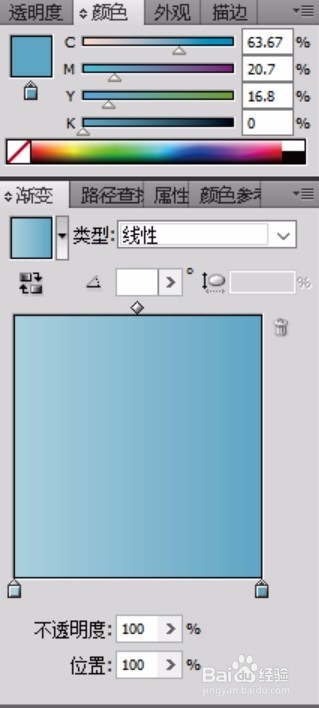
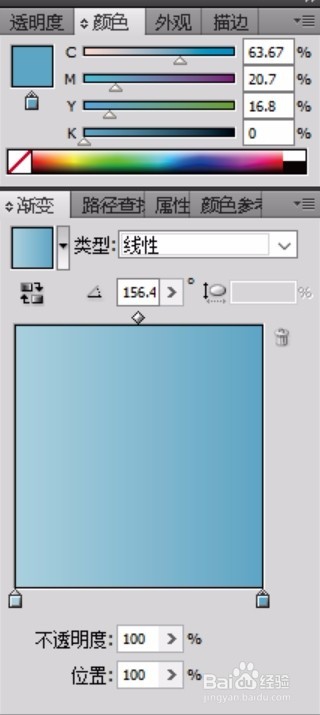
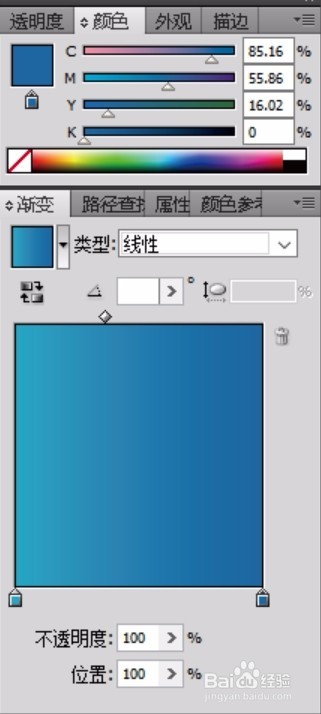
4、用蓝色的渐变填充文件收纳架的各个侧面,我们可以设置不同的渐变角度,从而让各个侧面的明暗度不同。

文件收纳架图片设计

文件收纳架图片设计

5、对于第二层的文件收纳架也用同样的办法进行填充。

文件收纳架图片设计

6、用深蓝色的渐变填充文件收纳架左侧的塑料夹,上面的铆钉用淡蓝色的渐变填充,阴影也用淡蓝色的渐变填充。
文件收纳架图片设计

文件收纳架图片设计

文件收纳架图片设计

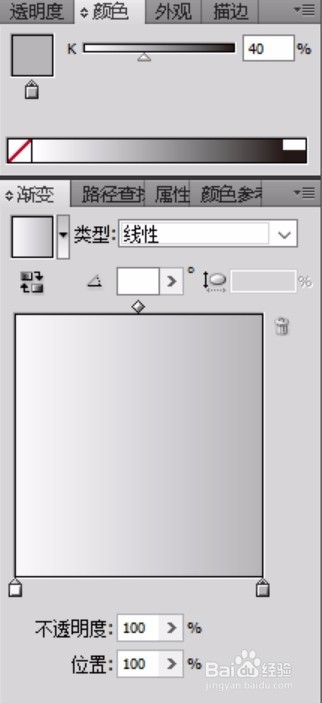
7、用灰白色填充纸张的路径,用灰色填充纸张上面的文字内容路径,完成文件收纳架图片设计。

文件收纳架图片设计

文件收纳架图片设计

  • 怎么画文件夹
  • SolidWorks如何画办公组件---文件架
  • 简笔画:文件夹的画法
  • 简笔画文件柜怎么画?
  • 迷你世界怎么制作刷石机
  • 热门搜索
    豆腐鱼头汤的做法 焊工证怎么考 王者荣耀艾琳怎么获得 鹅蛋怎么做好吃 骋怎么读 肺部结节是怎么回事 割包为什么很多人后悔 杨梅怎么保存 页眉页脚怎么设置 网贷逾期了暂时还不上怎么办