1、上一节我们知道了CTRL+T可以自由变换大小,那这次我们来看看其他的,选中移动工具

2、鼠标放在要移动的目标上拖动鼠标,发现图片也会跟着我们移动。

3、接下来,我们变换旋转,勾选上方的显示变换控件,会出现9个定点

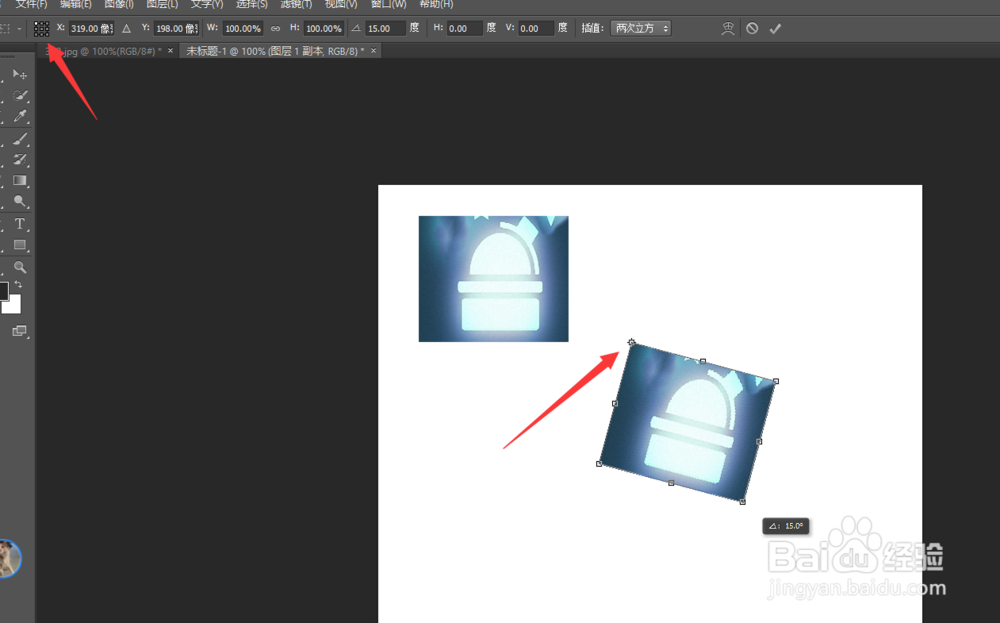
4、我们在左上方任选一点作为定点,旋转图片

5、旋转之后,会发现图片会围绕我们所选的定点旋转
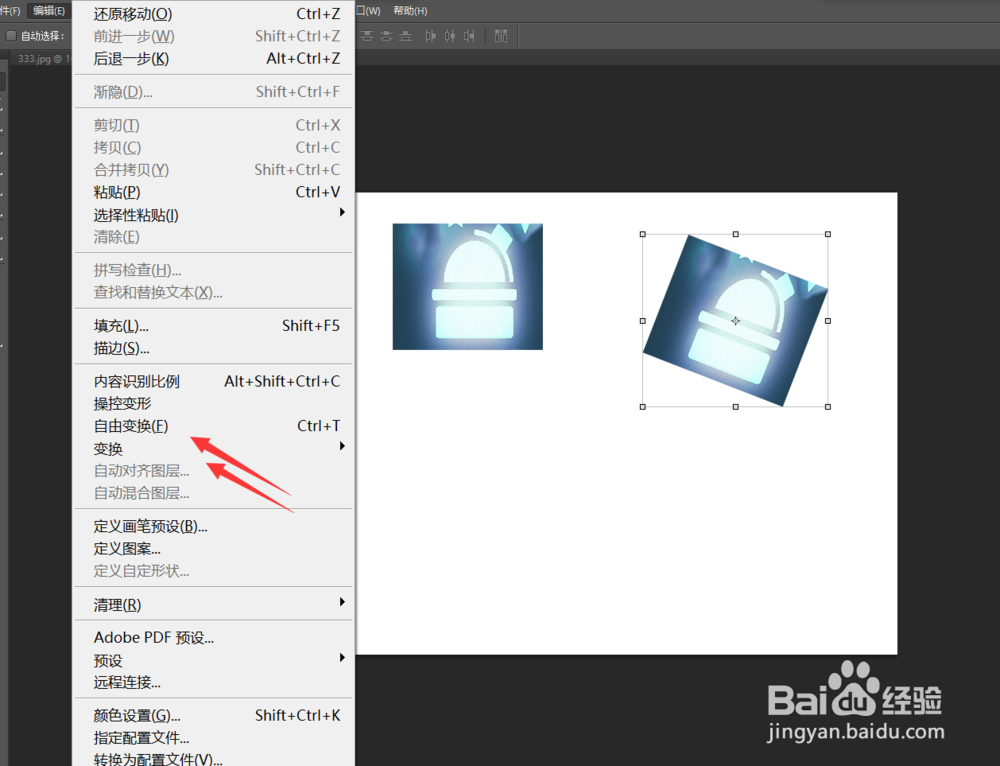
6、之后我们打开编辑菜单,图片变形
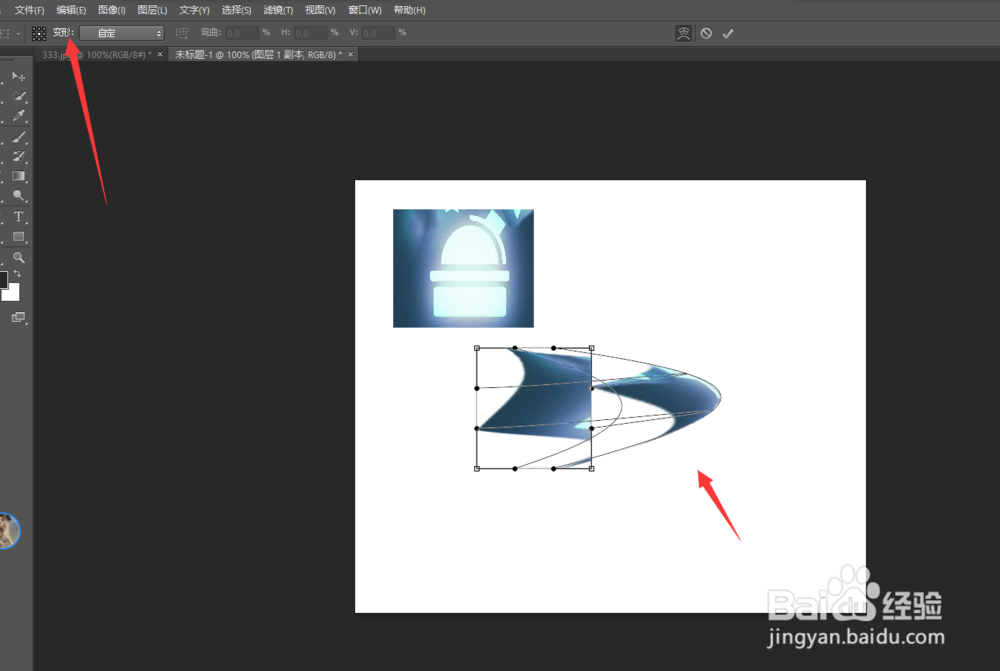
7、选中变形之后拖动鼠标,图片就被我们拉变形了~
时间:2026-05-01 10:04:01
1、上一节我们知道了CTRL+T可以自由变换大小,那这次我们来看看其他的,选中移动工具
2、鼠标放在要移动的目标上拖动鼠标,发现图片也会跟着我们移动。
3、接下来,我们变换旋转,勾选上方的显示变换控件,会出现9个定点
4、我们在左上方任选一点作为定点,旋转图片
5、旋转之后,会发现图片会围绕我们所选的定点旋转
6、之后我们打开编辑菜单,图片变形
7、选中变形之后拖动鼠标,图片就被我们拉变形了~
