新版Outlook 2016如何设置QQ企业邮箱

 时间:2026-04-21 16:58:34

1、首先登陆自己的腾讯企业邮箱,点设置

新版Outlook 2016如何设置QQ企业邮箱

2、点“账户”

新版Outlook 2016如何设置QQ企业邮箱

3、找到“客户端专用密码”,点生成新密码

新版Outlook 2016如何设置QQ企业邮箱

4、系统生成了一个随机密码出来,复制保存,备用

新版Outlook 2016如何设置QQ企业邮箱

5、打开Outlook 2016,点文件,在账户信息这个界面点“添加账户”

新版Outlook 2016如何设置QQ企业邮箱

6、输入自己的腾讯企业邮箱账号。这个账号一般是公司分发的,找自己公司的人事去要吧,如果有的话~

新版Outlook 2016如何设置QQ企业邮箱

7、账户类型选“IMAP”

新版Outlook 2016如何设置QQ企业邮箱

8、在接受和待发邮件服务器分别填"imap.exmail.qq.com"和"smtp.exmail.qq.com",端口分别是“993”和“465”,下拉框都选“SSL/TLS”

新版Outlook 2016如何设置QQ企业邮箱

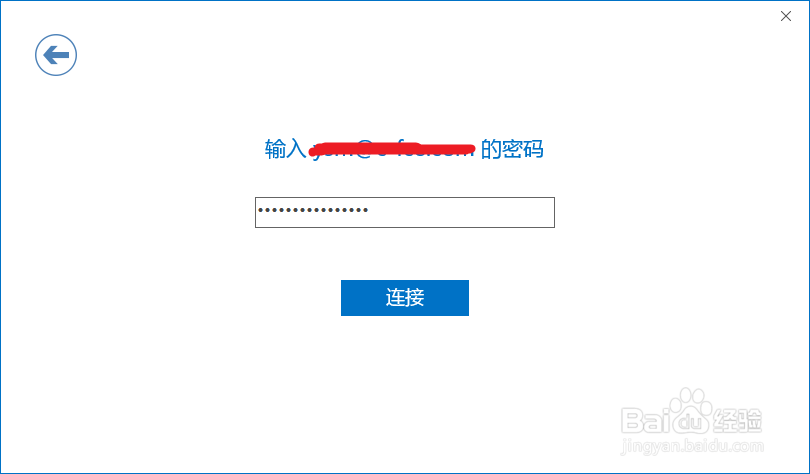
9、此处输入刚才生成的密码!复制粘贴过来就可以。

新版Outlook 2016如何设置QQ企业邮箱

10、大功告成,这下可以在outlook里收发腾讯企业邮箱的邮件了。

新版Outlook 2016如何设置QQ企业邮箱

  • 如何隐藏某个磁盘
  • word2019打开时启动速度慢怎么样办
  • 谷歌浏览器如何关闭自动更新
  • 如何关闭谷歌浏览器chrome的自动更新?
  • IBM X3650M4服务器阵列配置(RAID0/1/5)图文教程
  • 热门搜索
    华为双系统怎么切换 为什么会有黄褐斑 猫癣怎么治 李娜为什么出家 脚上起小水泡很痒是怎么回事 生日蛋糕的做法大全 中暑怎么办 我的世界传送门怎么做 怎么去除黑眼圈 为什么文件打不开