如何在Word中将一篇文档打印出不同的纸张方向?

 时间:2026-02-16 00:03:14

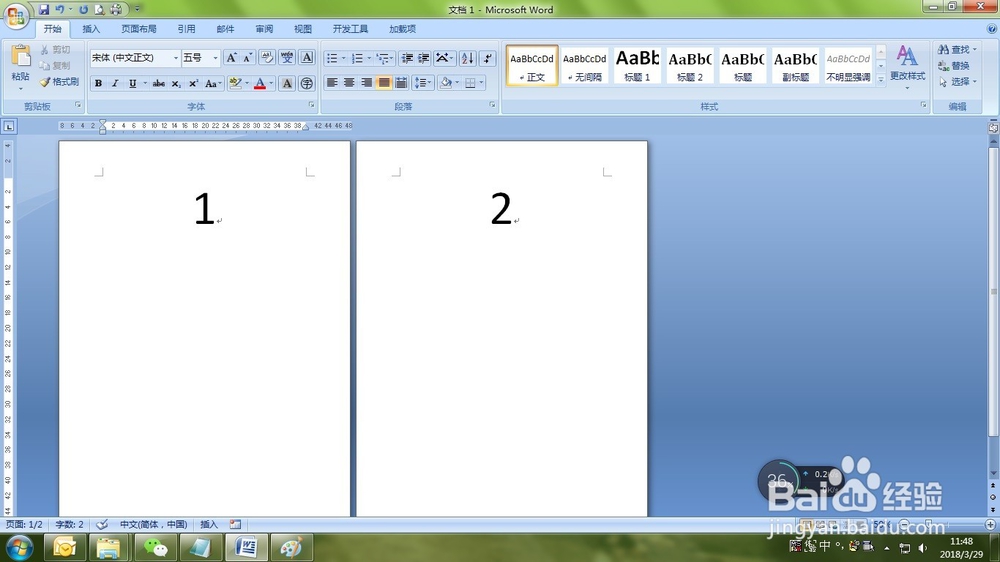
1、如图所示,我们想让第一页文档纵向打印,第二页文档横向打印。
如何在Word中将一篇文档打印出不同的纸张方向?

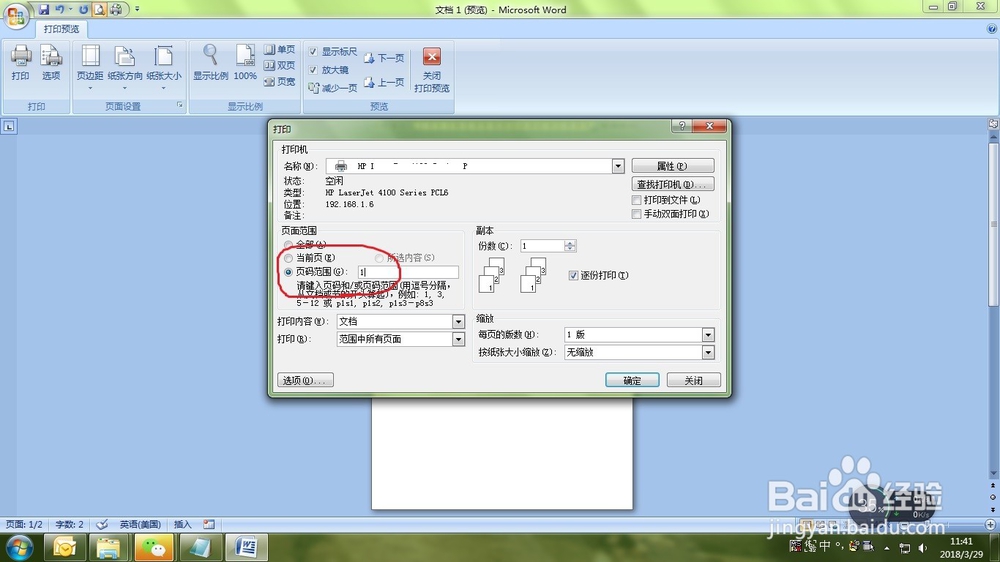
2、实现这个操作,按照老习惯,先说一种最简单当然也是相对比较笨的方法,尤其是页数和横纵向要求不是很多的情况下,拿例子为例,默认的打印方式是纵向,那就在打印的时候,先选择打印第一页,打印页码选择“1”,这样第一页纵向打印就出来了。
如何在Word中将一篇文档打印出不同的纸张方向?

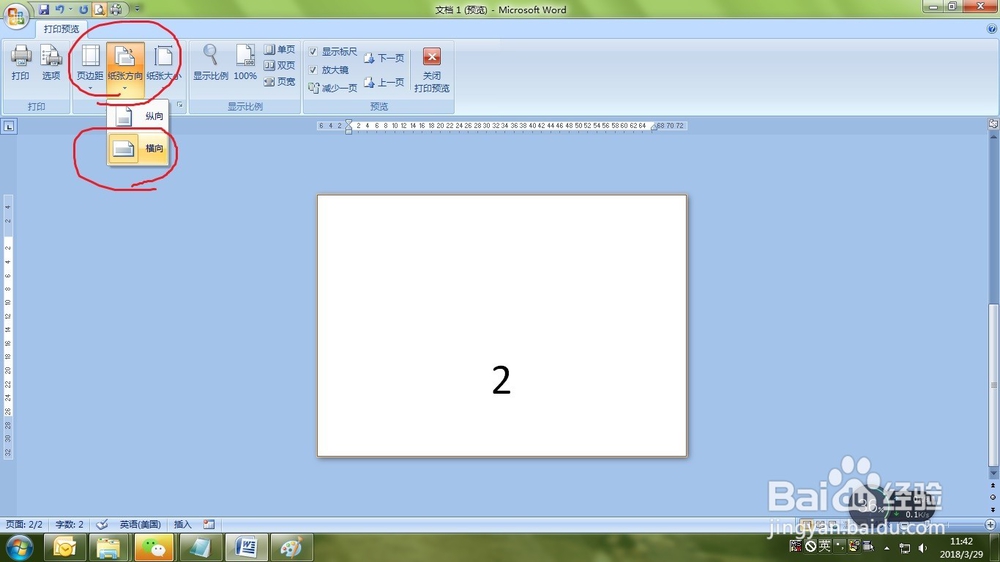
3、然后再将纸张方向改为横向,打印页码选择“2”,这样第2页横向打印也就实现了。
如何在Word中将一篇文档打印出不同的纸张方向?

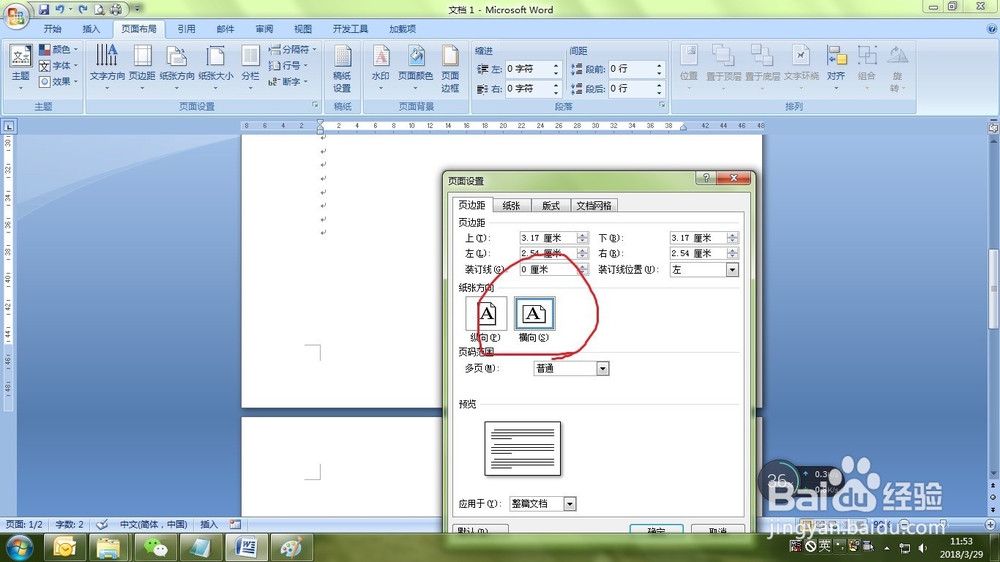
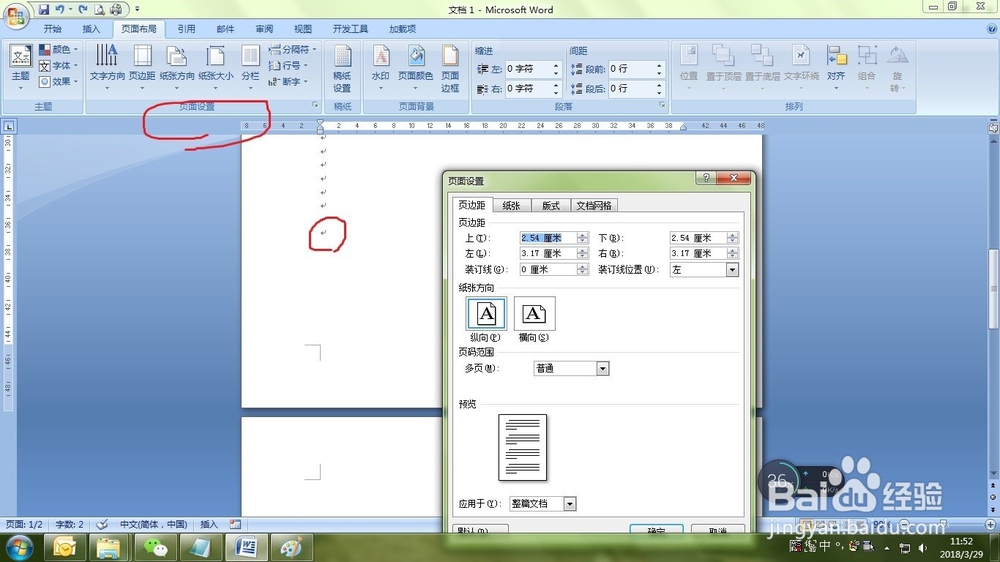
4、但是这种方法毕竟相对而言只能是对比较简单的操作,如果比较多且复杂就不是很简单的方法了,这里分享第二种方法,将光标定位到第一页末尾处,打开“页面设置”对话框。
如何在Word中将一篇文档打印出不同的纸张方向?

5、将纸张方向选择为“横向”。

如何在Word中将一篇文档打印出不同的纸张方向?

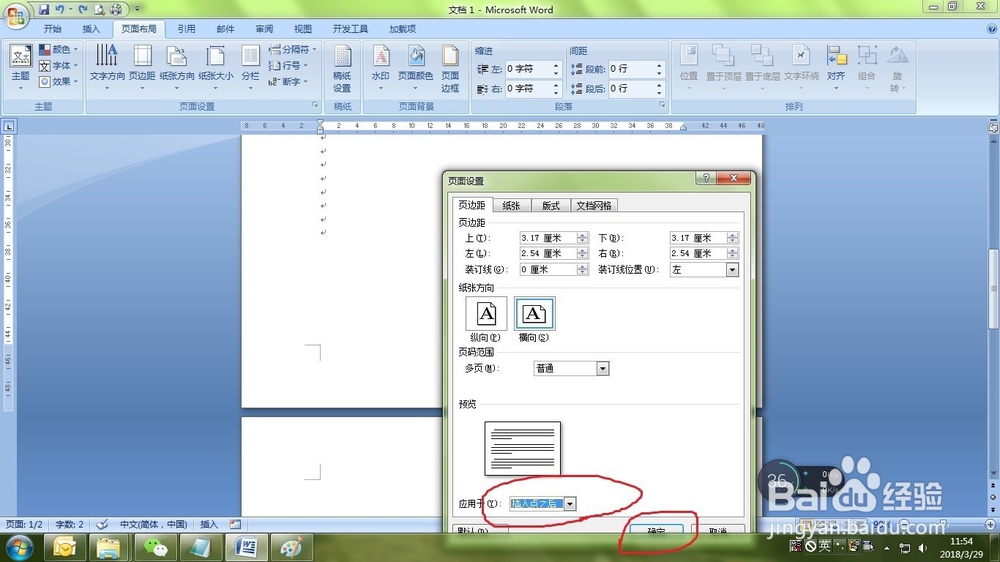
6、将“应用于”后面选择为“插入点之后”,然后点击“确定”。

如何在Word中将一篇文档打印出不同的纸张方向?

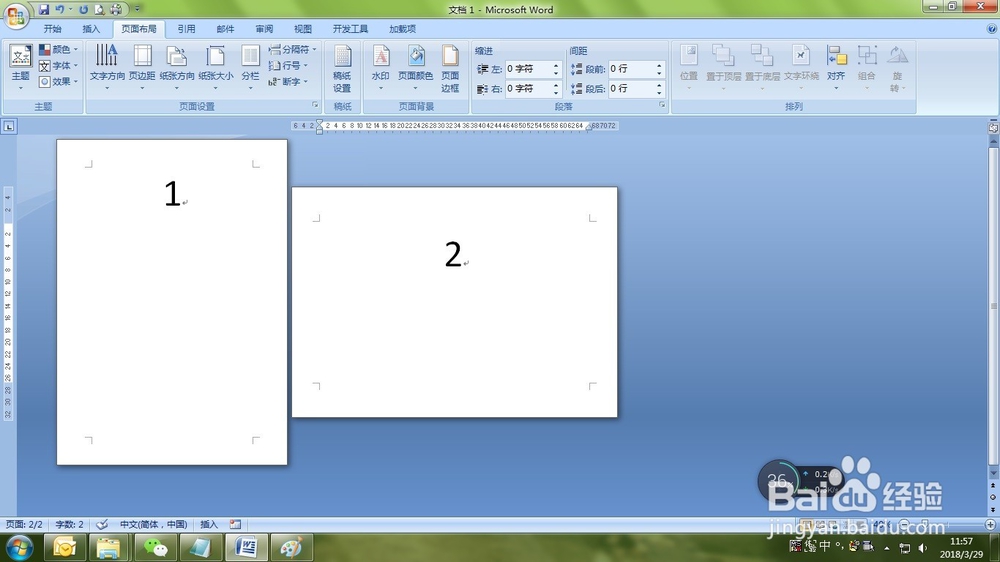
7、然后可以看到,第一页文档是纵向的,第二页文档就是横向的了,这样就简单很多,直接点击全部打印就可以一次性完成了。
如何在Word中将一篇文档打印出不同的纸张方向?

  • Word里面的章节如何删除
  • word怎么恢复默认设置?
  • word文档页面页边距不一致怎么调
  • word中如何设置一个版面查看多个页面
  • word怎么显示双页
  • 热门搜索
    日本有什么值得买的 click是什么意思 mood是什么意思 顶天立地是什么意思 结婚红包祝福语 契机是什么意思 twins是什么意思 什么是文艺片 寻隐者不遇的意思 中考祝福语和鼓励的话