1、打开word2013文档

2、点击“开发工具”功能卡,如下图所示

3、选择其中的日期功能框功能

4、在合适位置插入,插入后如下图所示
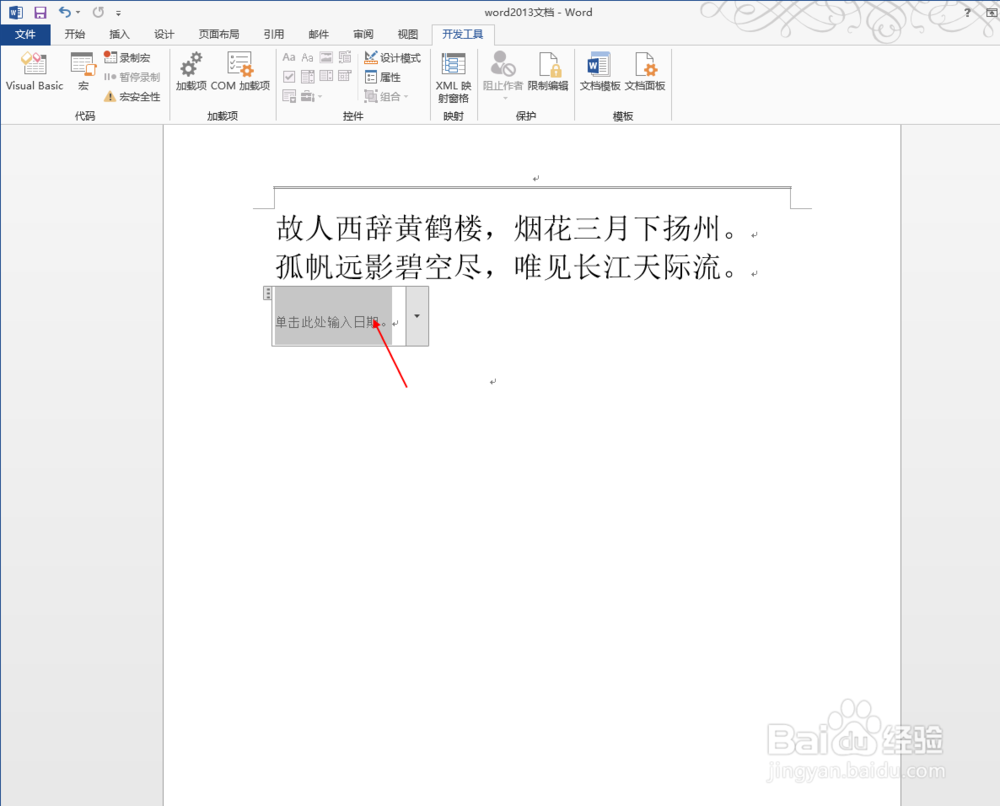
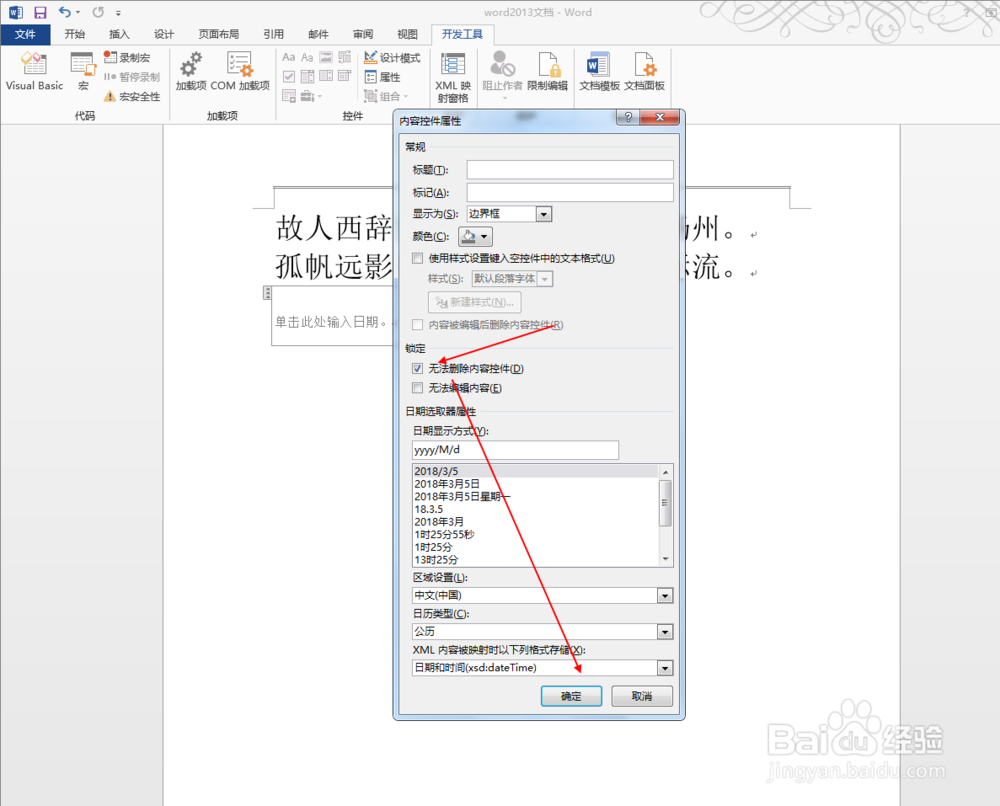
5、选择插入的功能框,点击“属性”功能

6、在弹出的对话框中找到“锁定”功能

7、选择“无法删除内容控件”功能,就可以了,然后点击“确定”
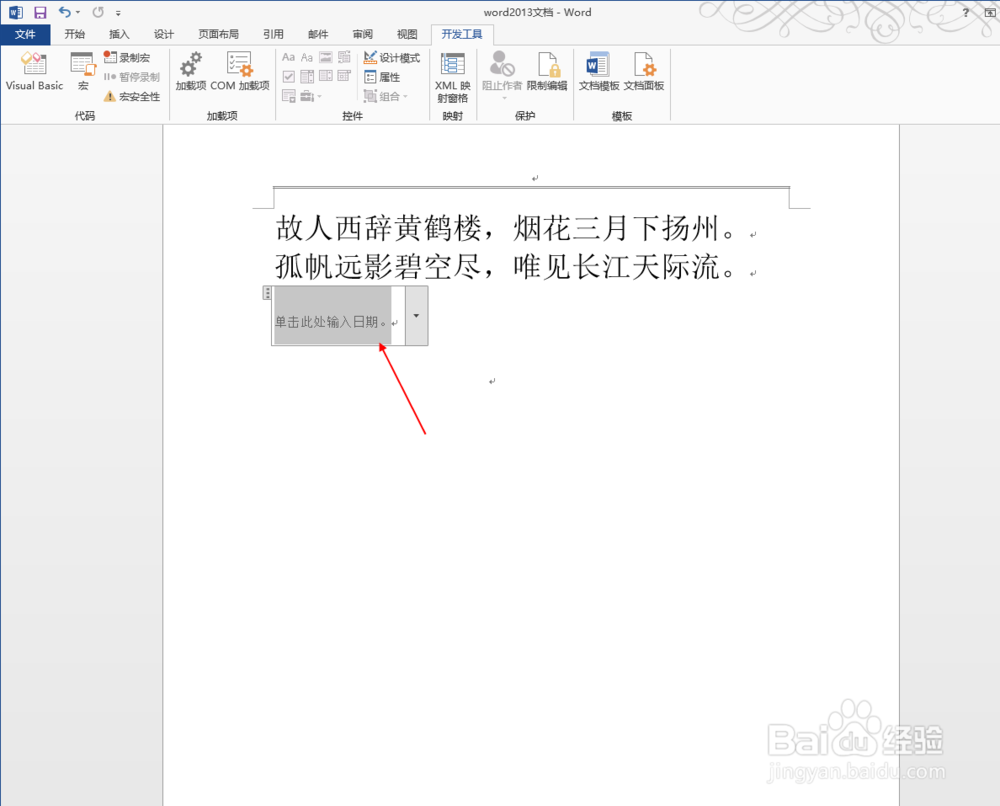
8、设置后,效果如下图所示
时间:2026-04-27 06:32:07
1、打开word2013文档
2、点击“开发工具”功能卡,如下图所示
3、选择其中的日期功能框功能
4、在合适位置插入,插入后如下图所示
5、选择插入的功能框,点击“属性”功能
6、在弹出的对话框中找到“锁定”功能
7、选择“无法删除内容控件”功能,就可以了,然后点击“确定”
8、设置后,效果如下图所示
