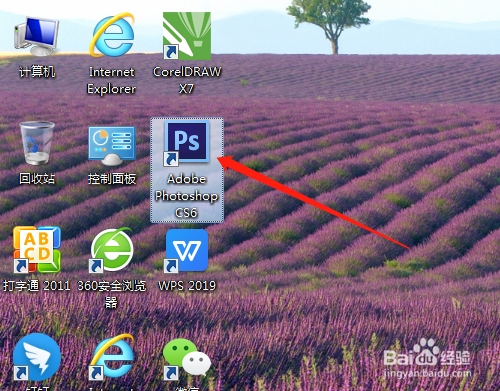
1、打开桌面上的Photoshop CS6软件。
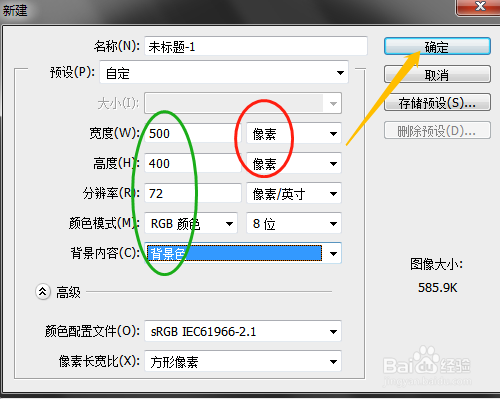
2、按Ctrl+N调出新建对话框,如图设置新建空白文件。
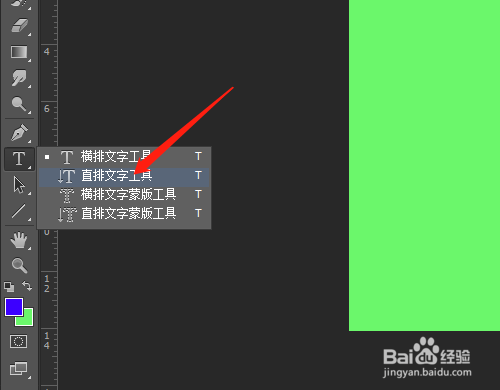
3、用直排文字工具,设置好字体和大小,字颜色任意。
4、空白文档处输入文字,移至合适位置。

5、单击窗口菜单→样式。样式面板中单击三角形。
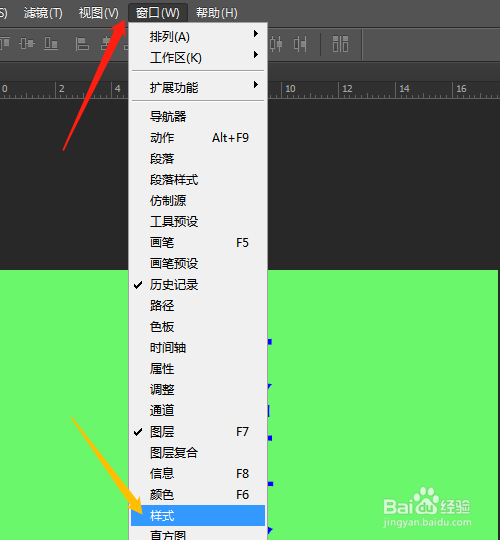

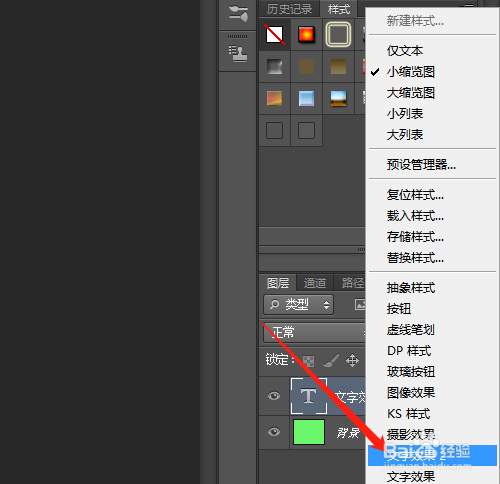
6、选文字效果2,单击追加,选双重青绿色边框。


时间:2026-04-23 02:20:43
1、打开桌面上的Photoshop CS6软件。
2、按Ctrl+N调出新建对话框,如图设置新建空白文件。
3、用直排文字工具,设置好字体和大小,字颜色任意。
4、空白文档处输入文字,移至合适位置。
5、单击窗口菜单→样式。样式面板中单击三角形。
6、选文字效果2,单击追加,选双重青绿色边框。
