Windows10如何开启WiFi热点#招募令#

 时间:2024-10-14 20:07:32

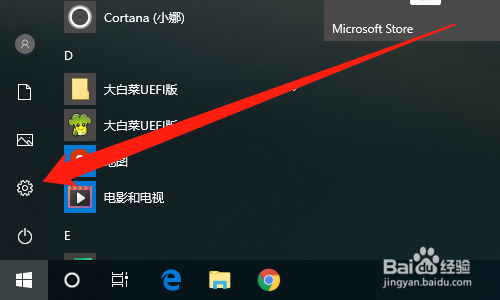
1、首先点击电脑桌面左下角的【开始】图标,如下图所示。

Windows10如何开启WiFi热点#招募令#

2、然后点击【设置】图标,如下图所示。

Windows10如何开启WiFi热点#招募令#

3、然后点击【网络和Internet】,如下图所示。

Windows10如何开启WiFi热点#招募令#

4、然后点击【移动热点】,如下图所示。

Windows10如何开启WiFi热点#招募令#

5、然后打开【移动热点】开关,如下图所示。

Windows10如何开启WiFi热点#招募令#

6、然后选择【WLAN】,如下图所示。

Windows10如何开启WiFi热点#招募令#

7、然后点击【编辑】按钮,如下图所示。

Windows10如何开启WiFi热点#招募令#

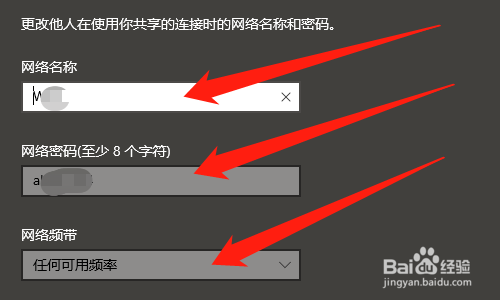
8、然后输入【网络名称和密码】,选择【任何可用频率】,如下图所示。

Windows10如何开启WiFi热点#招募令#

9、然后点击【保存】按钮即可,如下图所示。

Windows10如何开启WiFi热点#招募令#

10、总结:1、点击电脑桌面左下角的【开始】图标2、点击【设置】图标3、点击【网络和Internet】4、点击【移动热点】5、打开【移动热点】开关6、选择【WLAN】7、点击【编辑】按钮8、输入【网络名称和密码】,选择【任何可用频率】9、点击【保存】按钮

  • BIOS怎么刷新?主板BIOS降级方法介绍
  • MaxDos工具箱硬盘分区工具教程
  • 电脑突然关机像断电
  • 怎么给电脑主板风扇加散热膏
  • 不走寻常路 这样操作Win10更高效
  • 热门搜索
    简讯怎么写 要怎么读 怎么学好英语口语 小孩体质差怎么调理 诺丽果怎么吃 九连环怎么解 新华保险公司怎么样 手机黑屏是怎么回事 wps表格怎么排序 怎么画眼影