【PHOTOSHOP】如何对选区进行描边

 时间:2026-04-23 00:07:58

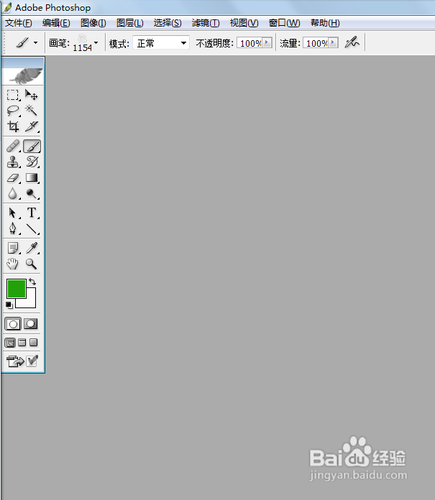
1、打开PS应用程序,如图:

【PHOTOSHOP】如何对选区进行描边

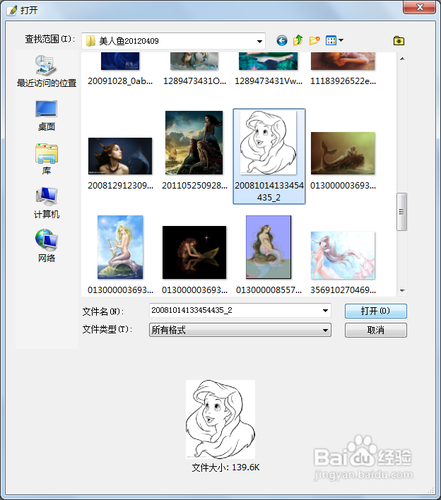
2、双击灰色区域,在弹出的对话框中,选择一张图片,如图:

【PHOTOSHOP】如何对选区进行描边

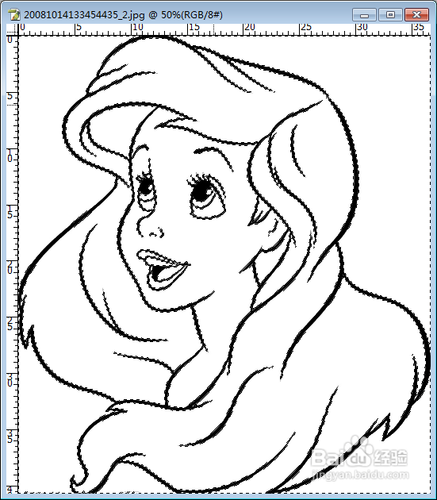
3、点击打开,图片被打开在程序中,如图:

【PHOTOSHOP】如何对选区进行描边

4、接着使用魔棒工具,设置容差为32,点击图片,如图:

【PHOTOSHOP】如何对选区进行描边

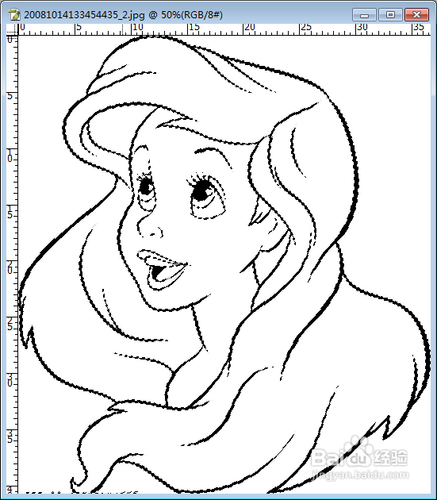
5、执行选择-反选命令,如图:

【PHOTOSHOP】如何对选区进行描边

6、此时,选择的就是图片中的人物,如图:

【PHOTOSHOP】如何对选区进行描边

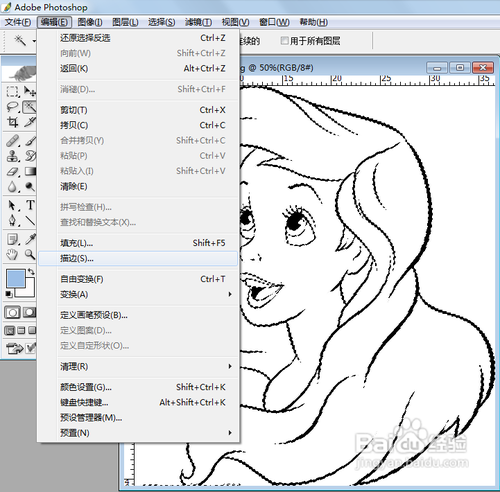
7、然后,执行编辑-描边命令,如图:

【PHOTOSHOP】如何对选区进行描边

8、在弹出的对话框中宽度设为5像素,位置为局内,如图:

【PHOTOSHOP】如何对选区进行描边

9、点击好后,这时人物就被描上了默认的前景色为蓝色的边,如图:

【PHOTOSHOP】如何对选区进行描边

10、之后,取消选区就是最终需要的效果,如图:

此篇经验来源于百度经验签约作者——ling_5201314

【PHOTOSHOP】如何对选区进行描边

  • PS椭圆选框工具怎样绘制正圆选区
  • PS怎样制作发光的花朵形状
  • PS制作文字排版创意效果
  • Ps 怎样制作镂空效果 ?
  • 如何在Flash中做文字飞入动画
  • 热门搜索
    头晕恶心是怎么回事 房子朝向怎么看 怎么显示隐藏文件 免疫力下降怎么办 华东理工大学怎么样 化疗后掉头发怎么办 尿道感染怎么办 脸过敏了怎么办 唐朝是怎么灭亡的 血液循环不好怎么调理