WPS文档如何设计笔记本卡通插图

 时间:2026-02-14 15:06:31

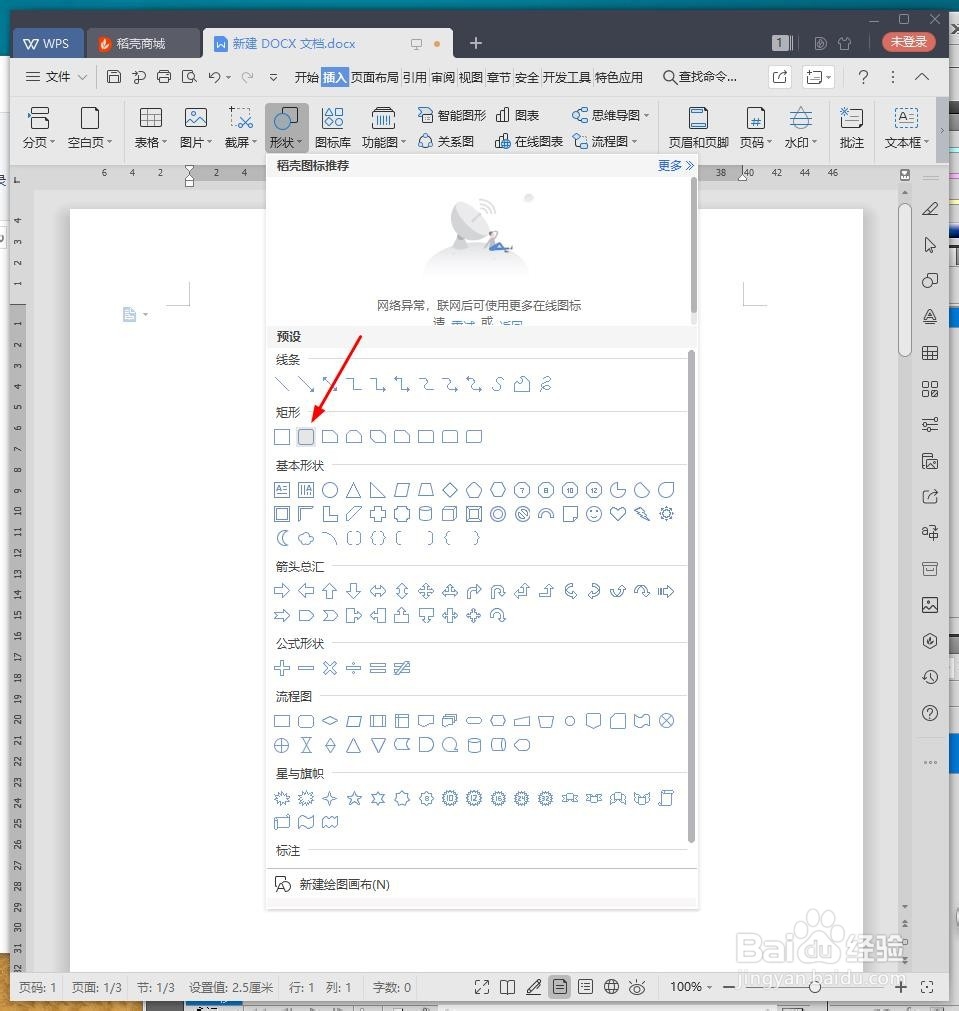
1、新建WPS文档,点击【插入】【形状】【矩形】。
WPS文档如何设计笔记本卡通插图

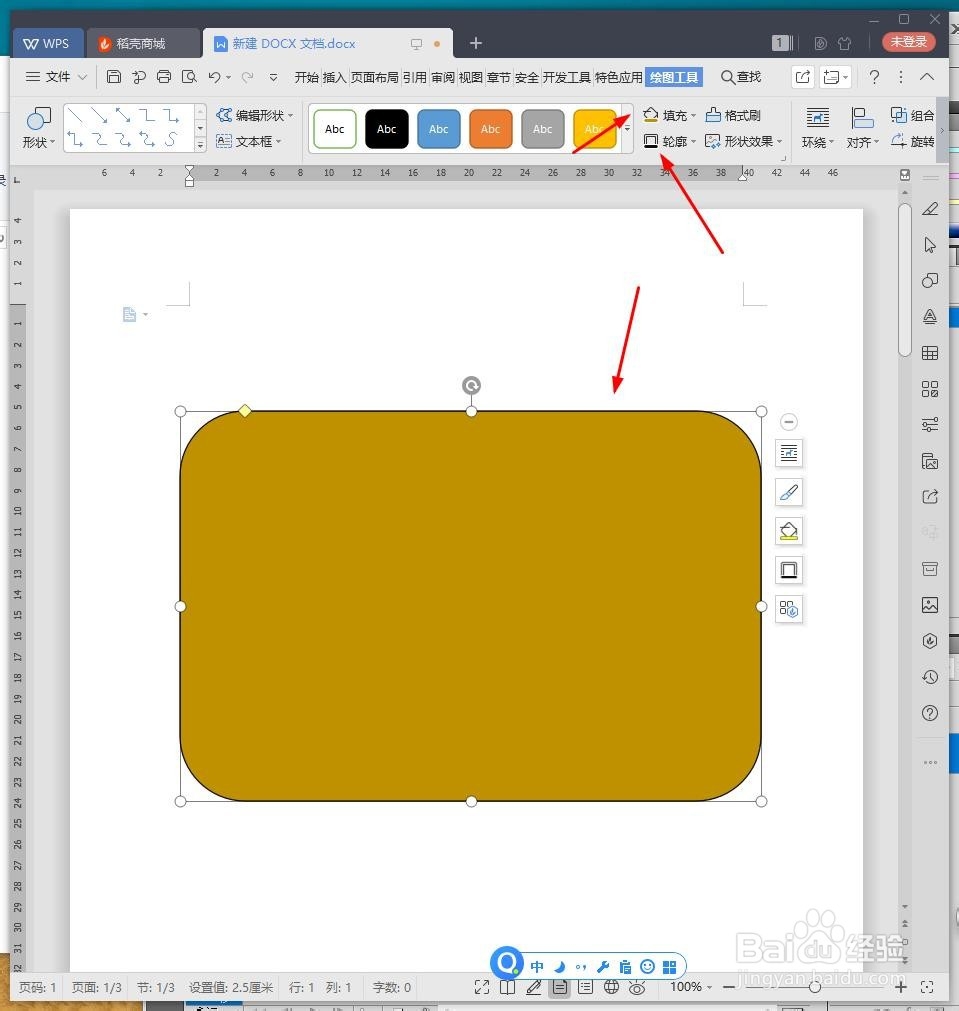
2、绘制图形,将【填充】设置成棕黄色,【轮廓】为黑色。

WPS文档如何设计笔记本卡通插图

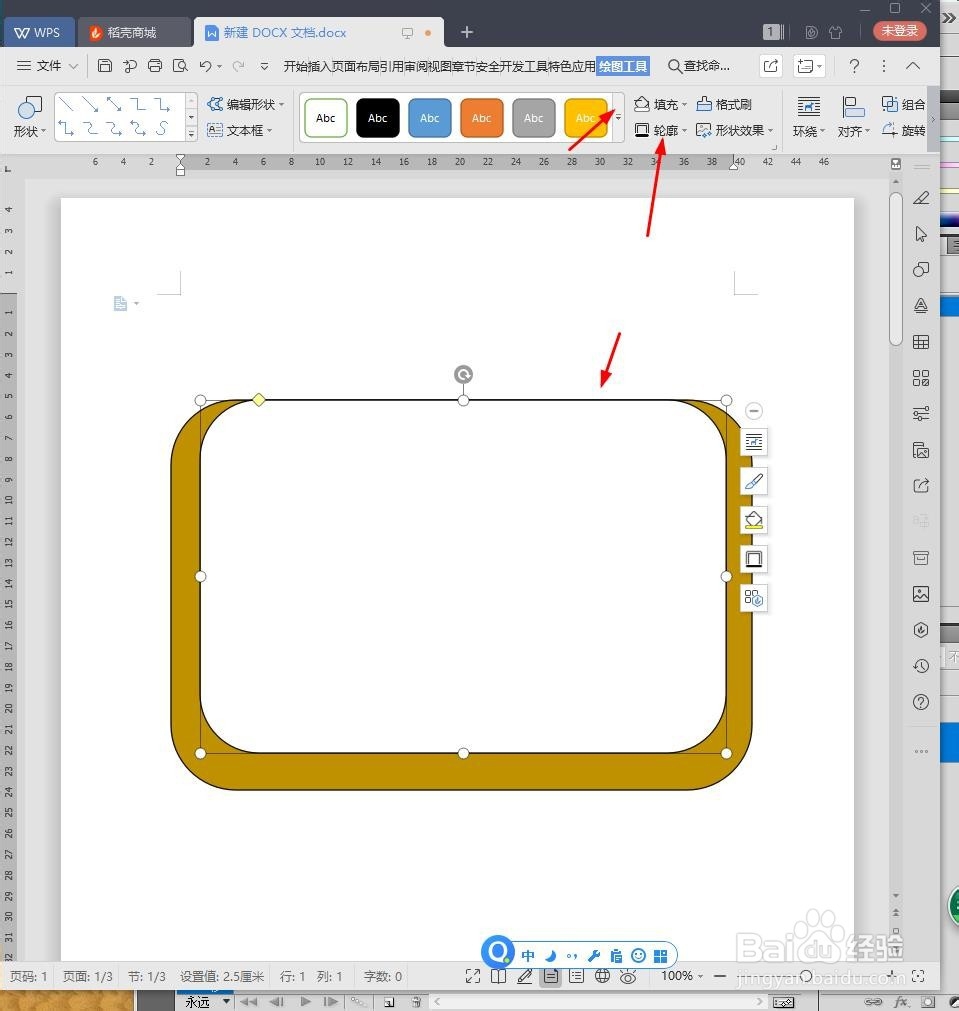
3、按住Ctrl复制多一个放到顶部,并拉伸缩小,形成白色纸张。

WPS文档如何设计笔记本卡通插图

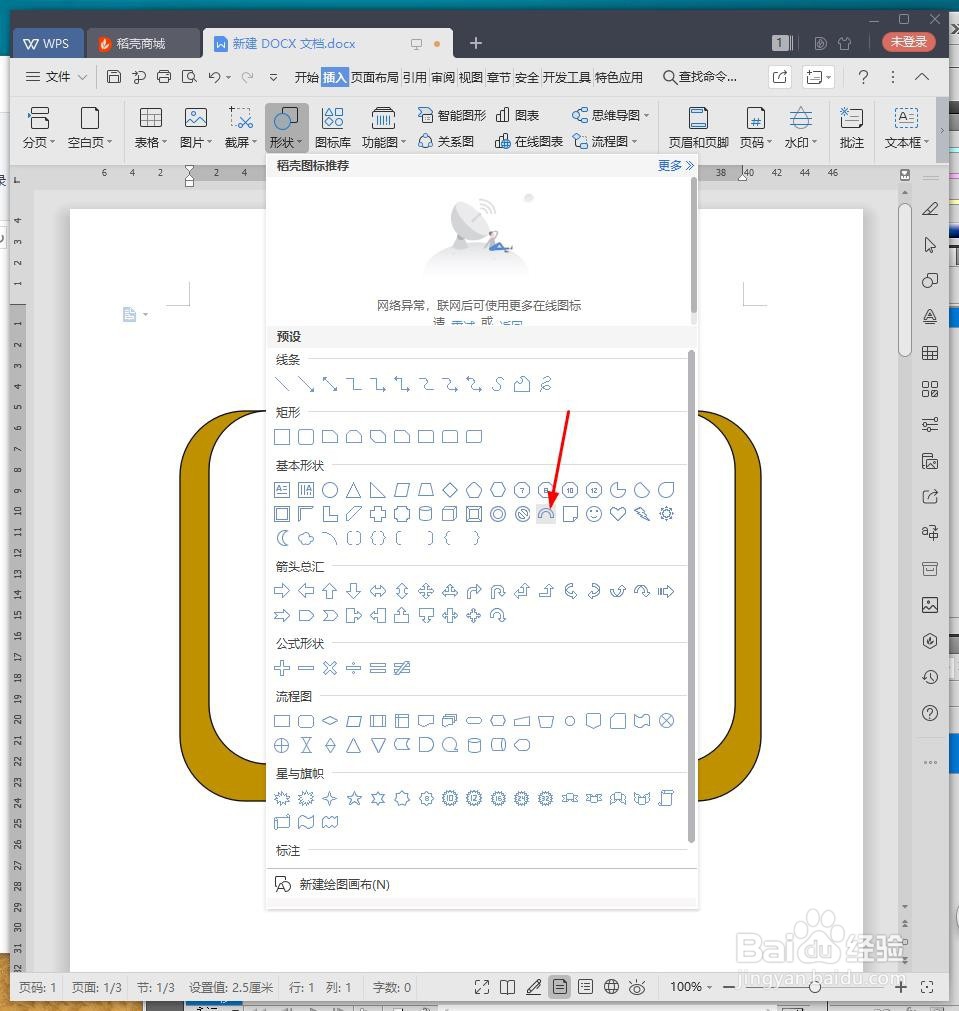
4、点击【插入】【形状】【半闭框】。

WPS文档如何设计笔记本卡通插图

5、绘制在本子中间,将【填充】【轮廓】设置成黑色。

WPS文档如何设计笔记本卡通插图

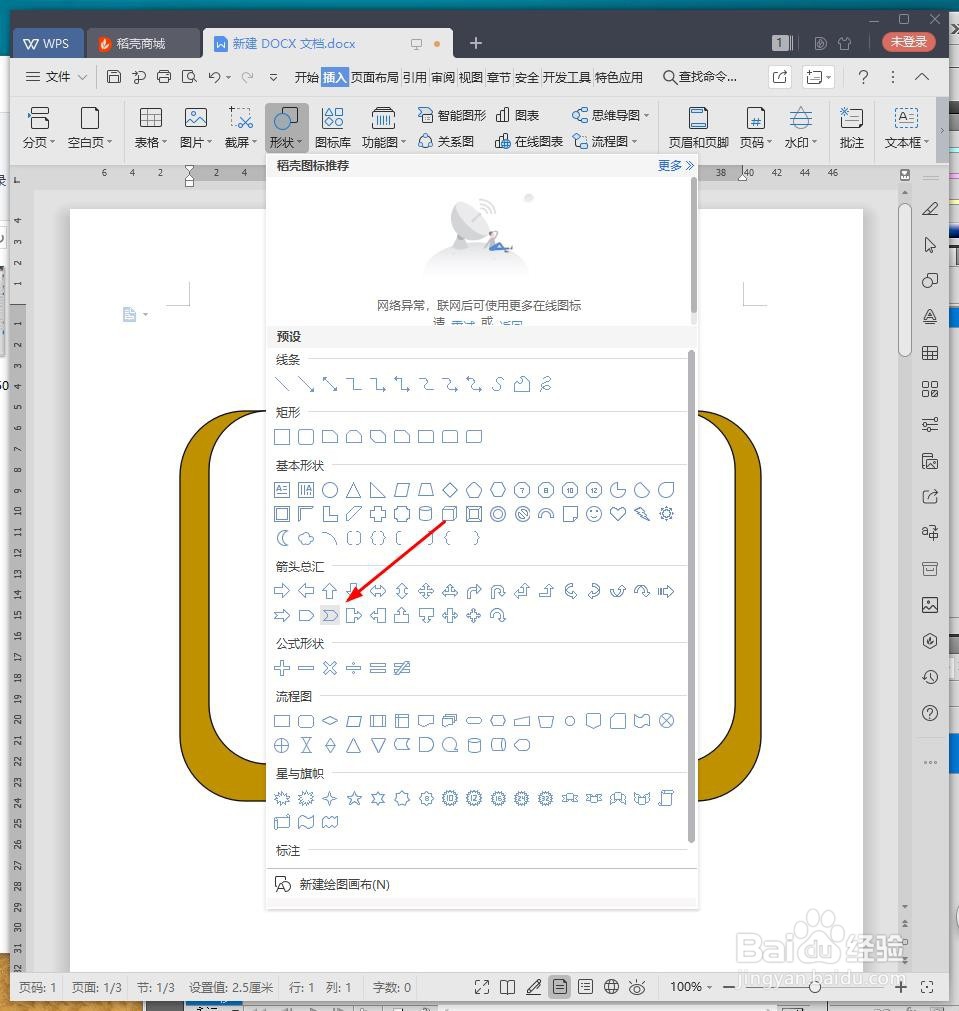
6、点击【插入】【形状】【燕尾形】

WPS文档如何设计笔记本卡通插图

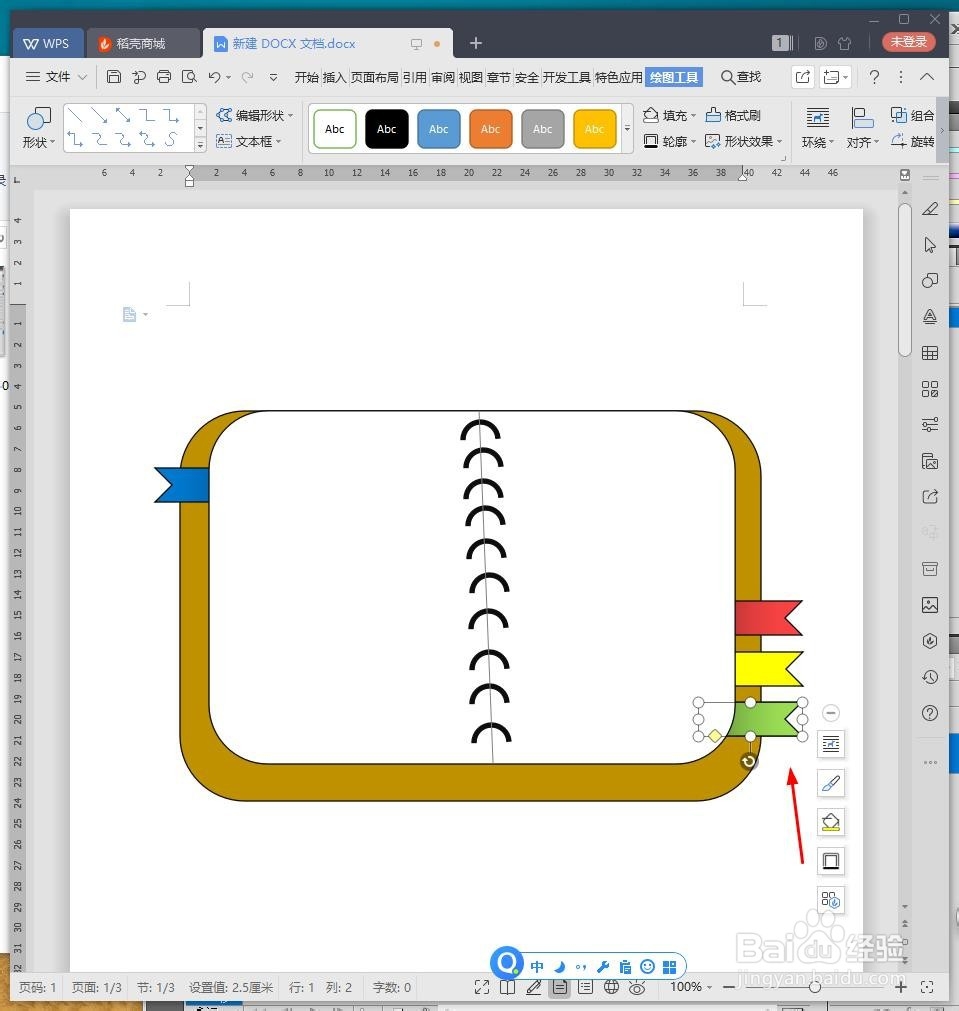
7、绘制成标签,【填充】设置成蓝色、红色、黄色、绿色。

WPS文档如何设计笔记本卡通插图

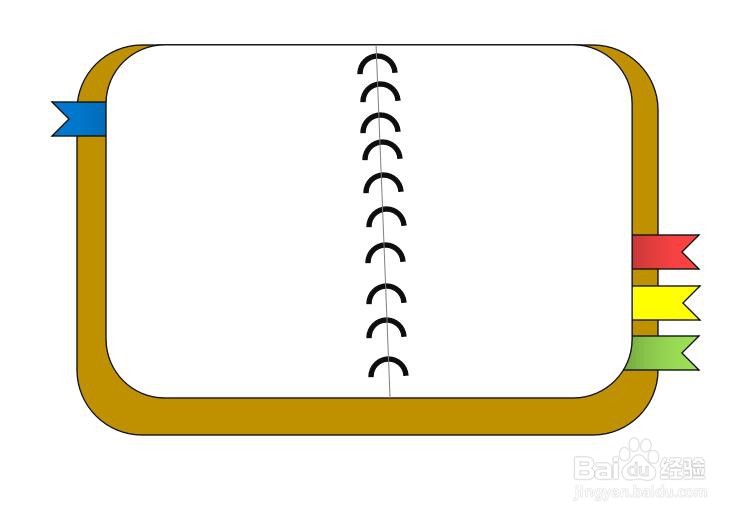
8、最后截图保存为图片,效果欣赏。

WPS文档如何设计笔记本卡通插图

1、1、新建WPS文档,点击【插入】【形状】【矩形】。

2、绘制图形,将【填充】设置成棕黄色,【轮廓】为黑色。
3、按住Ctrl复制多一个放到顶部,并拉伸缩小,形成白色纸张。
4、点击【插入】【形状】【半闭框】。
5、绘制在本子中间,将【填充】【轮廓】设置成黑色。
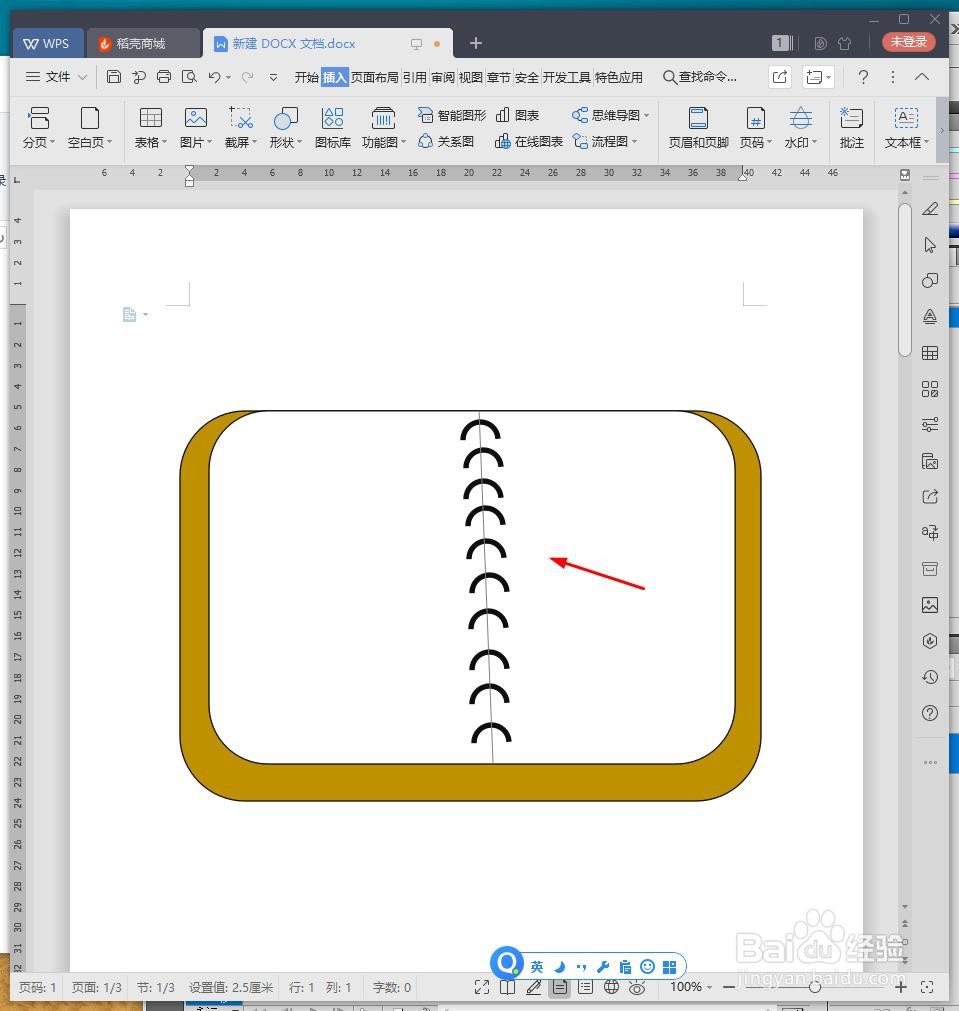
6、点击【插入】【形状】【燕尾形】
7、绘制成标签,【填充】设置成蓝色、红色、黄色、绿色。
8、最后截图保存为图片,效果欣赏。
  • WPS文字版怎么做一个组织结构图?
  • WPS 2019如何新建演示文档
  • 电脑pdf用什么打开
  • 如何在文档里插入日期和时间
  • word文档有哪些方法可以调整文字的大小
  • 热门搜索
    candy是什么意思 蓝颜是什么意思 法西斯是什么意思 写网络小说怎么赚钱 汉米尔顿怎么样 怎么把隐藏的文件显示出来 网银是什么 qq无法安装怎么办 孕妇痔疮怎么治 情何以堪是什么意思