1、点击“编辑”。

2、点击“查找”,选择“高级替换和查找”。
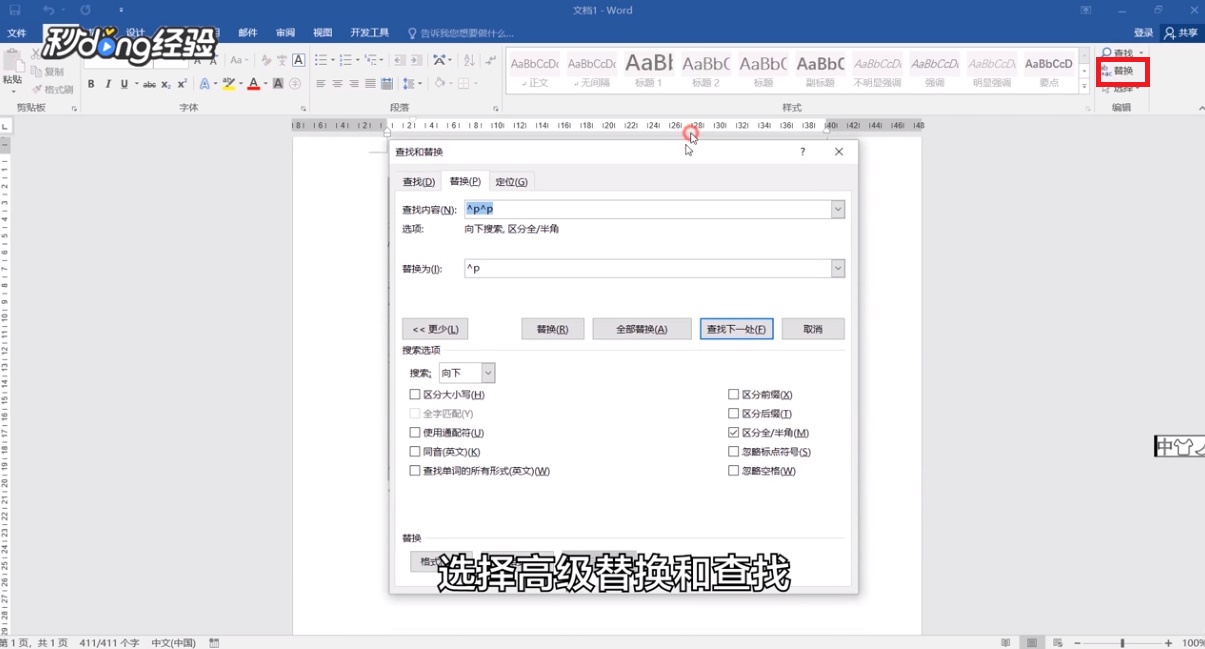
3、点击“替换”。

4、在替换内容里输入以下符号,如图所示。

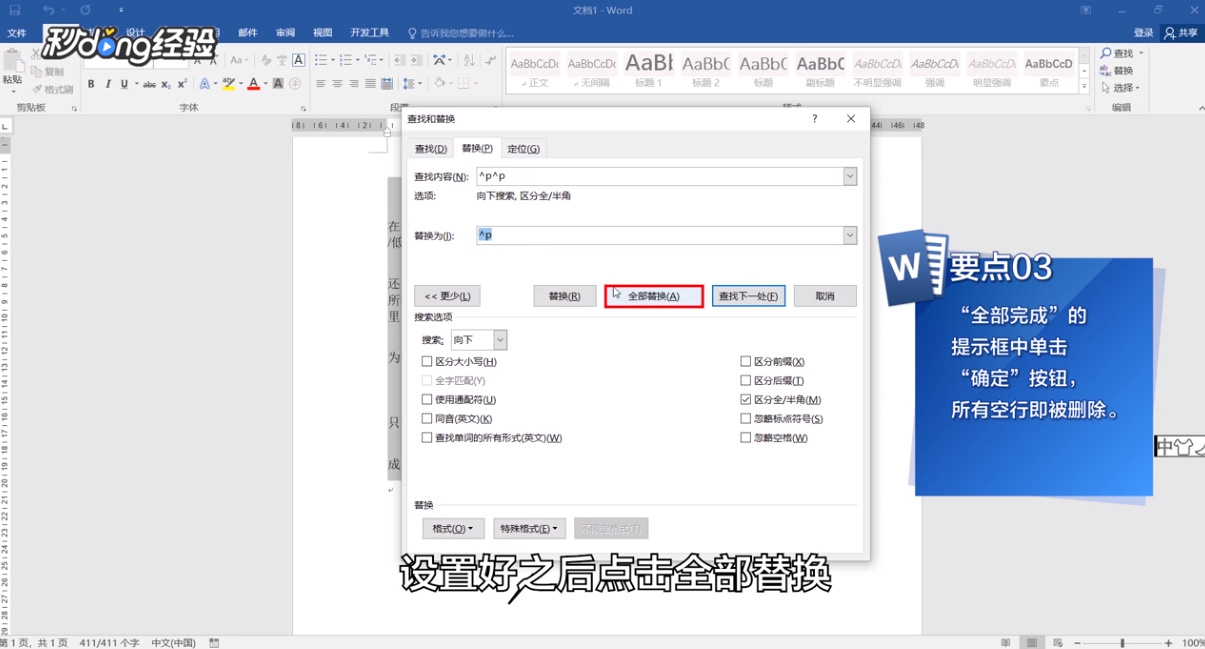
5、设置好之后,点击“全部替换”。
6、直到弹窗提示,完成零处替换。
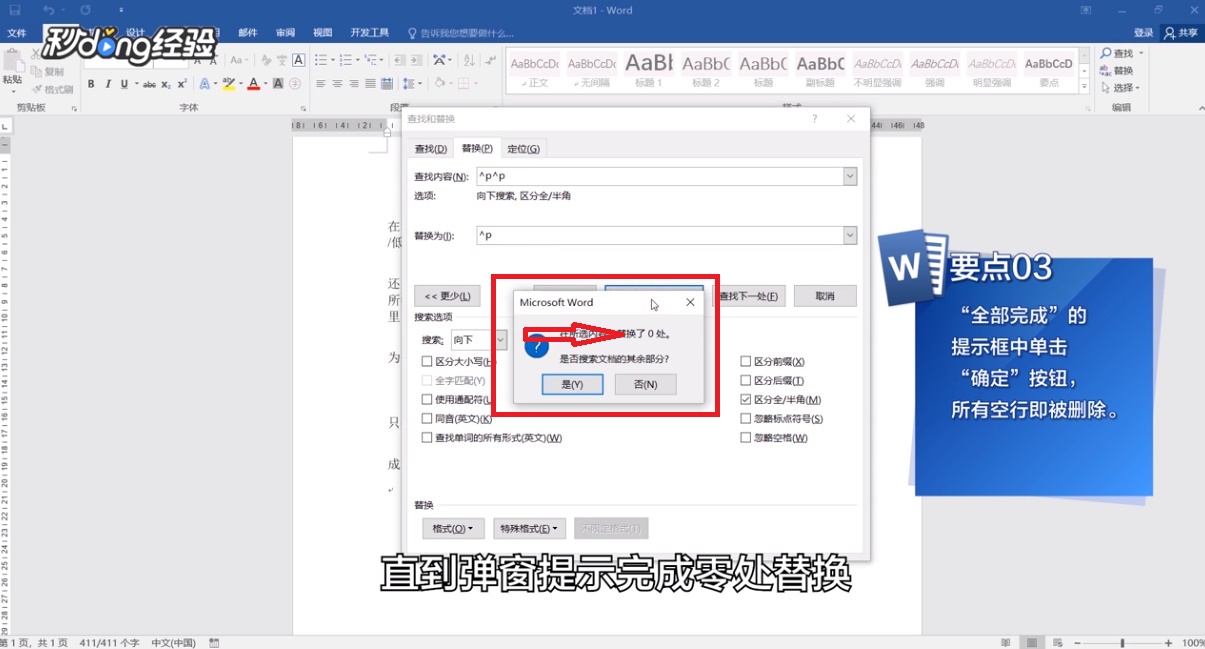
7、因为有时候段与段可能不止一个空行,所以需要重复点击替换,直到替换完成。

8、总结如下。

时间:2026-04-22 22:25:39
1、点击“编辑”。
2、点击“查找”,选择“高级替换和查找”。
3、点击“替换”。
4、在替换内容里输入以下符号,如图所示。
5、设置好之后,点击“全部替换”。
6、直到弹窗提示,完成零处替换。
7、因为有时候段与段可能不止一个空行,所以需要重复点击替换,直到替换完成。
8、总结如下。
