Word文档如何自动生成目录,详细教程操作来了

 时间:2026-04-24 03:00:11

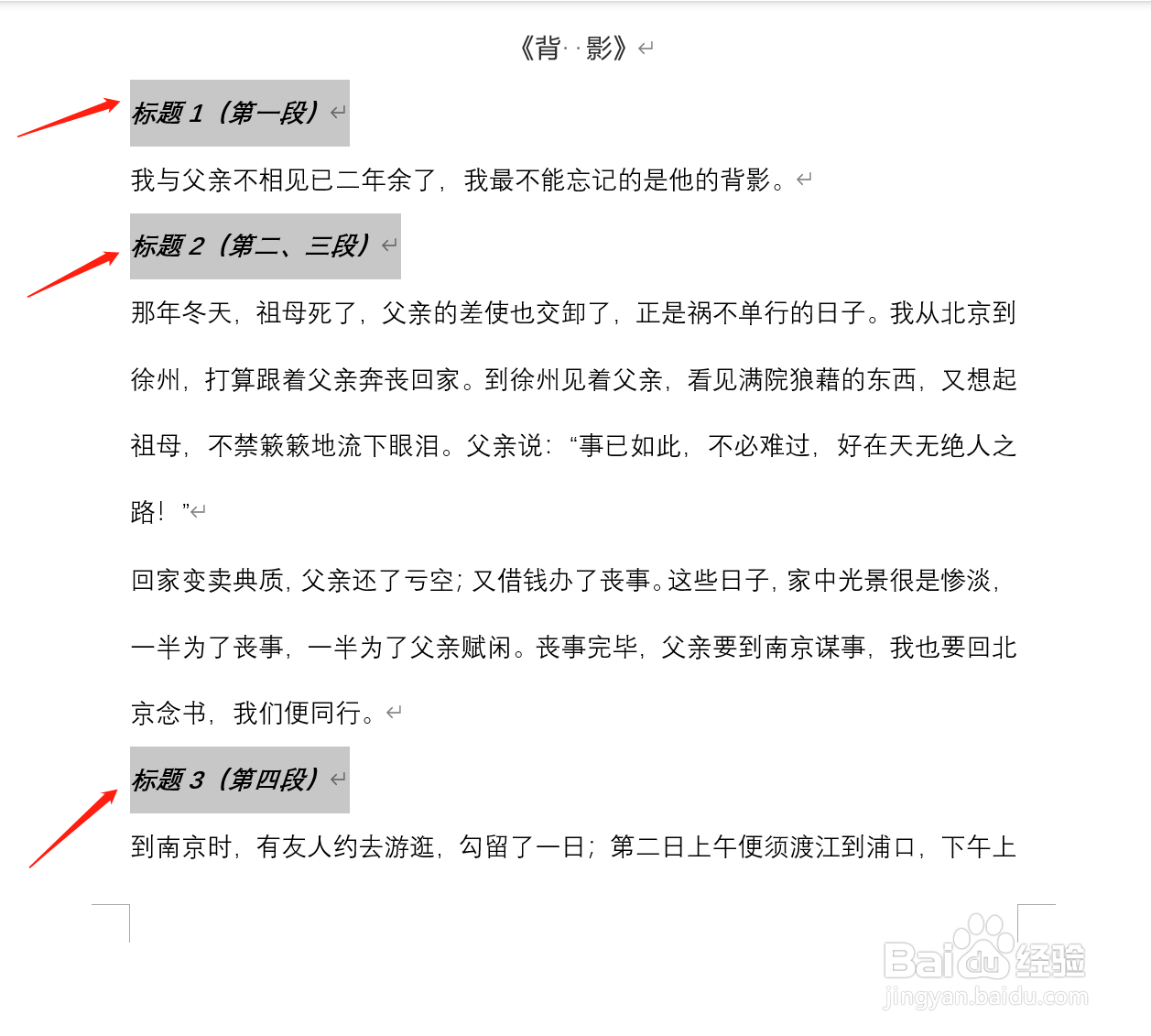
1、建立段落提纲(这个是文档各级目录)

Word文档如何自动生成目录,详细教程操作来了

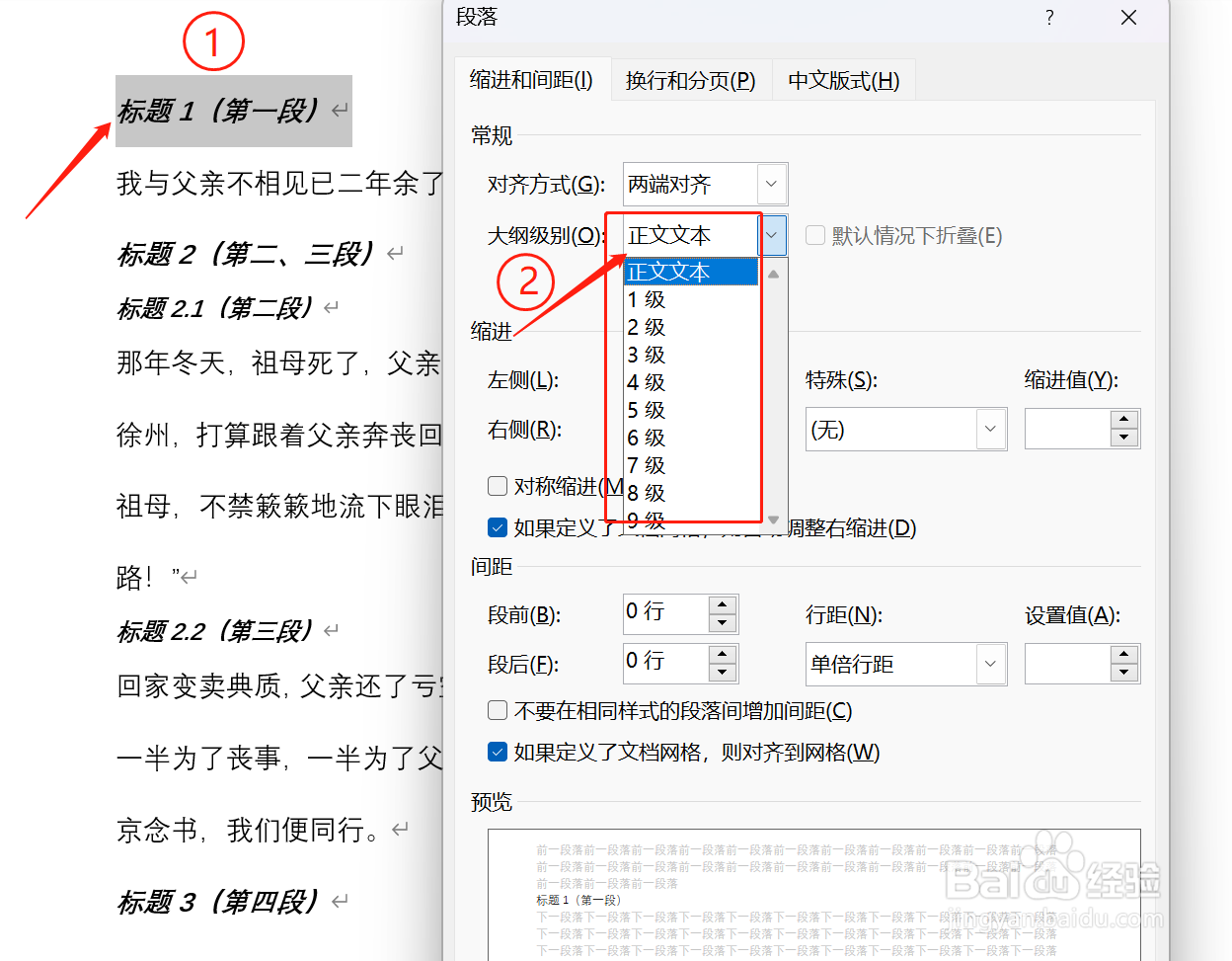
2、设置大纲级别(例如:一级大纲、二级大纲……,注意:这个是能够自动生成目录的前提,没有这一步是无法自动生成目录的

2.1 选中将文档标题,然后点击段落,在大纲级别中选择对应大纲级别(一级、二级……)

2.2按照上述步骤,分别将文档的所以标题都进行大纲级别的设置。
Word文档如何自动生成目录,详细教程操作来了

3、在“引用“菜单中插入自动目录(这样生成的目录后期可以很方便更新)

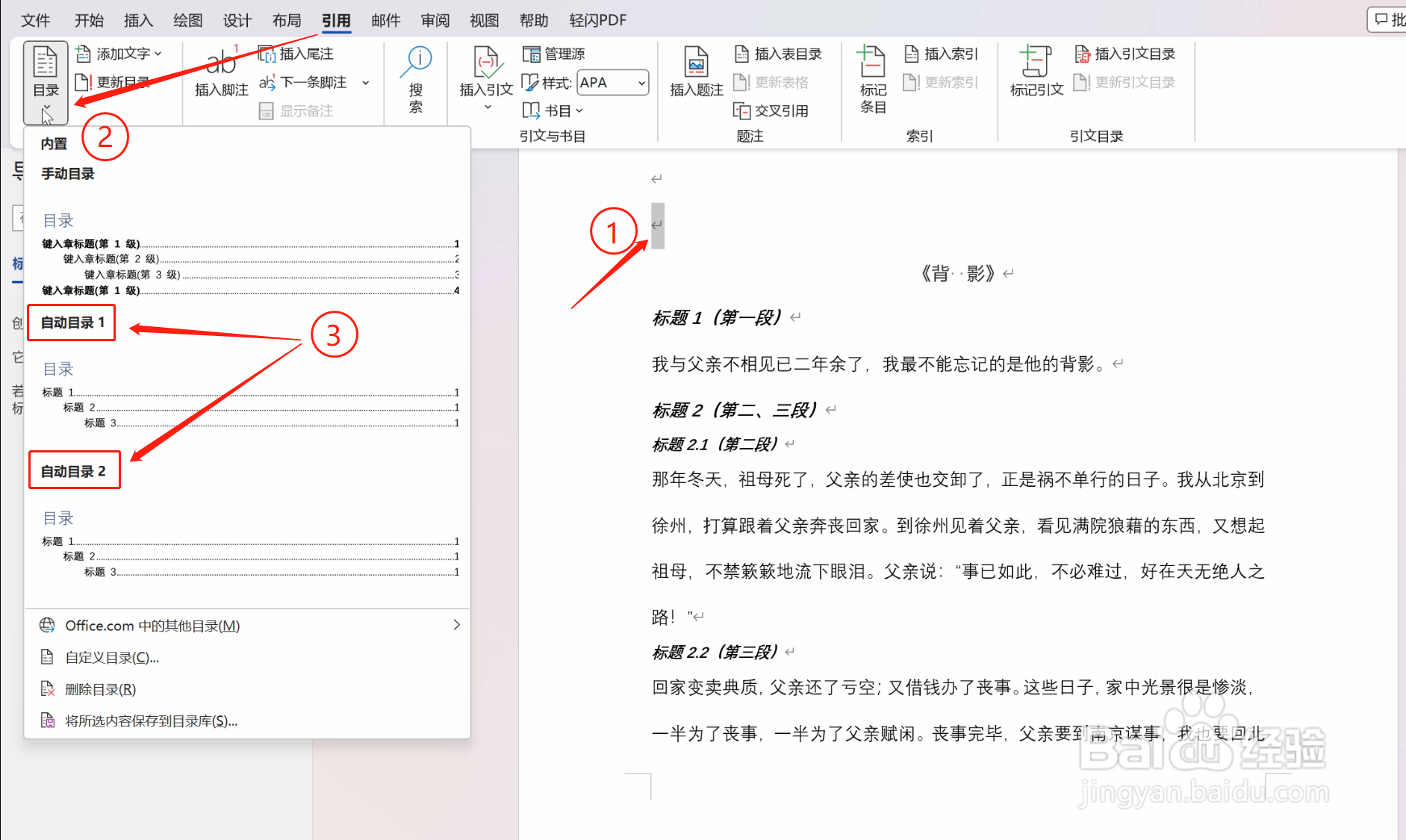
3.1 用鼠标选择需要插入目录的位置;

3.2 点击”引用“菜单,点击目录;

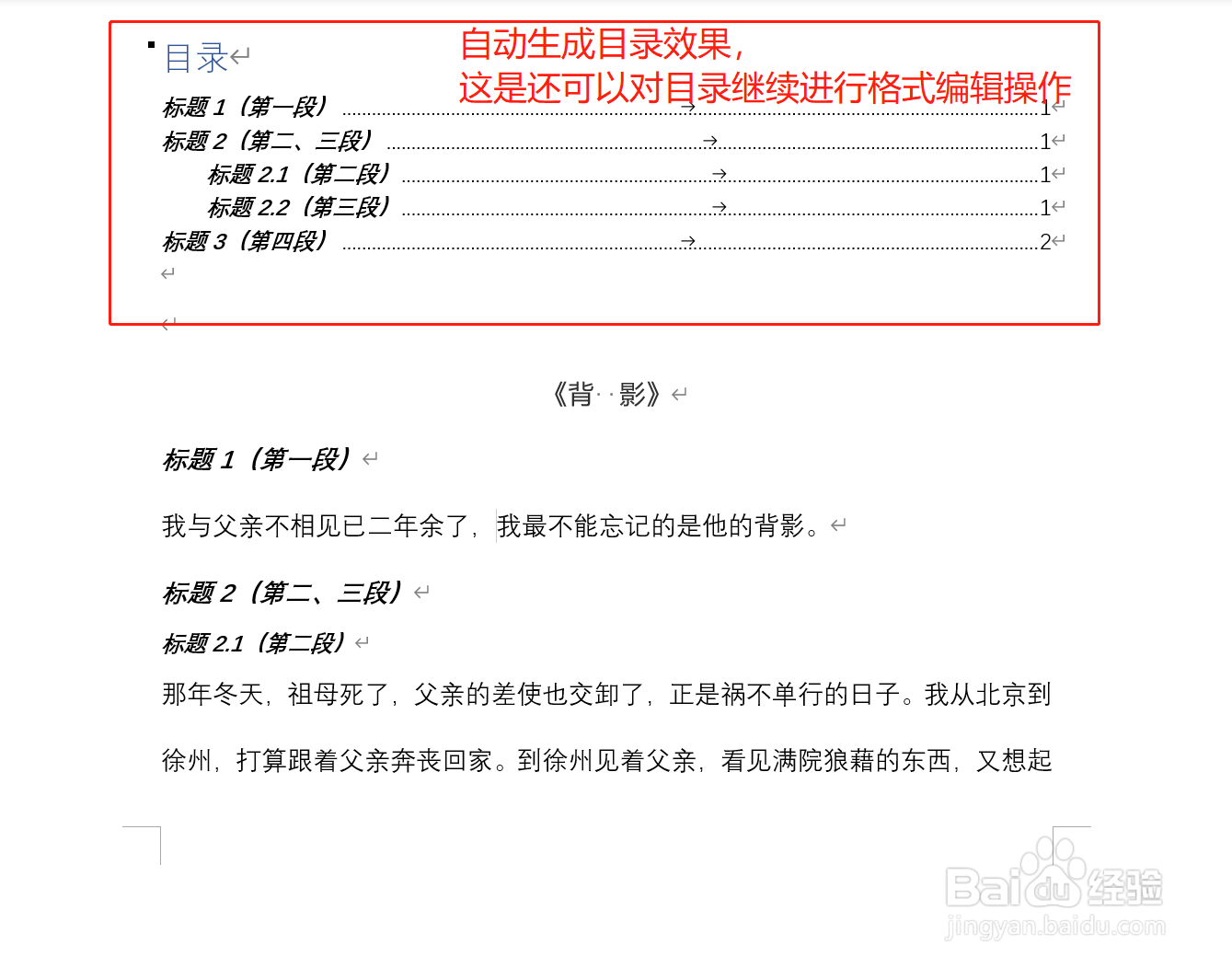
3.3 找到自动目录,点击,然后就会在你选择的位置自动生成了目录。
Word文档如何自动生成目录,详细教程操作来了

Word文档如何自动生成目录,详细教程操作来了

  • word文档如何自动生成目录
  • Word文档怎样自动生成目录
  • word文档如何自动生成目录
  • Word文档如何自动生成目录
  • word文档如何自动生成目录
  • 热门搜索
    瓶子用英语怎么说 word怎么删除批注 输入法不见了怎么恢复 辣子鸡丁怎么做 qq怎么摇骰子 头大怎么办 除此之外用英语怎么说 加减号一起怎么打 结婚请帖怎么写 大连艺术学院怎么样