win10如何启用需域控制器身份验证以工作站解锁

 时间:2026-05-04 19:36:37

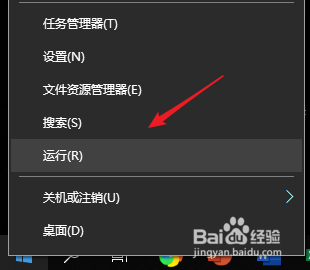
1、右键点击开始,选择【运行】。

win10如何启用需域控制器身份验证以工作站解锁

2、输入gpedit.msc回车。

win10如何启用需域控制器身份验证以工作站解锁

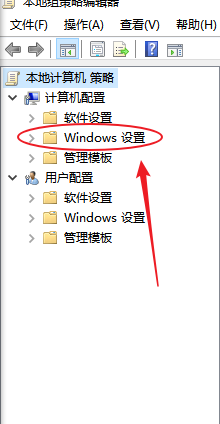
3、选霸茄择【Windows设置】。

win10如何启用需域控制器身份验证以工作站解锁

4、选择阅总【安全设置】。

win10如何启用需域控制器身份验证以工作站解锁

5、选择【本地策略】。

win10如何启用需域控制器身份验证以工作站解锁

6、选择【安全选项】。

win10如何启用需域控制器身份验证以工作站解锁

7、右键痕牺物点击【属性】。

win10如何启用需域控制器身份验证以工作站解锁

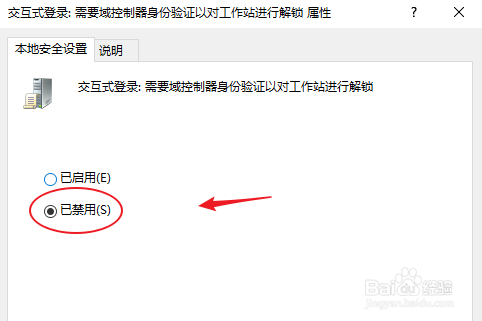
8、默认【已禁用】。

win10如何启用需域控制器身份验证以工作站解锁

9、选择【已启用】,则启用需域控制器身份验证以工作站解锁生效。

win10如何启用需域控制器身份验证以工作站解锁

  • 怎么修改系统启动失败后写入的调试信息?
  • 虚拟机vmware所占空间越来越大,怎么缩减
  • 数据库sql server导出为excel
  • 福昕编辑器的激活入口在哪里
  • 电脑总是提示Windows安全让输入网络密码怎么办?
  • 热门搜索
    王者荣耀防沉迷怎么解除 大学生怎么赚钱 红血球高是怎么回事 奥迪q3怎么样 手机怎么备份 血液循环不好怎么调理 手机网速慢怎么办 巴西红耳龟怎么养 蒸饺的面怎么和 齐肩短发怎么扎好看