用IrfanView批量缩小图片宽度高度

 时间:2026-02-24 18:40:19

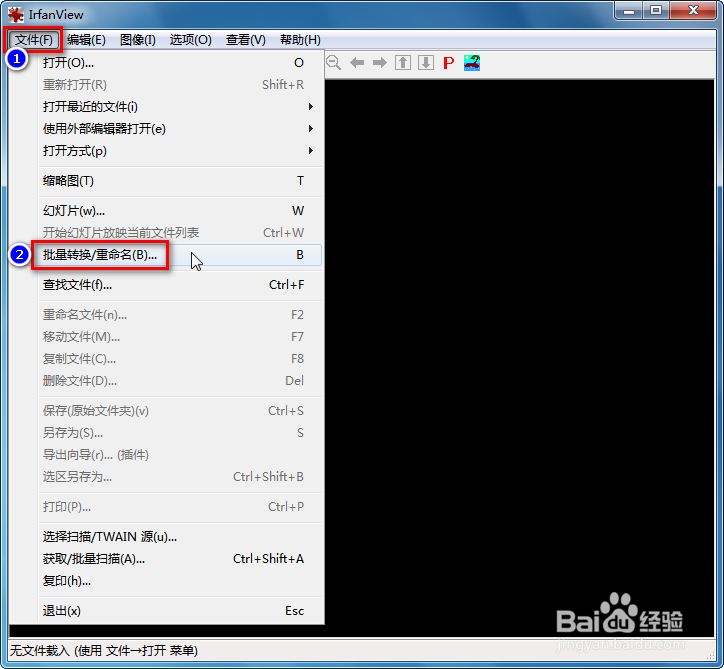
1、1.运行IrfanView,点“文件 → 批量转换/重命名”。
用IrfanView批量缩小图片宽度高度

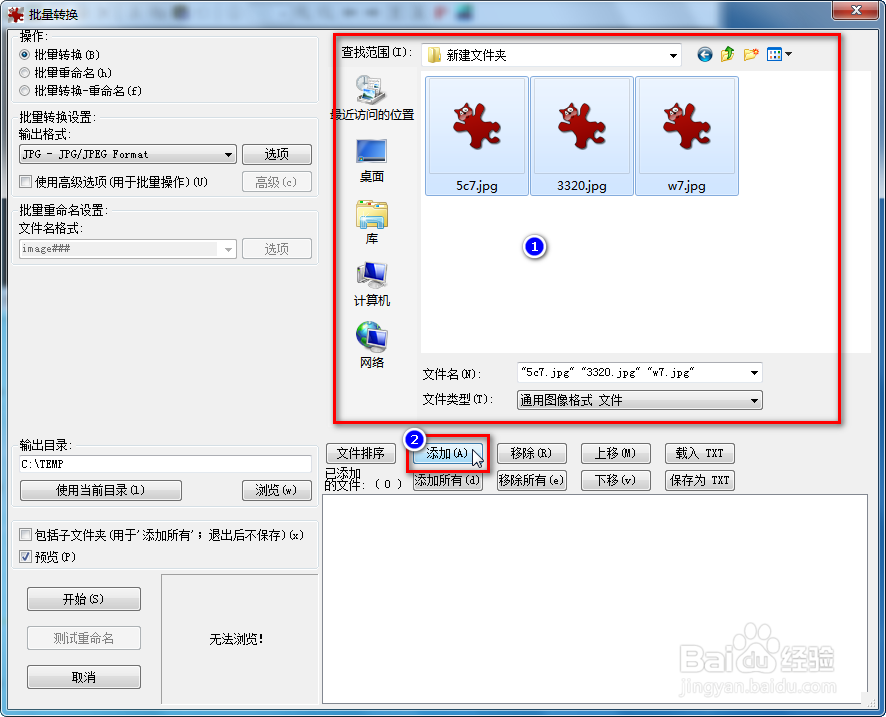
2、2.在右边选择路径及图片文件,点“添加”。

用IrfanView批量缩小图片宽度高度

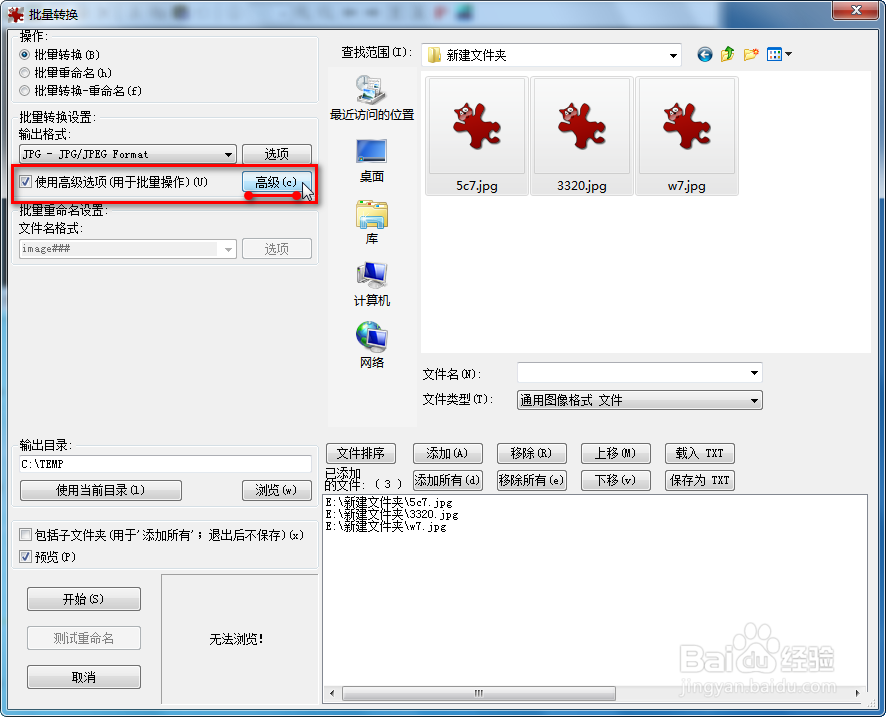
3、3.在左边勾选“使用高级选项(用于批量操作)”,点其右边的“高级”。

用IrfanView批量缩小图片宽度高度

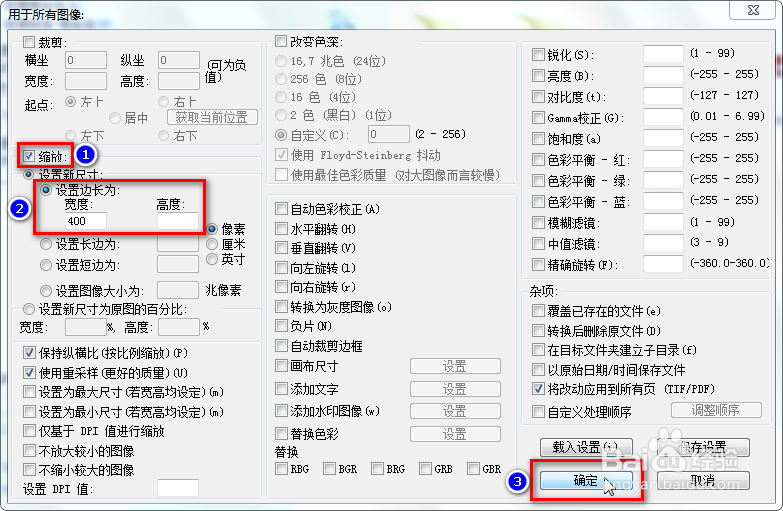
4、4.在弹出的窗口中勾选左边的“缩放”,设置边长宽度为“400”(像素),高度留空,点“确定”按钮。

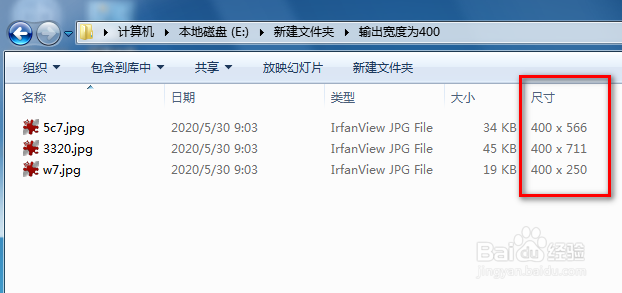
  这里的宽度为400(像素),高度留空后,由于默认勾选了“保持纵横比”,每个图片都会按比例缩小或放大其不同的高度(不会造成变形)。

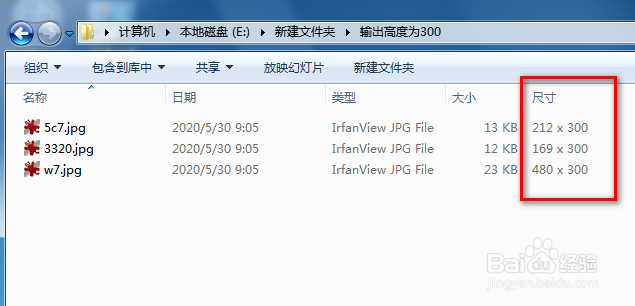
  如果宽度留空,高度为300(像素),则是以高度为基准进行缩放处理。
用IrfanView批量缩小图片宽度高度

5、5.返回到批量转换窗口,点“输出目录”右边的“浏览”,设置输出保存路径。
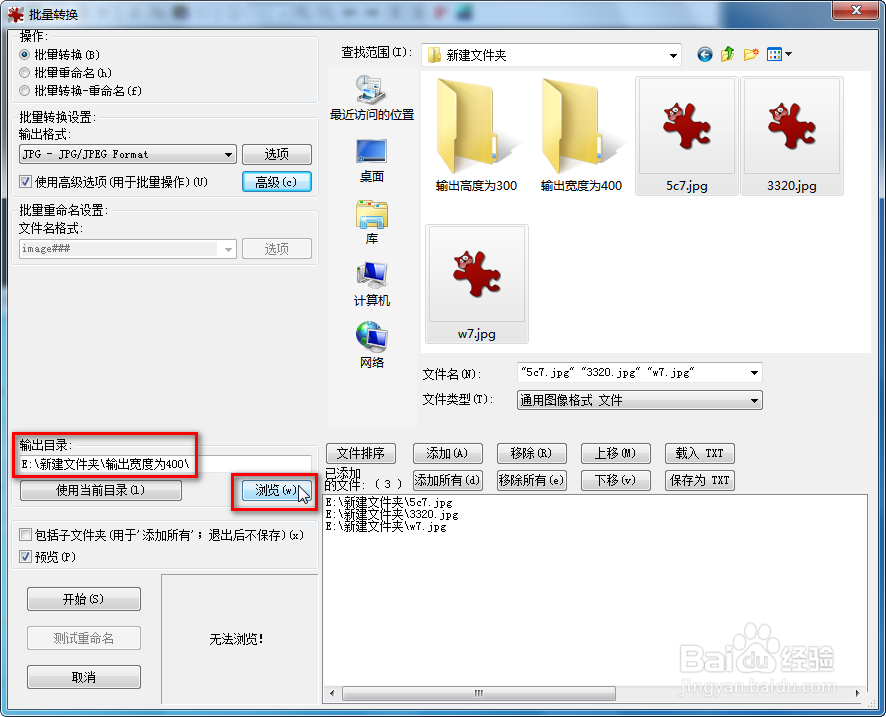
用IrfanView批量缩小图片宽度高度

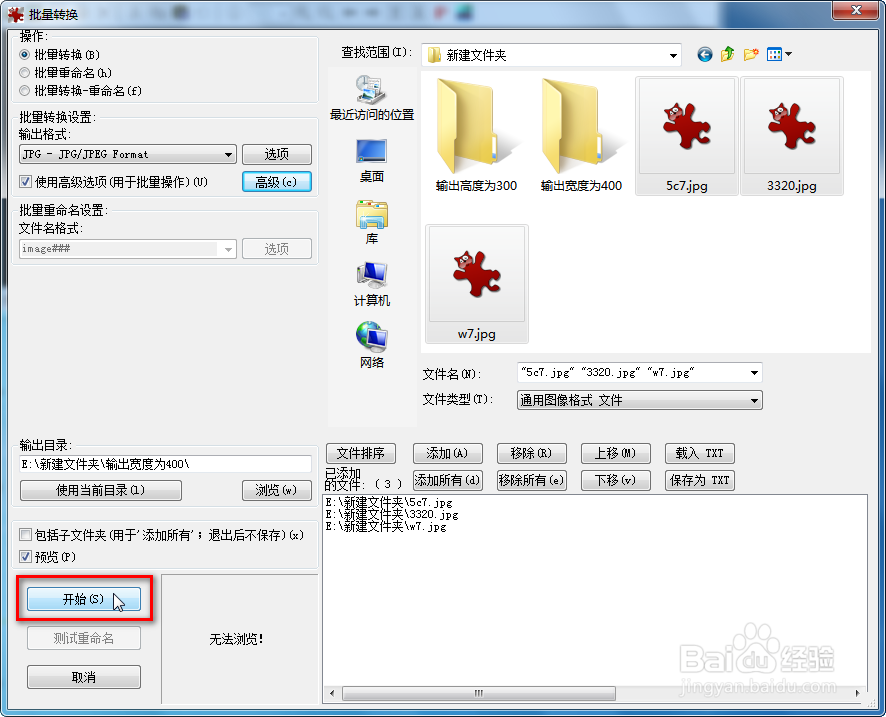
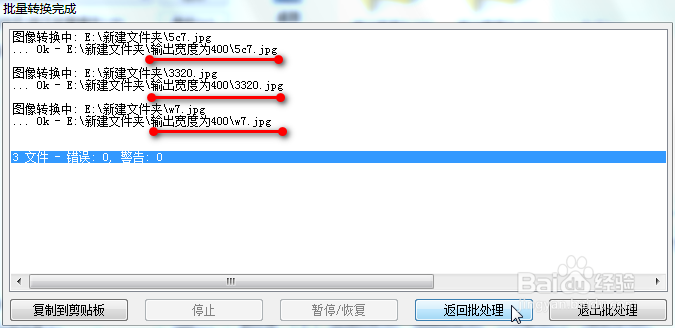
6、6.点左下方的“开始”按钮,等待处理完成。

用IrfanView批量缩小图片宽度高度

用IrfanView批量缩小图片宽度高度

7、7.打开输出的文件夹,查看处理后的图片效果。

用IrfanView批量缩小图片宽度高度

用IrfanView批量缩小图片宽度高度

  • Windows11如何安装画图工具
  • 用IrfanView把图片转换为灰度或纯黑白图像
  • oracle vm virtualbox退出全屏方法
  • 如何利用edius通过改变颜色制作震撼视频效果
  • 会声会影添加多个滤镜的方法
  • 热门搜索
    戴菊是什么 什么冰箱好 奢求是什么意思 腊肠炒什么好吃 茫然是什么意思 什么是模拟信号 救赎什么意思 最大的鱼是什么鱼 尘埃落定什么意思 方糖是什么