Windows服务器禁止用户通过远程桌面连接的权限

 时间:2026-02-14 20:01:54

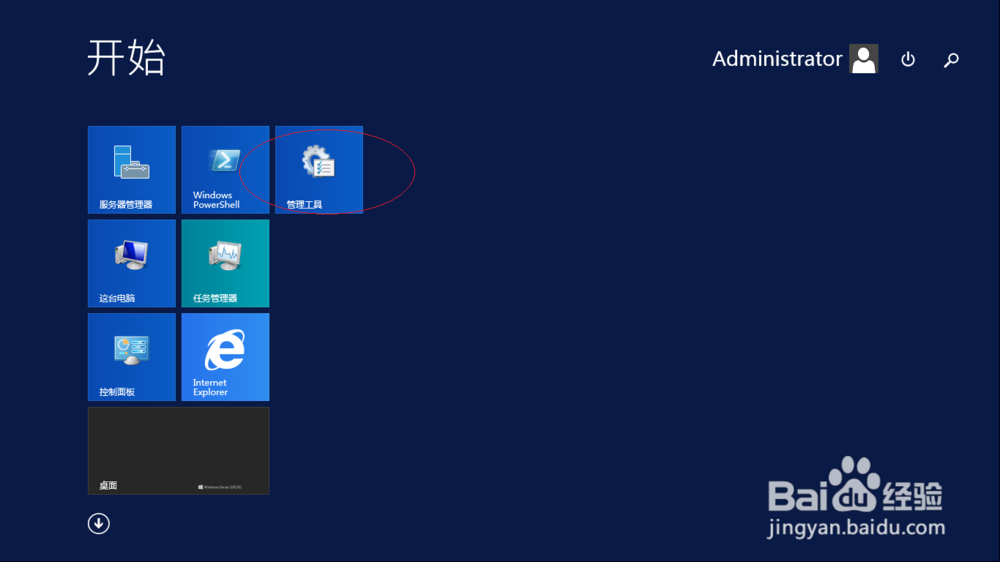
1、启动Windows Server 2012 R2操作系统,点击"管理工具"磁贴。
Windows服务器禁止用户通过远程桌面连接的权限

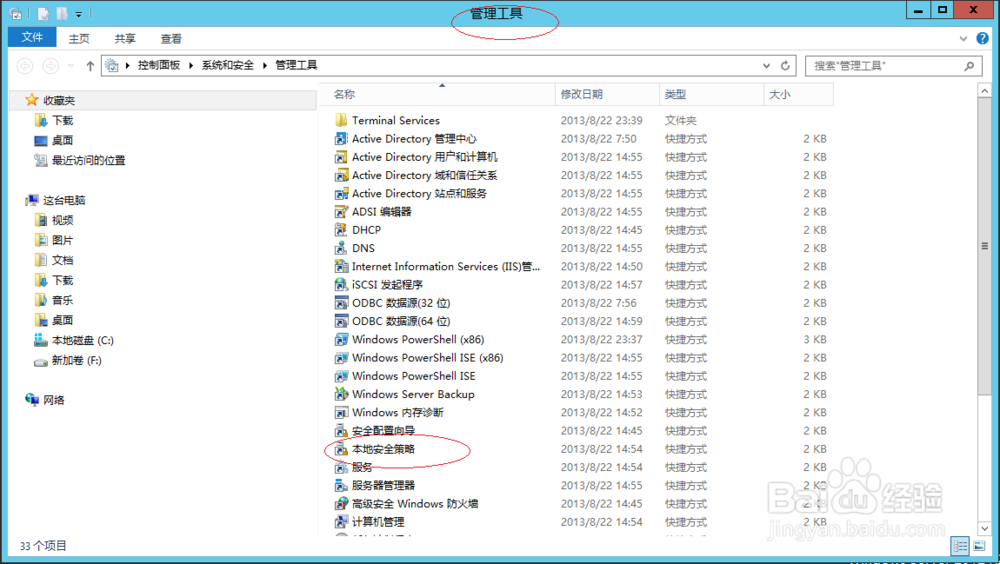
2、唤出"管理工具"程序窗口,鼠标双击"本地安全策略"图标。

Windows服务器禁止用户通过远程桌面连接的权限

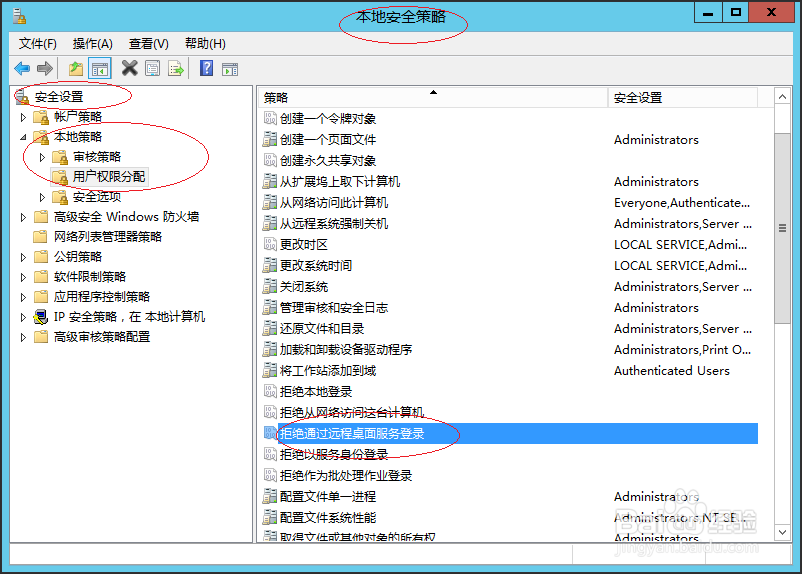
3、唤出"本地安全策略"程序窗口,选择左侧"安全设置→本地策略"文件夹。

Windows服务器禁止用户通过远程桌面连接的权限

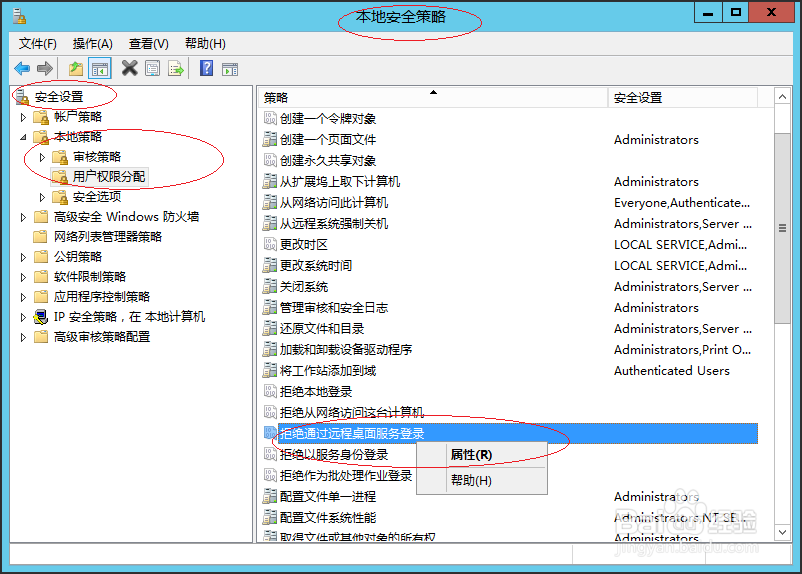
4、展开文件夹树形目录结构,鼠标右击"用户权限分配→拒绝通过远程桌面服务登录"图标。
Windows服务器禁止用户通过远程桌面连接的权限

5、弹出快捷菜单列表,选择"属性"项。

Windows服务器禁止用户通过远程桌面连接的权限

6、弹出"拒绝通过远程桌面服务登录 属性"对话框,点击"本地安全设置→添加用户或组..."按钮。
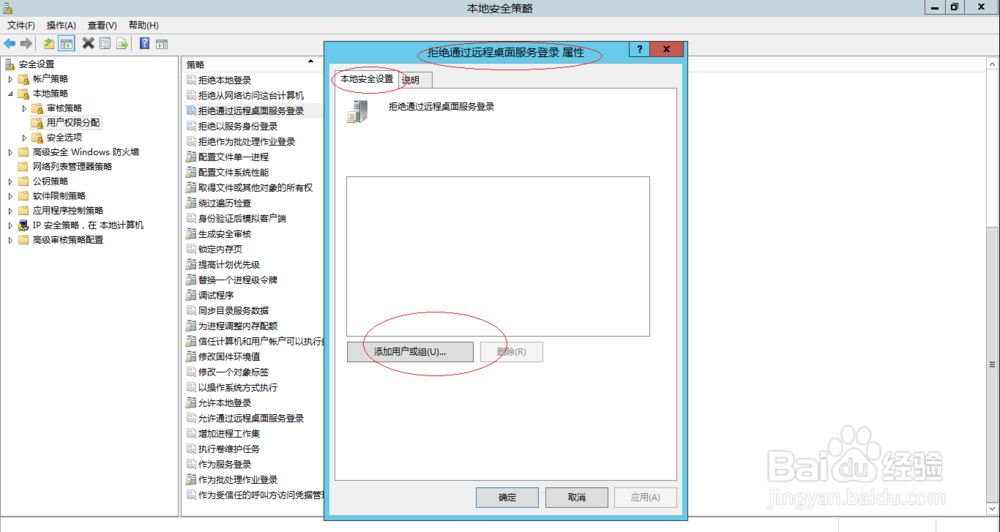
Windows服务器禁止用户通过远程桌面连接的权限

7、完成禁止用户通过远程桌面连接的权限操作,本例到此希望对大家能有所帮助。
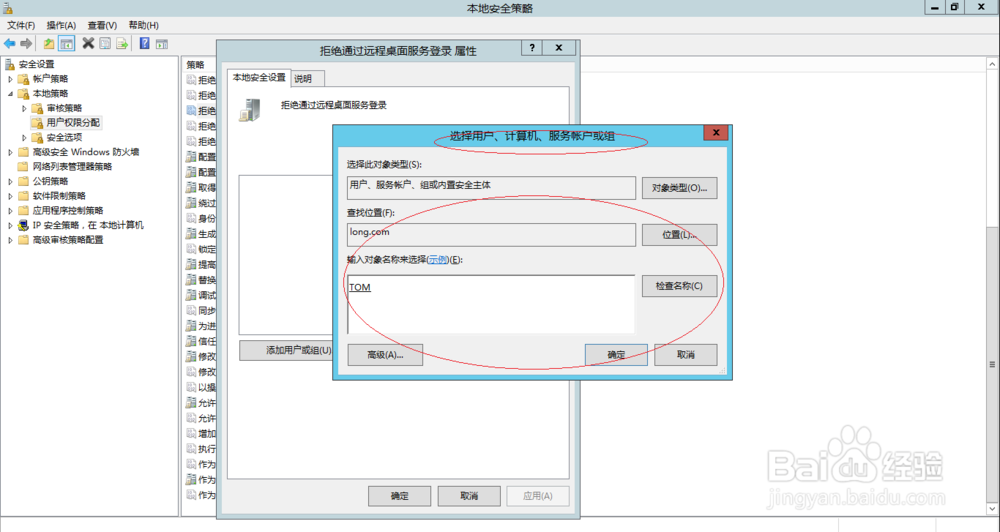
Windows服务器禁止用户通过远程桌面连接的权限

  • UltraEdit怎么关闭在文档标题中显示文件名
  • 远程连接服务器很慢吗?教你几招
  • LabVIEW-LabVIEW公式
  • 再EPLAN里面添加超声波传感器
  • coreldraw如何插入EXCEL文件功能怎么插入对象
  • 热门搜索
    如何锻炼弹跳力 和生活 如何学编程 个人竞聘演讲稿怎么写 男人腰酸是怎么回事 pcs是什么意思 螳螂的生活习性 论文索引号怎么查 cf小碎步怎么走 生活让我懂得了感恩