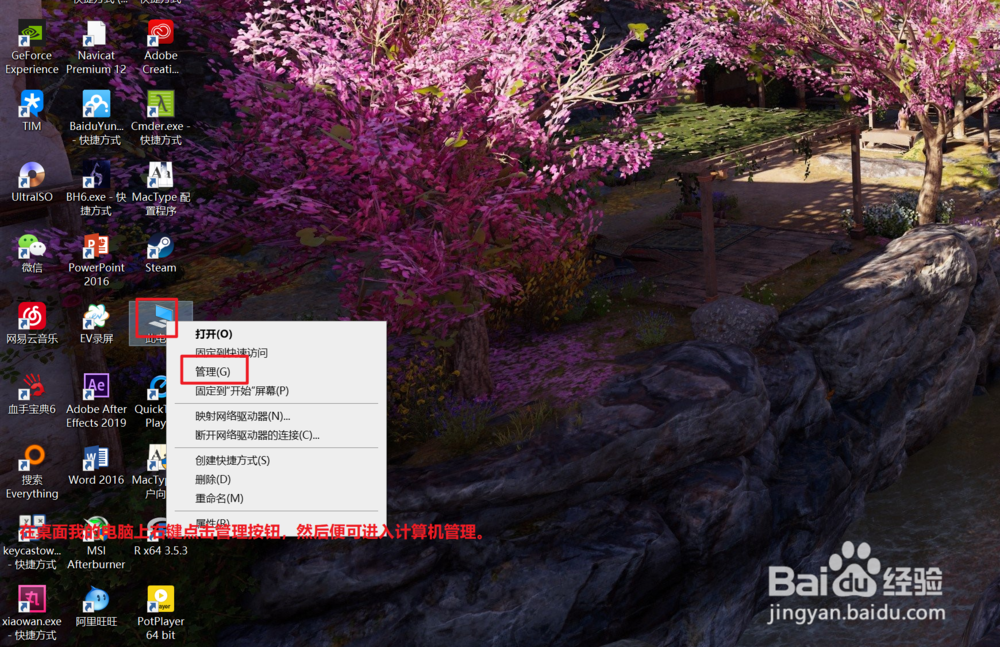
1、在桌面我的电脑上右键点击管理按钮,然后便可进入计算机管理。
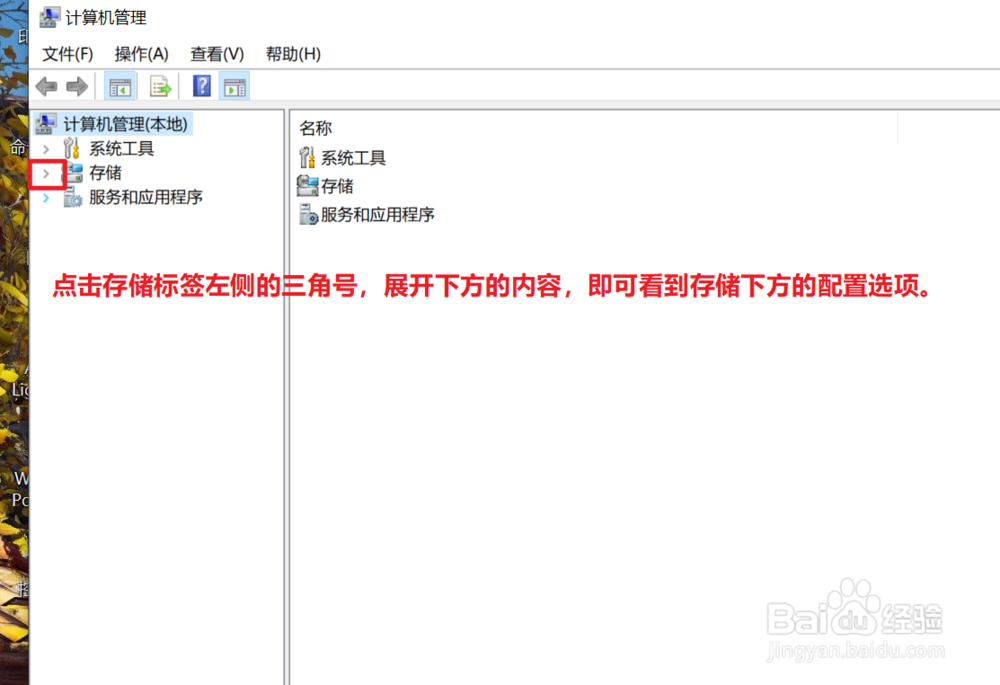
2、点击存储标签左侧的三角号,展开下方的内容,即可看到存储下方的配置选项。
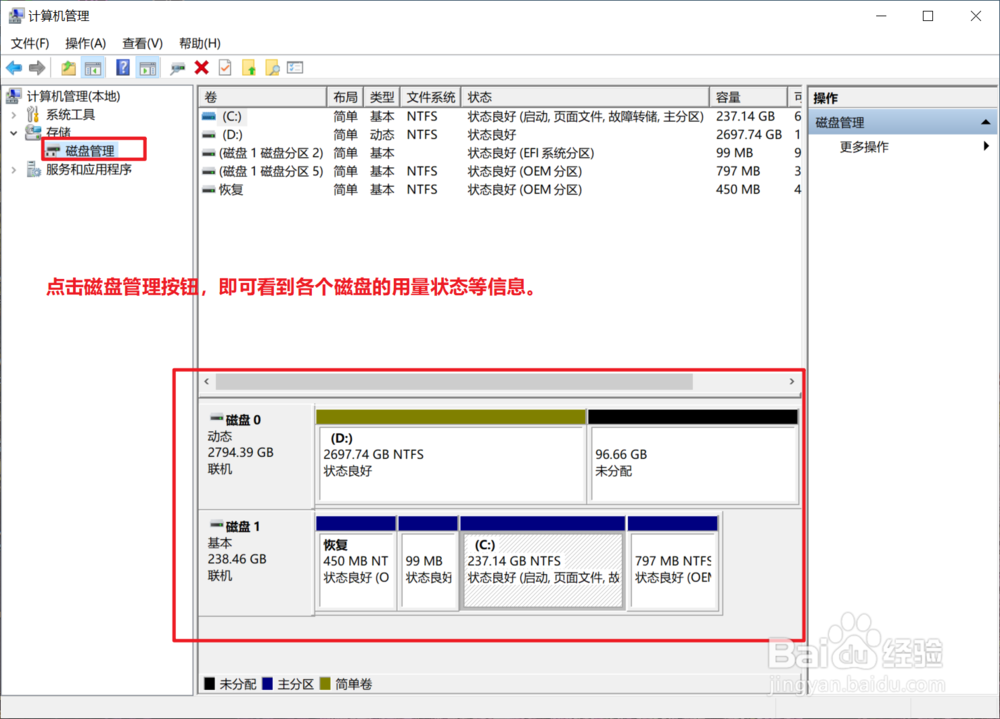
3、点击磁盘管理按钮,即可看到各个磁盘的用量状态等信息。
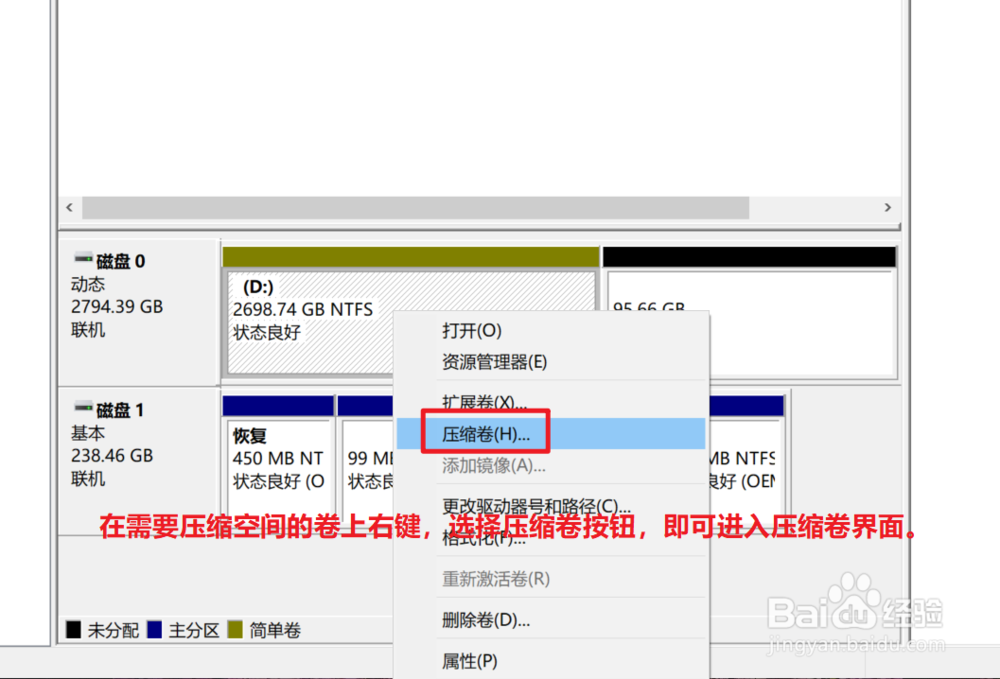
4、在需要压缩空间的卷上右键,选择压缩卷按钮,即可进入压缩卷界面。
5、在输入压缩空间量位置,输入需要压缩的空间大小,点击压缩按钮,即可开始压缩。

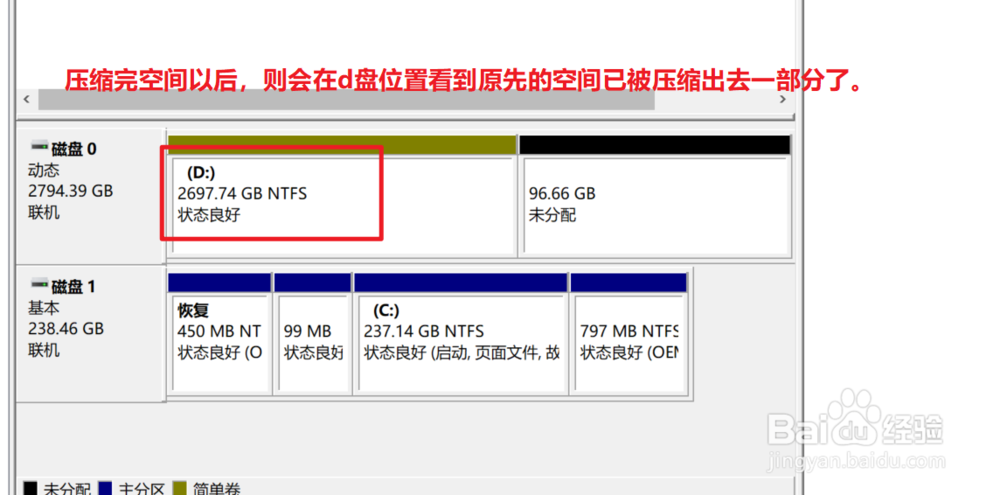
6、压缩完空间以后,则会在d盘位置看到原先的空间已被压缩出去一部分了。
时间:2026-04-24 02:22:52
1、在桌面我的电脑上右键点击管理按钮,然后便可进入计算机管理。
2、点击存储标签左侧的三角号,展开下方的内容,即可看到存储下方的配置选项。
3、点击磁盘管理按钮,即可看到各个磁盘的用量状态等信息。
4、在需要压缩空间的卷上右键,选择压缩卷按钮,即可进入压缩卷界面。
5、在输入压缩空间量位置,输入需要压缩的空间大小,点击压缩按钮,即可开始压缩。
6、压缩完空间以后,则会在d盘位置看到原先的空间已被压缩出去一部分了。
