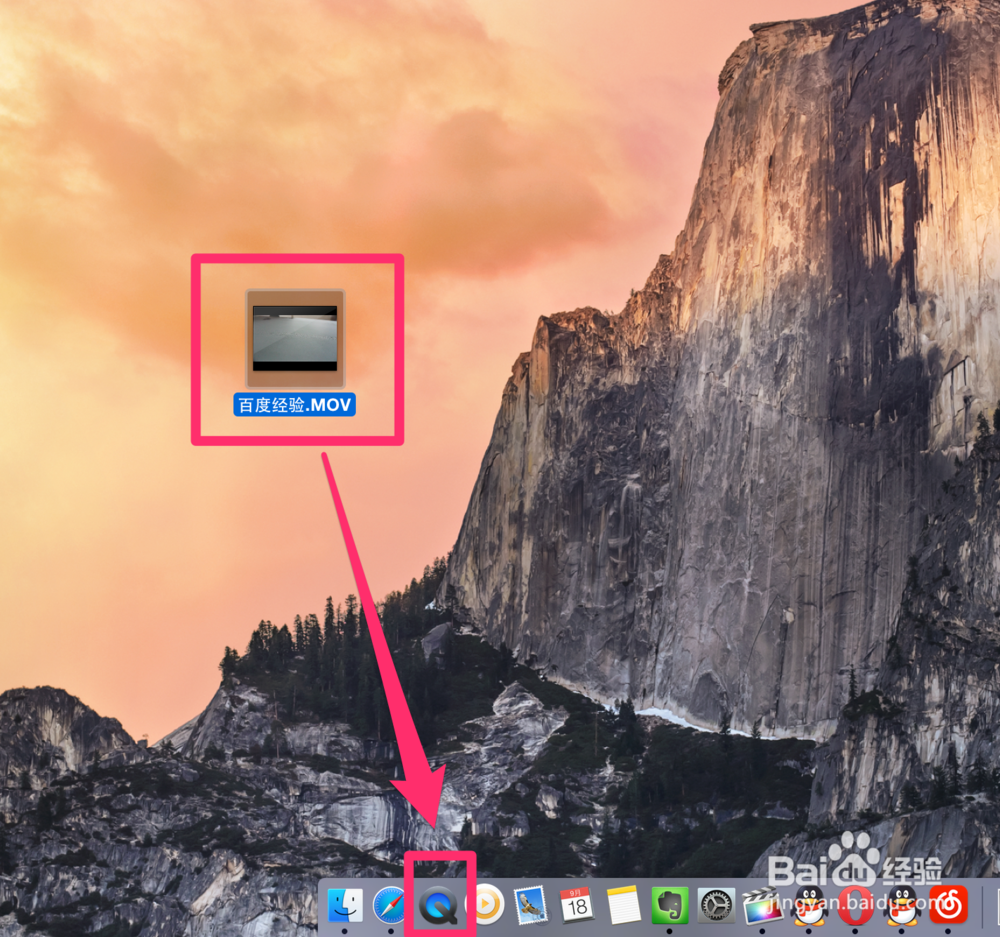
1、从电脑中找出自己需要剪切的视频短片,将这个短片拖放进入QuickTime Player播放器中,进入下一步。
2、载入视频以后,在页面顶部的菜单栏中找到“编辑”这一项,从这一列的下拉菜单中找到“修剪”这一栏并点击进入下一步。

3、此时可以看到QuickTime Player的播放窗口中的视频文件部分多了一个金黄色的边框,只要将鼠标放上去,然后向中间部分拖动,就可以裁剪视频的前后部分,最后保留下来的是中间部分。(需要线性剪辑的请移步FCPX)

4、通过前后两边的拖动之后,选择好我们中间需要保存的内容部分,然后找到页面后方的“修剪”按钮并点击完成裁剪。

5、剪辑完成以后,看看是不是我们需要的内容。如果不是,保存以后再次剪辑便是。找到页面顶部的“文件”这一项,然后从下拉菜单中选择“存储”这一栏,点击进入下一步。

6、此时页面上方会弹出保存视频的相关信息设置,根据自己的要求输入名称和保存位置,然后点击“存储”按钮完成所有裁剪操作。

