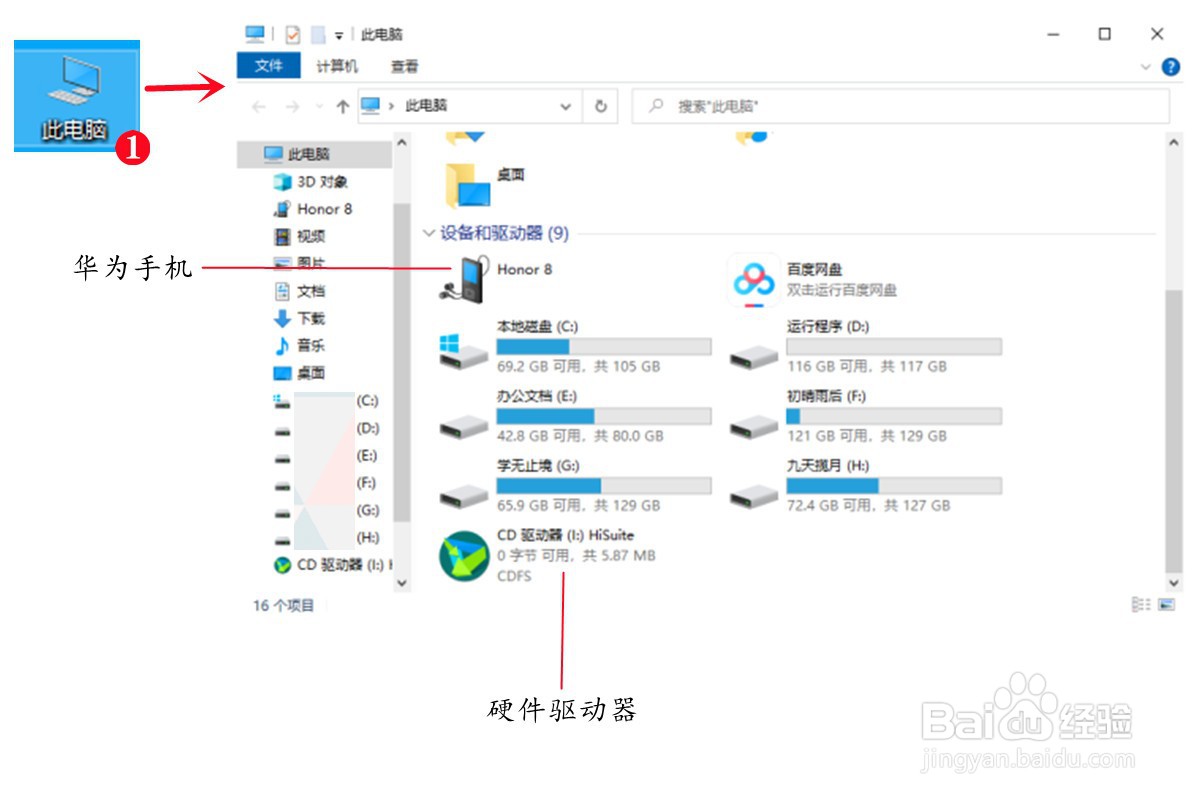
1、将USB连接华为手机和电脑,这时双击桌面【此电脑】,打开窗口,看到了手机名称和CD驱动器。
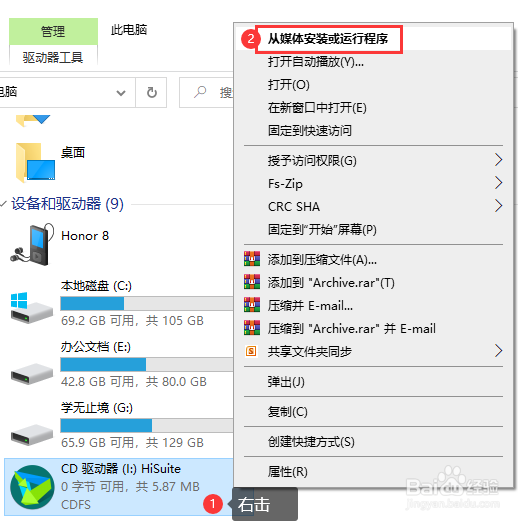
2、点击【CD驱动器:HiSuite】右键打开快捷菜单,选择【从媒体安装或运行程序】。
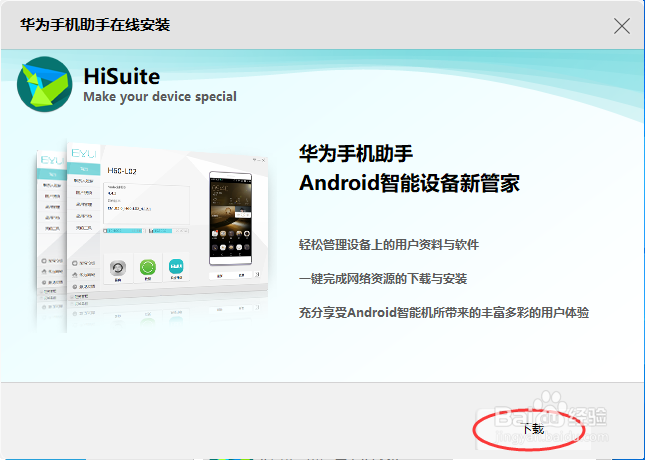
3、弹出安装窗口,点击【下载】。
4、这时会显示下载安装包的进度条,稍等片刻。

5、勾选‘用户协议’,然后点击【开始安装】。

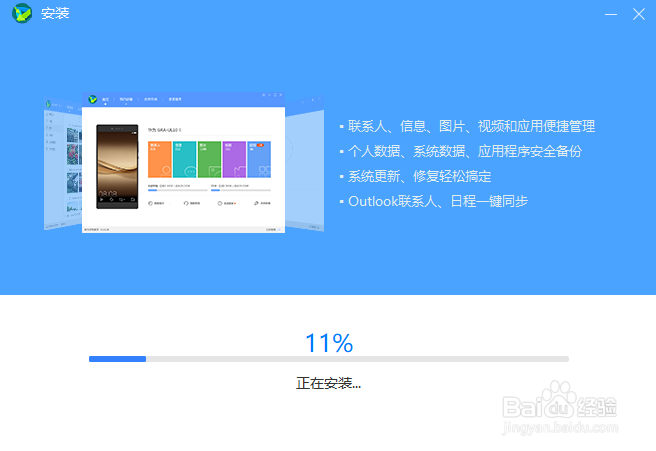
6、这时画面会显示软件的安装进度,这个过程可能要等一两分钟。
7、安装完毕后会自动弹出【华为手机助手】的首页界面,将它关闭。

8、返回电脑桌面,我们可以看到【华为手机助手】的启动图标了。

时间:2026-05-06 23:34:37
1、将USB连接华为手机和电脑,这时双击桌面【此电脑】,打开窗口,看到了手机名称和CD驱动器。
2、点击【CD驱动器:HiSuite】右键打开快捷菜单,选择【从媒体安装或运行程序】。
3、弹出安装窗口,点击【下载】。
4、这时会显示下载安装包的进度条,稍等片刻。
5、勾选‘用户协议’,然后点击【开始安装】。
6、这时画面会显示软件的安装进度,这个过程可能要等一两分钟。
7、安装完毕后会自动弹出【华为手机助手】的首页界面,将它关闭。
8、返回电脑桌面,我们可以看到【华为手机助手】的启动图标了。
