PS图像处理案例: 超级大BOSS-灭霸

 时间:2026-02-14 05:21:37

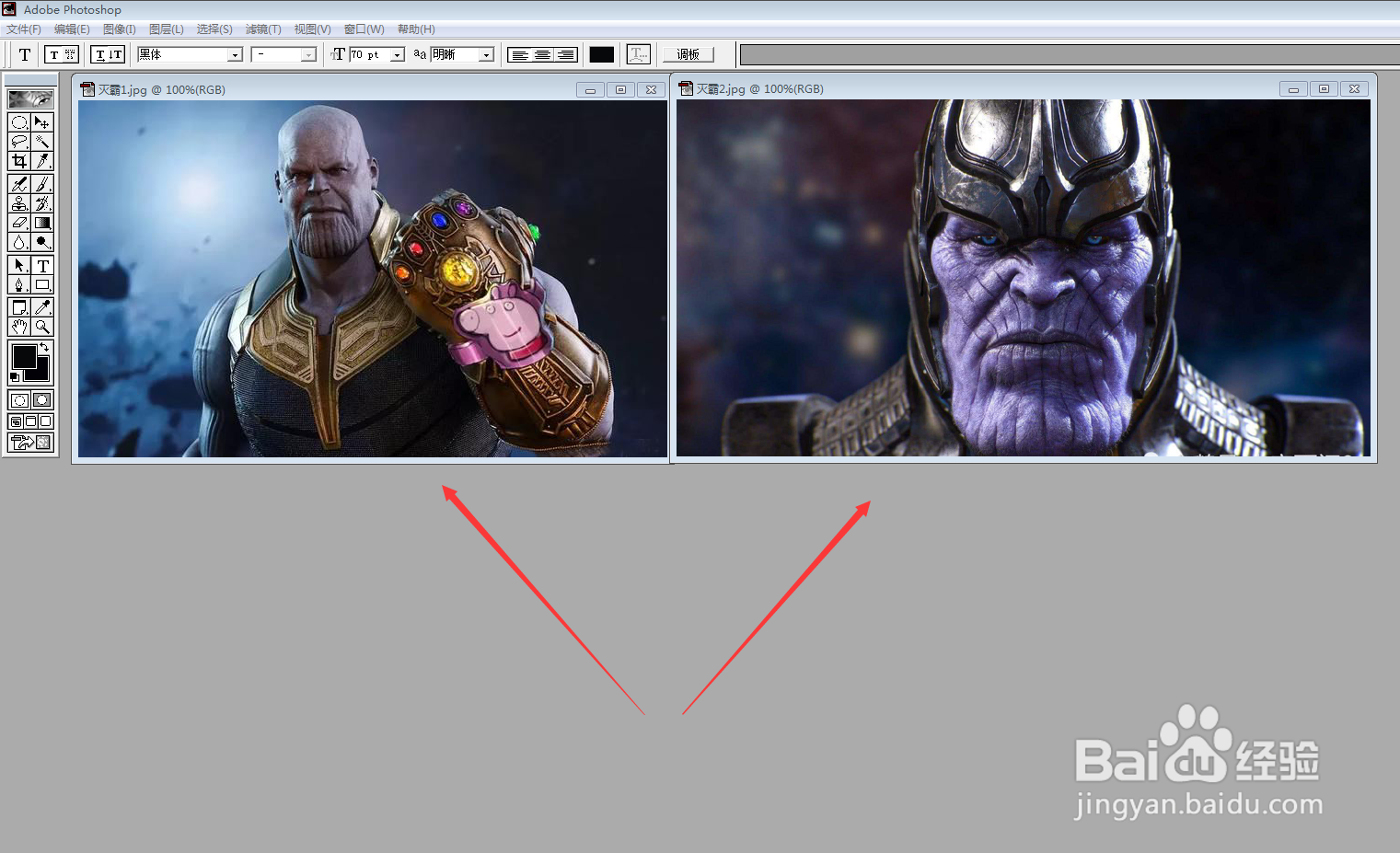
1、在Photoshop软件中打开两张“灭霸”图片。


PS图像处理案例: 超级大BOSS-灭霸

PS图像处理案例: 超级大BOSS-灭霸

PS图像处理案例: 超级大BOSS-灭霸

PS图像处理案例: 超级大BOSS-灭霸

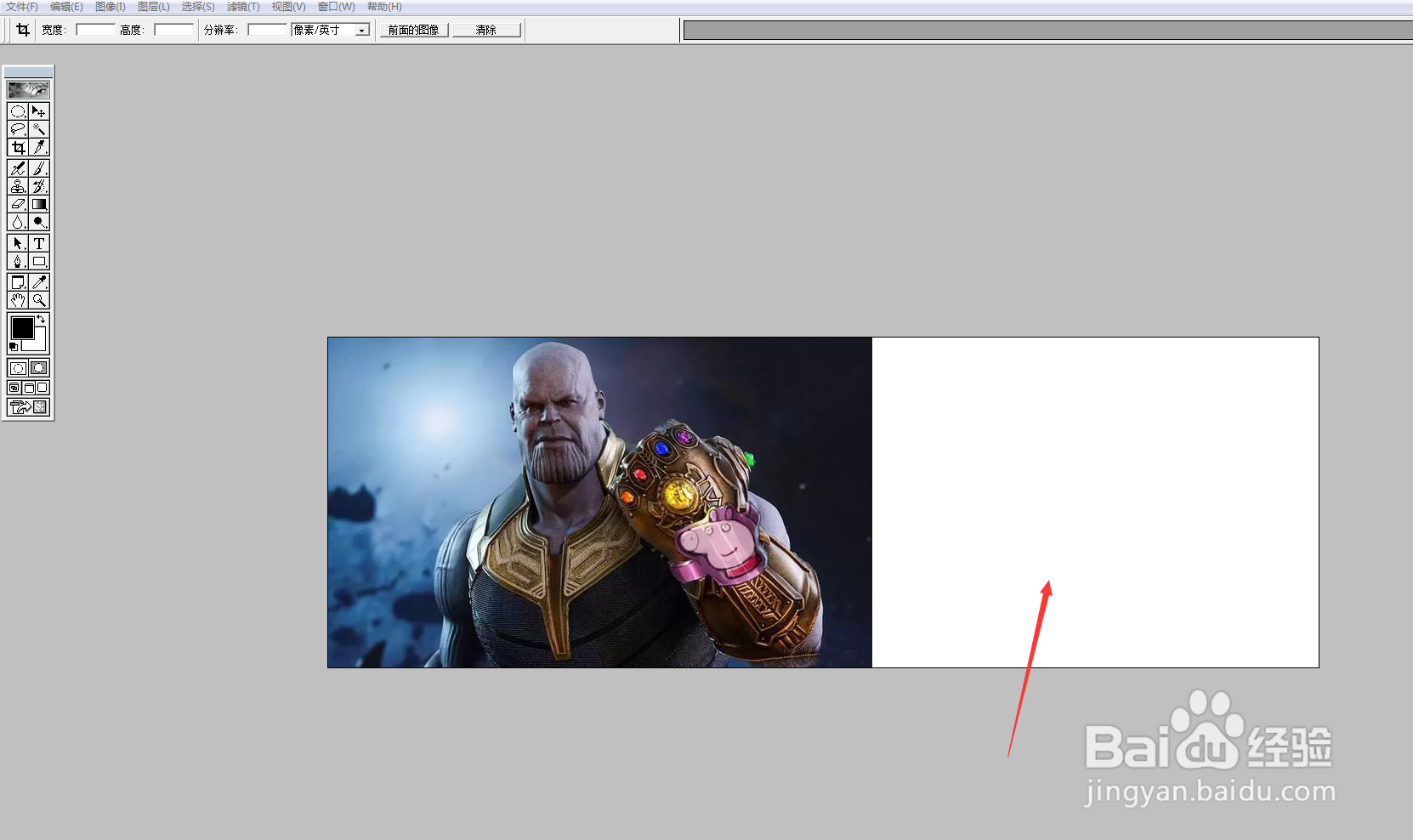
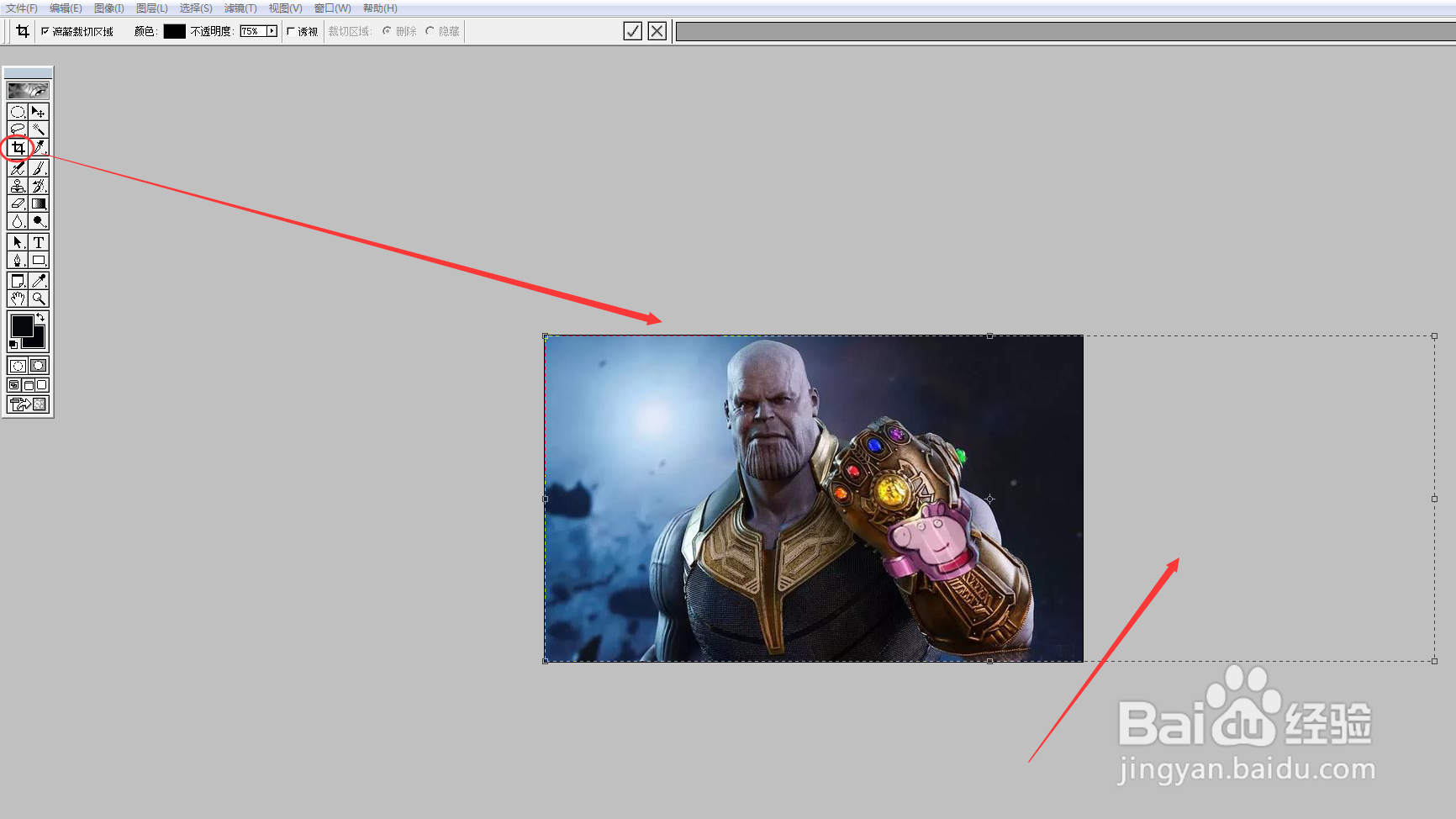
2、使用Ctrl+T变换工具将第一张“灭霸”原图片尺寸拉长,便于后续操作。
PS图像处理案例: 超级大BOSS-灭霸

PS图像处理案例: 超级大BOSS-灭霸

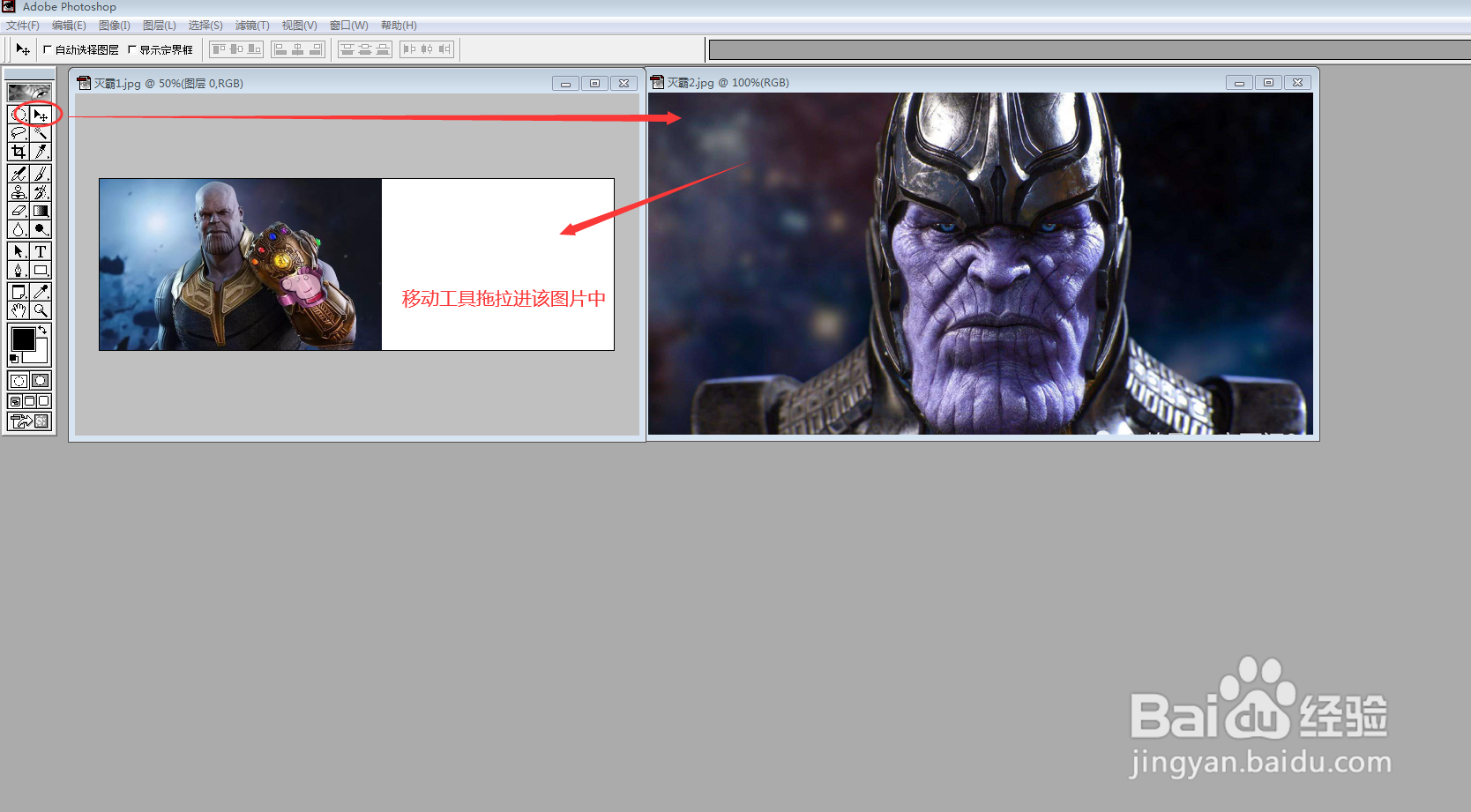
3、首先将第一张“灭霸”图片设为一个可操作的新图层,然后使用"移动工具"将 第二张“灭霸”图片拖拉至第一张“灭霸”图片中。
PS图像处理案例: 超级大BOSS-灭霸

PS图像处理案例: 超级大BOSS-灭霸

4、然后对第二张“灭霸”图片进行添加蒙版操作,具体见下图。

PS图像处理案例: 超级大BOSS-灭霸

5、接着按下图的顺序使用"渐变工具",在第二张“灭霸”图片上将鼠标从右向左拉渐变操作。

PS图像处理案例: 超级大BOSS-灭霸

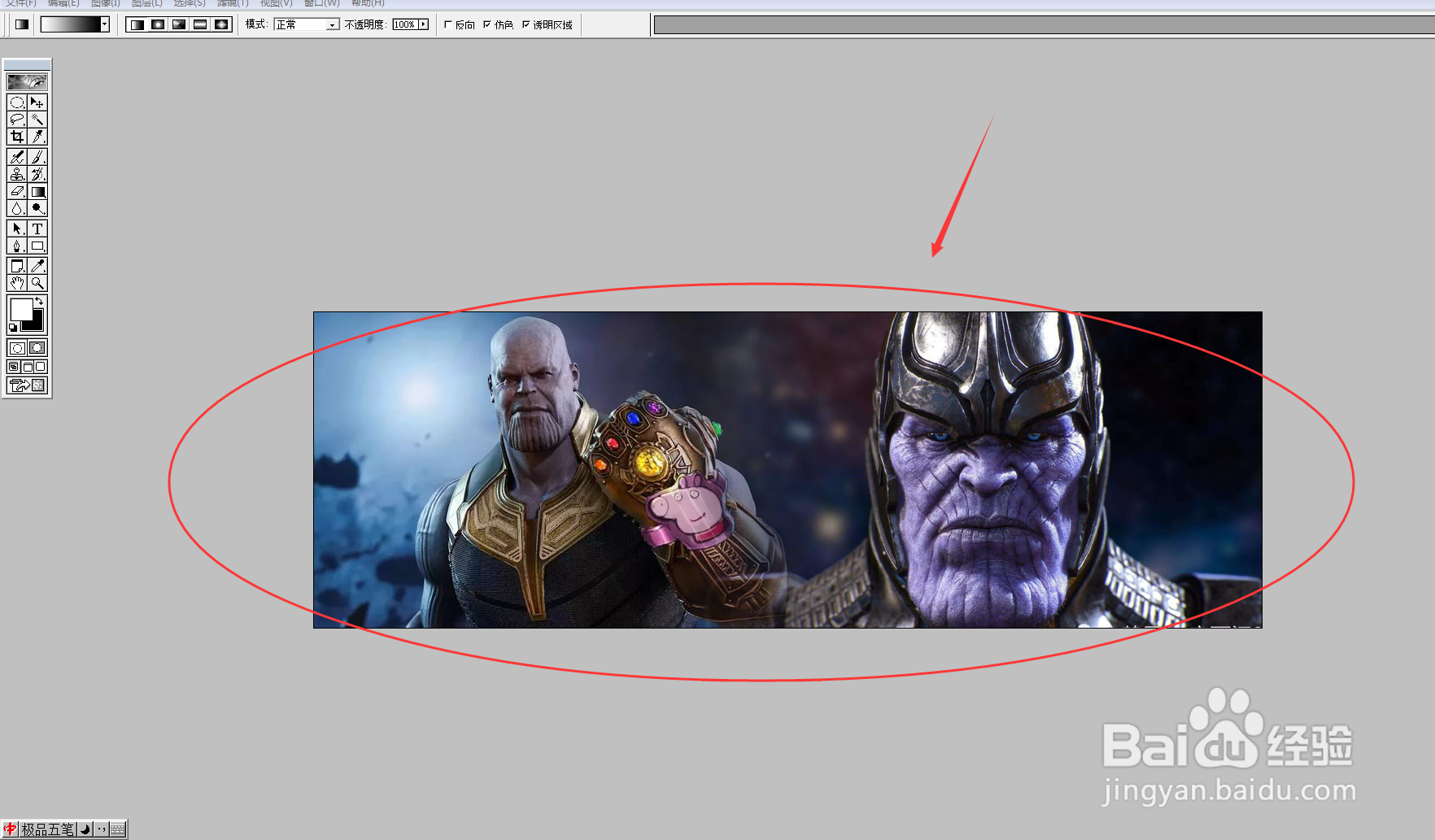
6、上述渐变操作结束后,即完成两张灭霸图片的合成。

PS图像处理案例: 超级大BOSS-灭霸

7、下图便是完成的一幅《超级大BOSS-灭霸》的特效图。

PS图像处理案例: 超级大BOSS-灭霸

  • 矩形选区里减去一个椭圆区域
  • ps如何使用柔光
  • ps如何制作表情包
  • ps黑白照片脸部皮肤上色技巧
  • ps局部虚化怎么操作
  • 热门搜索
    发型吧 怎么修改图片格式 浙江万里学院怎么样 路由器怎么接 ps怎么调清晰度 dnf积分怎么获得 宁波帮博物馆 欢呼的近义词 怎么剥板栗 新娘经典发型100例