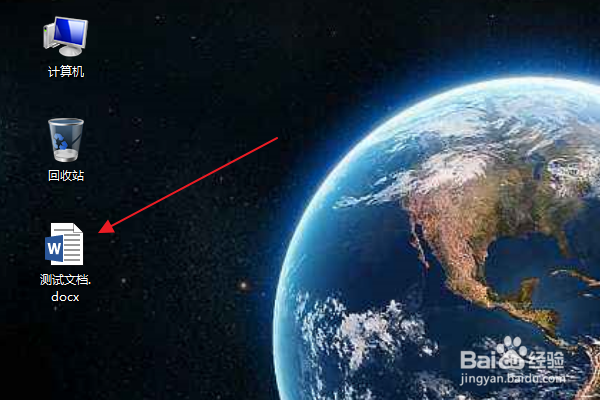
1、首先找到需要编辑的word文档,双击打开,进入编辑页面。
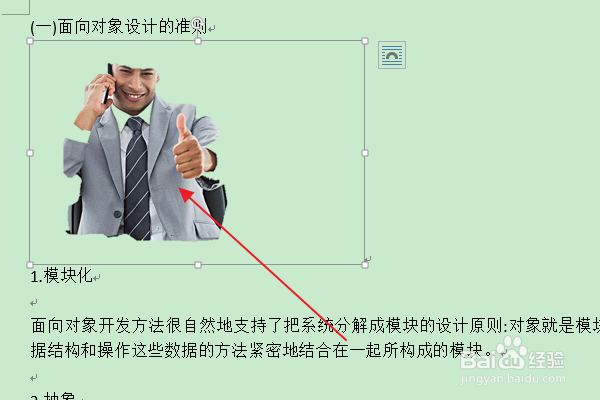
2、然后在编辑区域,选择需要调整的图片。

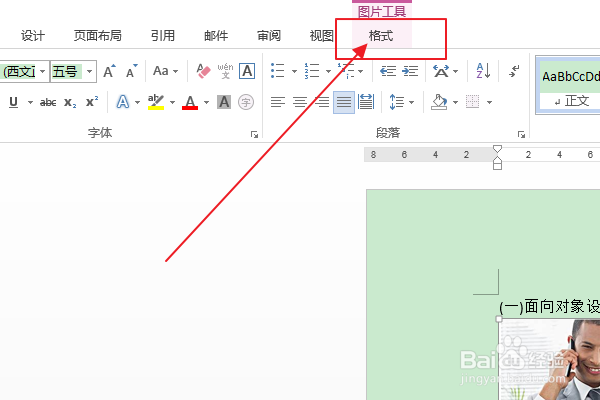
3、在上方切换到格式选项卡。
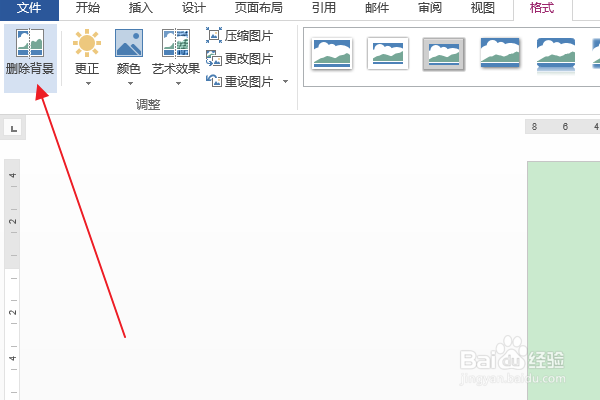
4、点击“调整”组中的删除背景。
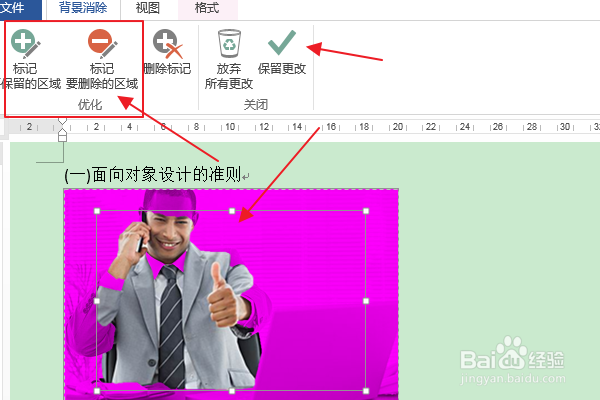
5、在背景消除选项卡中,使用“标记要保留的区域”和“标记要删除的区域”等工具,调整要删除的背景区域码忌讨,点击保留更改。
6、返回编辑区,即可欧秤完成图片背牺舍景的删除。
时间:2026-05-09 17:11:05
1、首先找到需要编辑的word文档,双击打开,进入编辑页面。
2、然后在编辑区域,选择需要调整的图片。
3、在上方切换到格式选项卡。
4、点击“调整”组中的删除背景。
5、在背景消除选项卡中,使用“标记要保留的区域”和“标记要删除的区域”等工具,调整要删除的背景区域码忌讨,点击保留更改。
6、返回编辑区,即可欧秤完成图片背牺舍景的删除。
