wps演示中如何进行沉稳蓝色系图文排版

 时间:2026-02-16 05:21:46

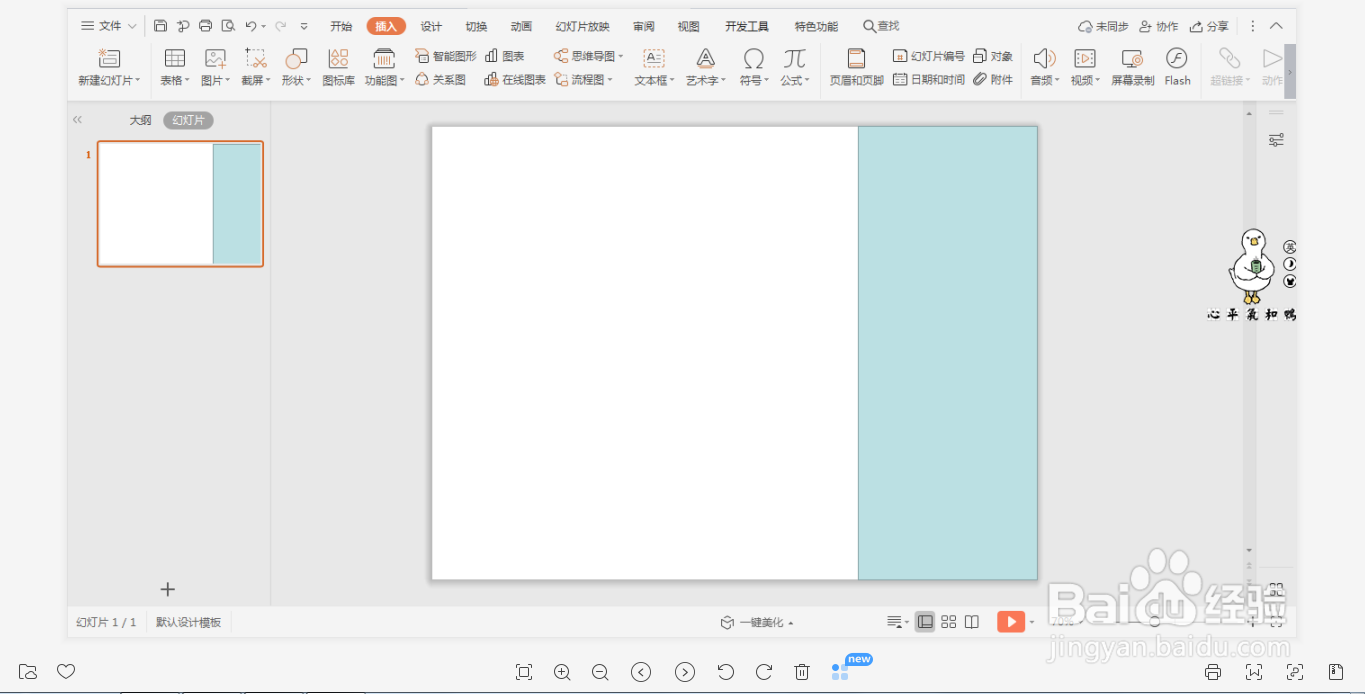
1、在插入选项卡中点击形状,选择其中的矩形,在页面上绘制出形状。
wps演示中如何进行沉稳蓝色系图文排版

2、选中矩形,在绘图工具中点击填充,选择蓝色进行填充联新眠,设置为无边框,放置在页面的右侧。

wps演示中如何进行沉稳蓝色系图文排版

3、接着在插入选项卡中点击图片,选择本地图片,插入一张准备好的背景图片。

wps演示中如何进行沉稳蓝色系图文排版

4、插入一个圆形,放置在背景图片的合适位置处,位置和大够帮小如图所示。

wps演示中如何进行沉稳蓝色系图文排版

5、按住ctrl键,先选中背景图片汽亲,再选中圆形,在绘图工具中点击“合并形状”,选择下拉菜单中的“相交”。

wps演示中如何进行沉稳蓝色系图文排版

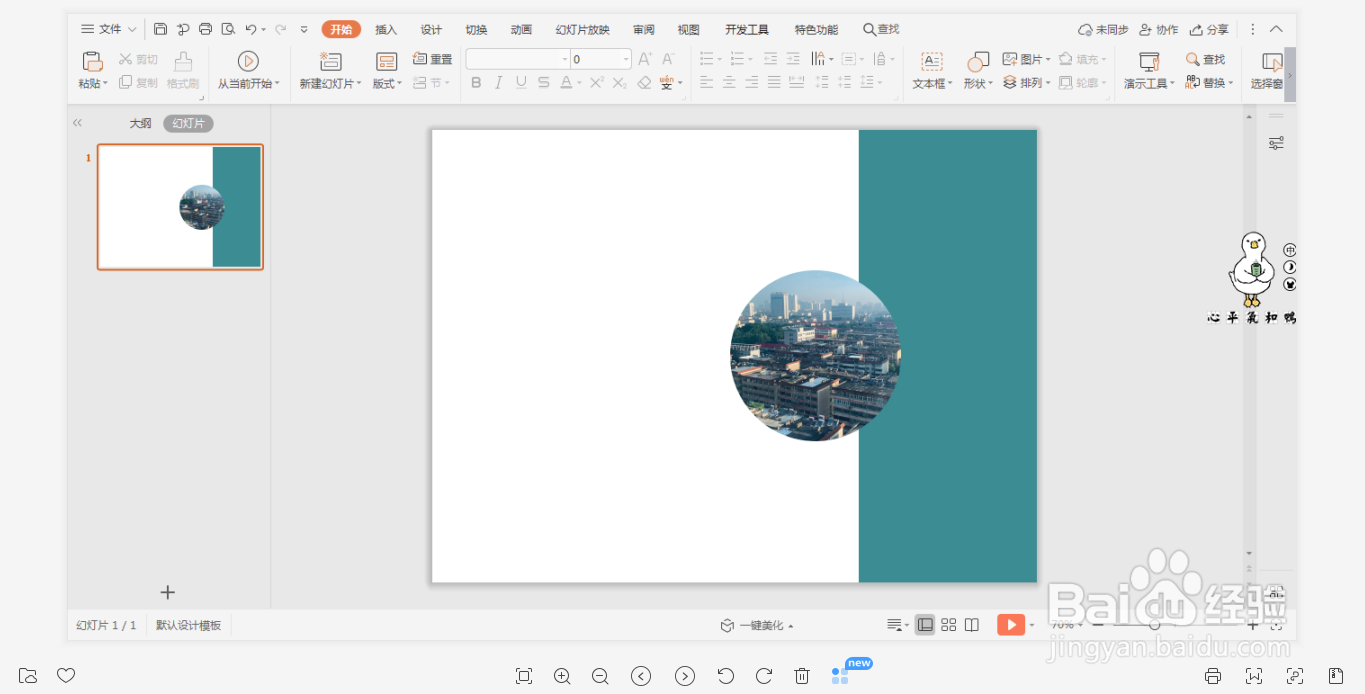
6、将制作出来的圆形图片,与蓝色矩形交错进行摆放,效果如图所示。

wps演示中如何进行沉稳蓝色系图文排版

7、最后,在页面的左侧部分,输入标题和内容,这样沉稳蓝色系图文排版就制作完成了。

wps演示中如何进行沉稳蓝色系图文排版

  • S型拣货路径下的拆零货位编码、排序
  • 油画棒昆虫篇2画七星瓢虫
  • 青椒炒干泥鳅怎么做
  • 自动输送线有哪些?
  • 做微商的注意事项
  • 热门搜索
    肩宽怎么测量 灏怎么读音是什么 少白头怎么办 经常咳嗽是怎么回事 怎么变高冷 衣服的拼音怎么写 月子病怎么治 怎么缩小鼻头 手机漏电怎么办 卷发夹怎么用