Adobe Illustrator CS6怎么画堆积条形图

 时间:2024-10-12 05:35:18

1、第一步:打开桌面上的AdobeIllustratorCS6(如图所示)。

Adobe Illustrator CS6怎么画堆积条形图

2、第二步:在菜单栏找到并依次点击【文件】、【新建】(如图所示)。

Adobe Illustrator CS6怎么画堆积条形图

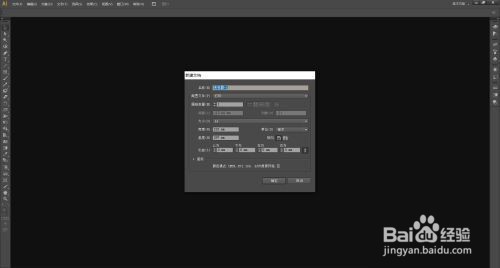
3、第三步:在弹出的窗口设置好参数,点击【确定】,新建文档(如图所示)。

Adobe Illustrator CS6怎么画堆积条形图

4、第四步:在左边工具栏里找到并长按【柱形图工具】打开下拉列表(如图所示)。
Adobe Illustrator CS6怎么画堆积条形图

5、第五步:在下拉列表里选择【堆积条形图工具】(如图所示)。

Adobe Illustrator CS6怎么画堆积条形图

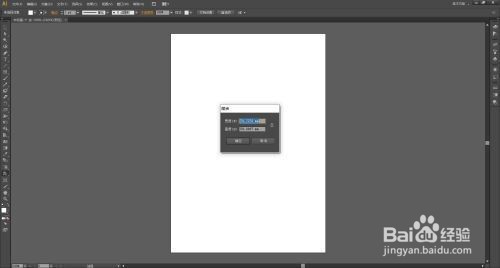
6、第六步:使用【堆积条形图工具】在画布上单击并拖动,然后释放,创建堆积条形图。也可以使用【堆积条形图工具】在画布上单击,弹出【图表窗口】,在窗口里设置好图表的宽度和高度,点击【确定】来创建堆积条形图(如图所示)。
Adobe Illustrator CS6怎么画堆积条形图

7、第七步:在【图表数据窗口】里选择单元格,输入数据,点击【应用】(如图所示)。

Adobe Illustrator CS6怎么画堆积条形图

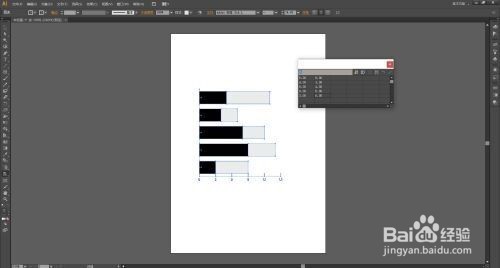
8、第八步:点击【应用】之后,堆积条形图就画好了(如图所示)。

Adobe Illustrator CS6怎么画堆积条形图
  • 【AI技巧】用AI设计招商银行标识
  • 【AI技巧】用AI绘制地点示意图
  • Adobe Illustrator CS6怎么制作散点图
  • PS如何为文字填充报纸效果
  • AI如何绘制好看的创意图案?
  • 热门搜索
    怎么投资 隐藏分怎么提高 药流后怎么判断流干净 舌苔厚怎么办 油耗怎么计算 嗓子痒怎么办 我的世界船怎么合成 张飞是怎么死的 宝马x5怎么样 怎么卸载手机自带软件