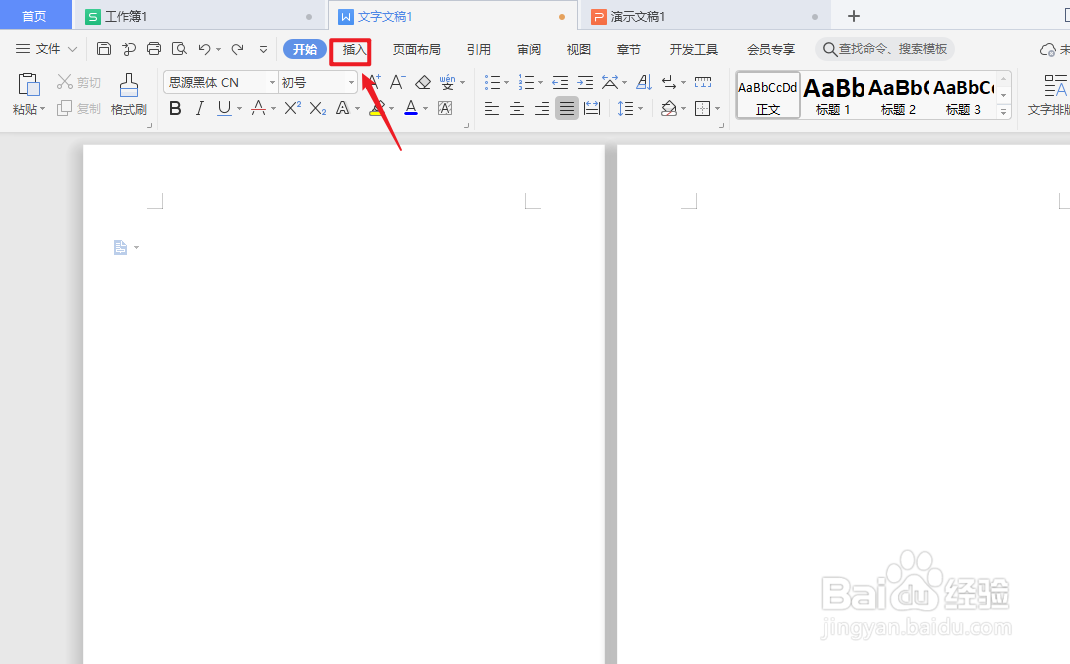
1、点击插入
点击上面的【插入】。
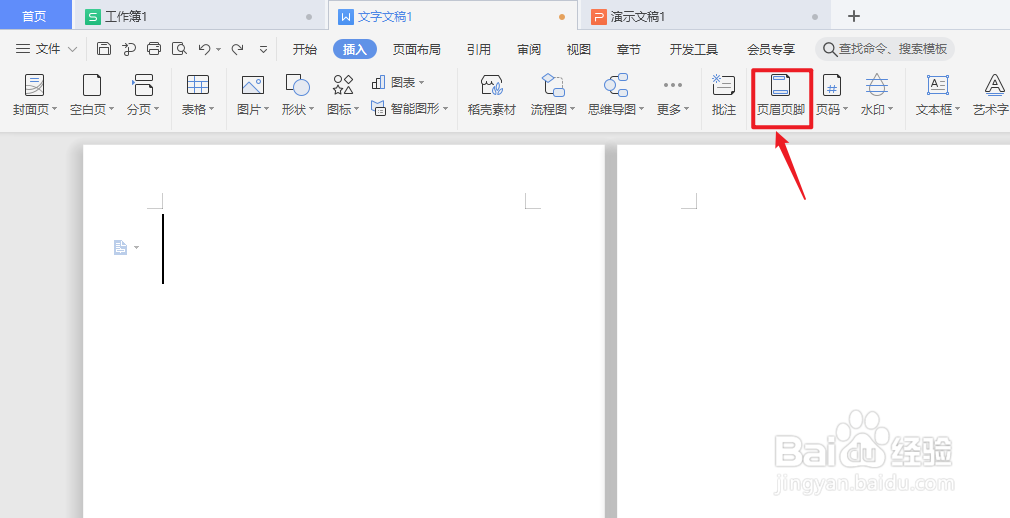
2、点击页眉页脚
点击上面的【页眉页脚】。
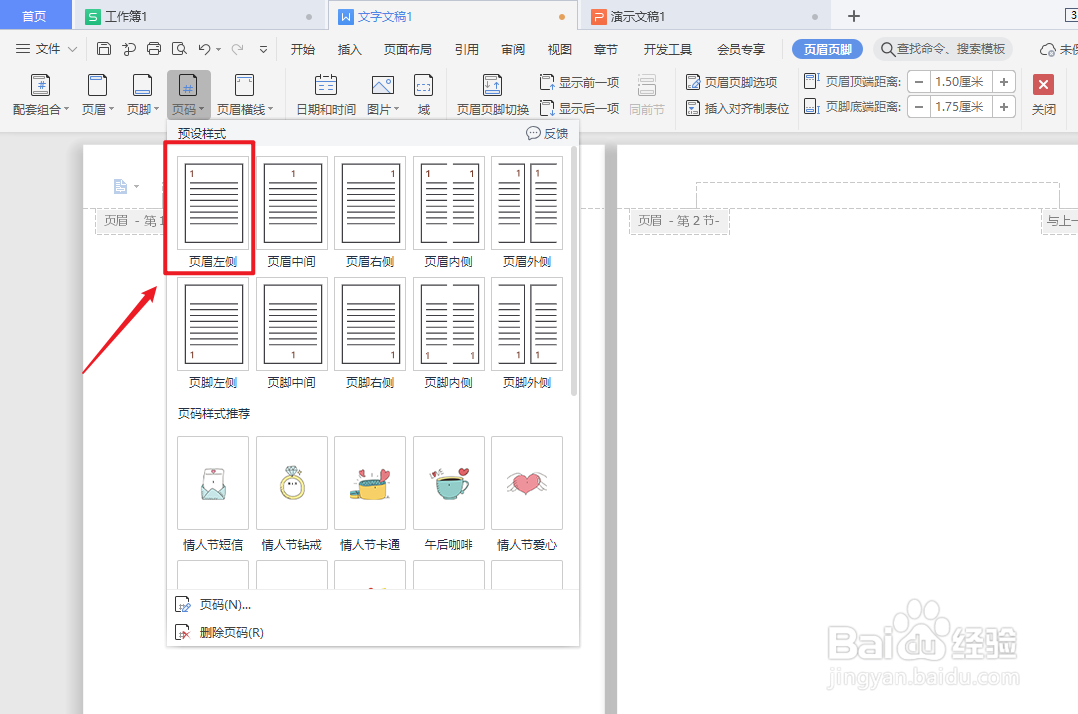
3、点击页码
点击上面的【页码】。

4、点击页码样式
弹出白色框,点击页码样式。
5、点击页码
点击上面的【页码】。

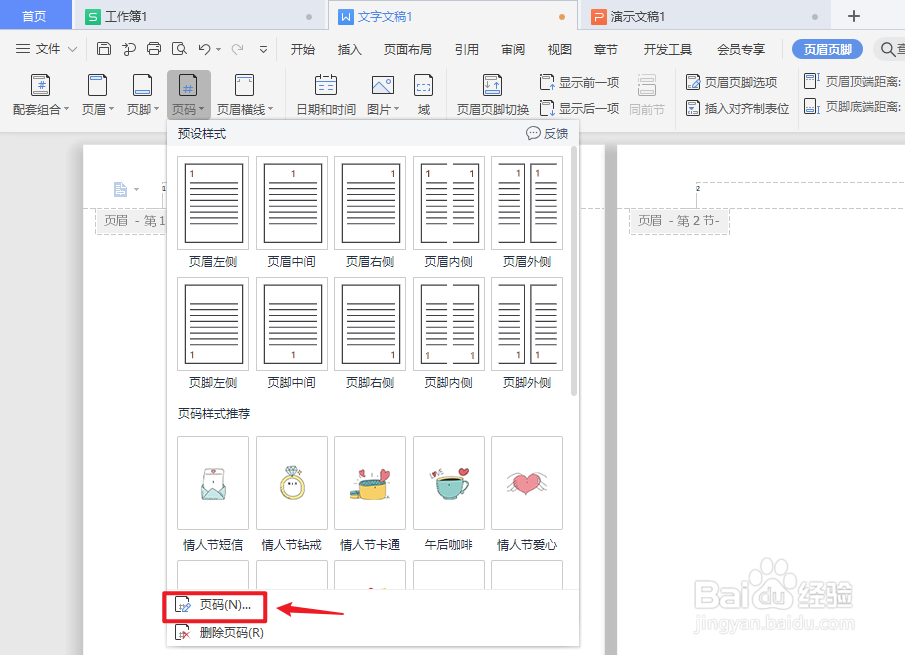
6、点击页码
弹出白色框,点击【页码】。
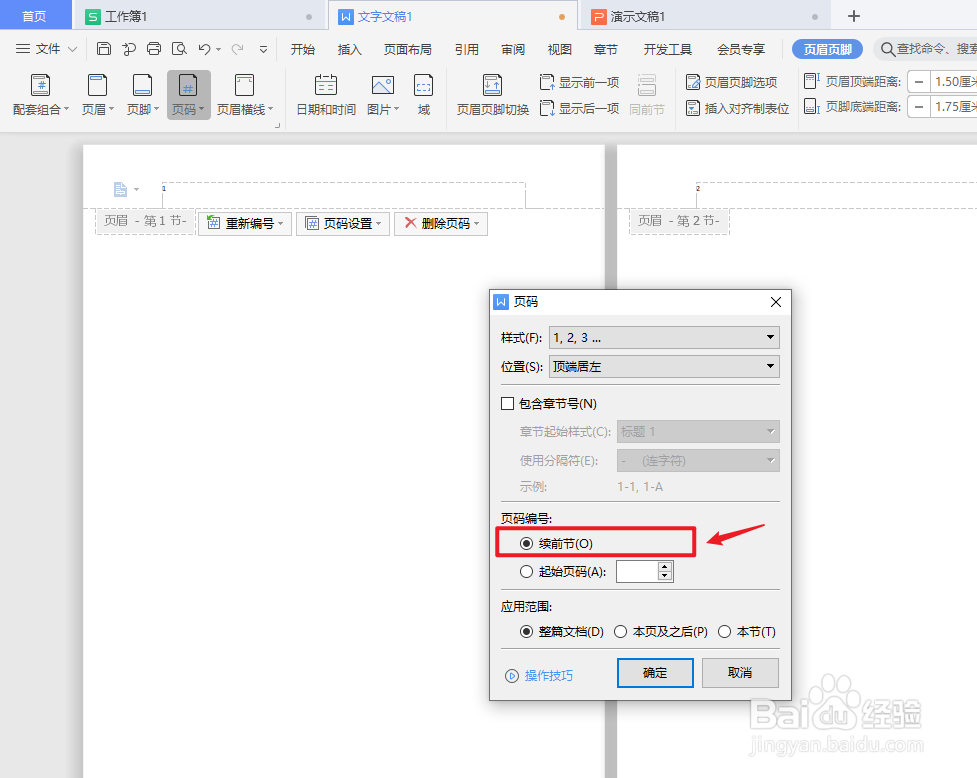
7、点击续前节
弹出窗口框,点击【续前节】。
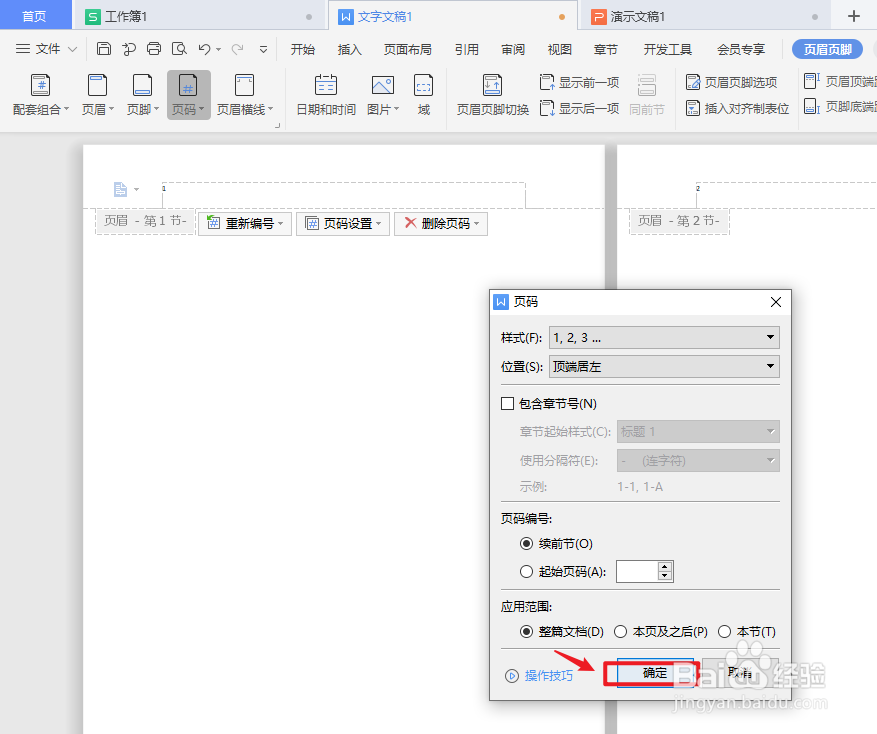
8、点击确定
点击下面的【确定】。
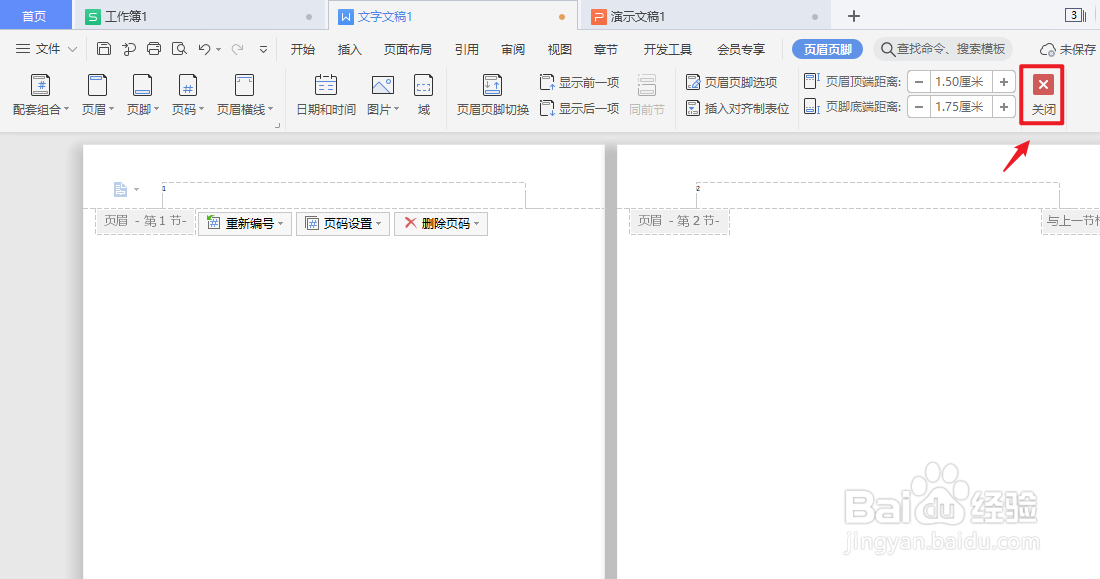
9、点击关闭
点击右上角的【关闭】即可。
时间:2026-04-22 08:38:45
1、点击插入
点击上面的【插入】。
2、点击页眉页脚
点击上面的【页眉页脚】。
3、点击页码
点击上面的【页码】。
4、点击页码样式
弹出白色框,点击页码样式。
5、点击页码
点击上面的【页码】。
6、点击页码
弹出白色框,点击【页码】。
7、点击续前节
弹出窗口框,点击【续前节】。
8、点击确定
点击下面的【确定】。
9、点击关闭
点击右上角的【关闭】即可。
