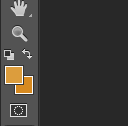
1、打开PS,新建画布,设置一深一浅的背景色和前景色。
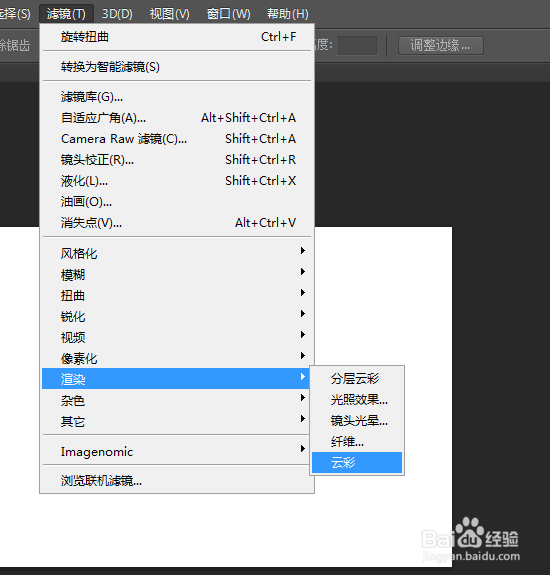
2、然后执行滤镜-渲染-云彩,点击确定。
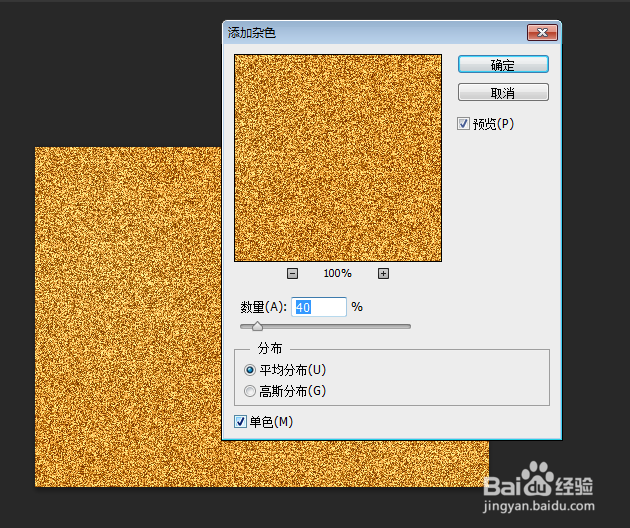
3、接着执行滤镜-杂色-添加杂色,数值设置为40左右,勾选单色,点击确定。
4、然后执行滤镜-模糊-动感模糊,角度设置为90度,距离(数值仅供参考)。


5、最后用矩形选框工具,框选一块,执行滤镜-扭曲-旋转扭曲,数值可供参考,点击确定。


6、重复操作上一步骤,达到逼真效果。

时间:2026-04-22 09:40:54
1、打开PS,新建画布,设置一深一浅的背景色和前景色。
2、然后执行滤镜-渲染-云彩,点击确定。
3、接着执行滤镜-杂色-添加杂色,数值设置为40左右,勾选单色,点击确定。
4、然后执行滤镜-模糊-动感模糊,角度设置为90度,距离(数值仅供参考)。
5、最后用矩形选框工具,框选一块,执行滤镜-扭曲-旋转扭曲,数值可供参考,点击确定。
6、重复操作上一步骤,达到逼真效果。
