Word文档转PPT教程

 时间:2024-10-15 08:44:36

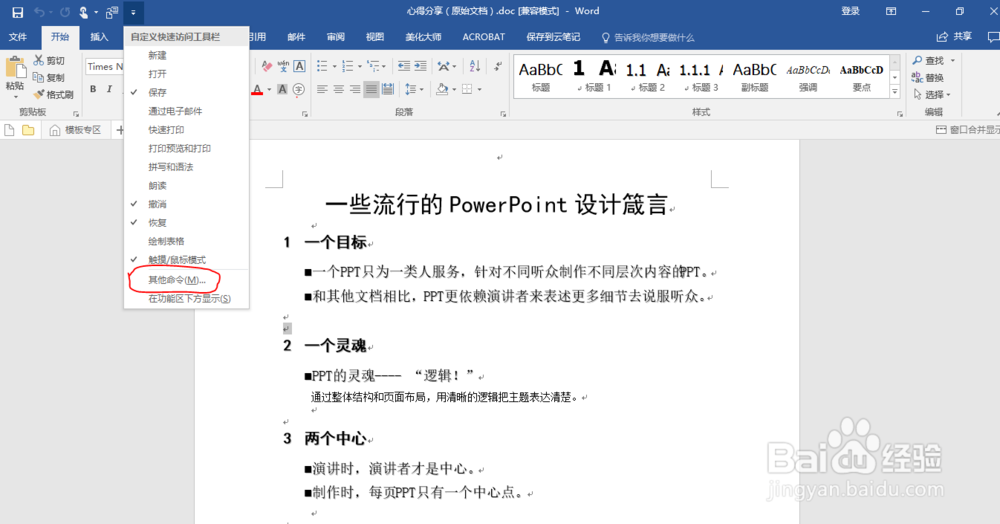
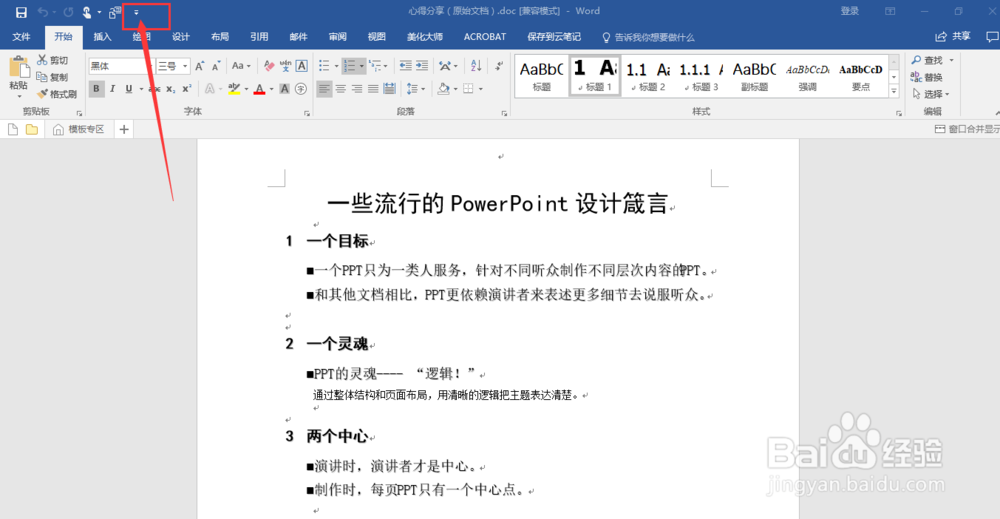
1、首先打开需要转换的Word文档。点击左上角向下箭头的按钮;如图
Word文档转PPT教程

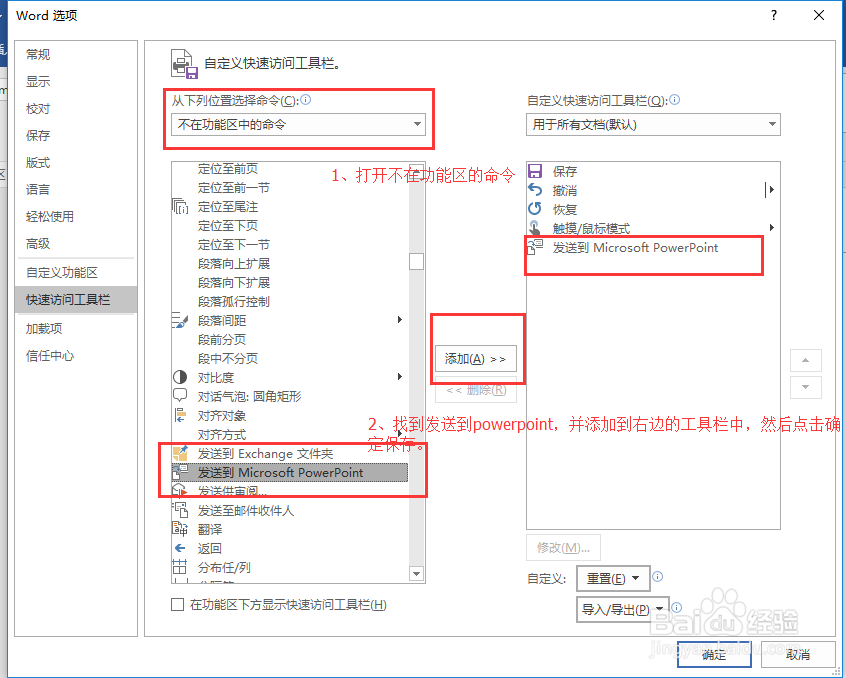
2、然后找到其他命令打开,如图

Word文档转PPT教程

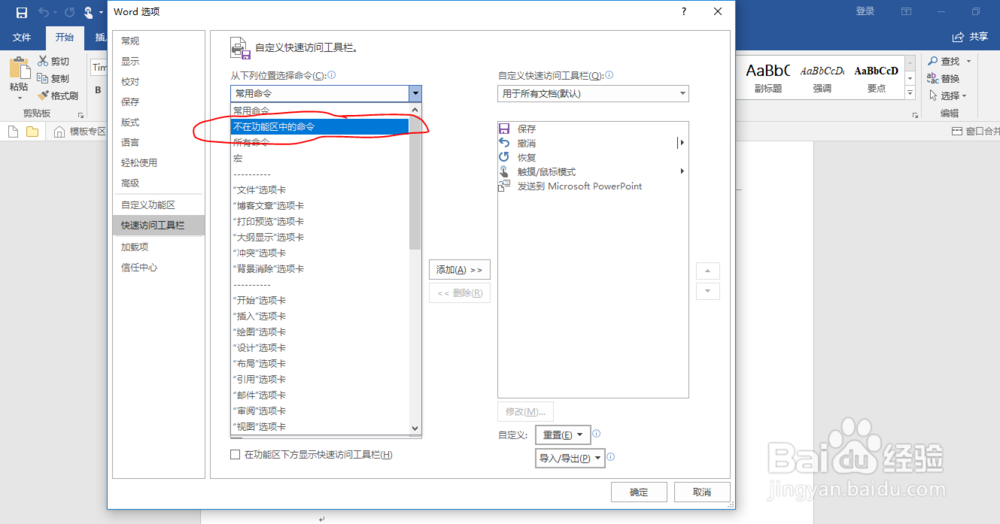
3、双击选中不在功能区中的命令,如图

Word文档转PPT教程

4、找到选中发送到Microsoft PowerPoint的命令,点击添加到右边的工具栏中。确定保存,如图
Word文档转PPT教程

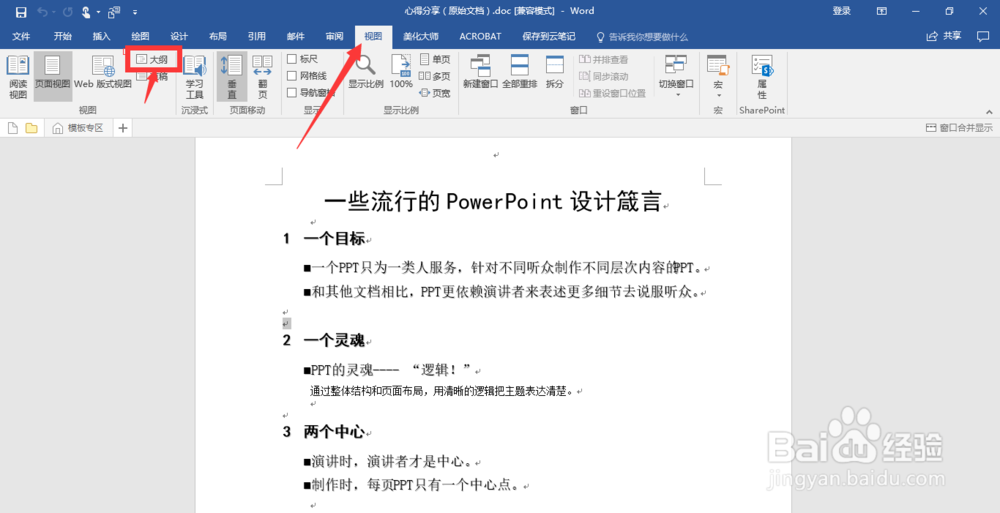
5、然后选中打开视图菜单栏中的大纲;如图

Word文档转PPT教程

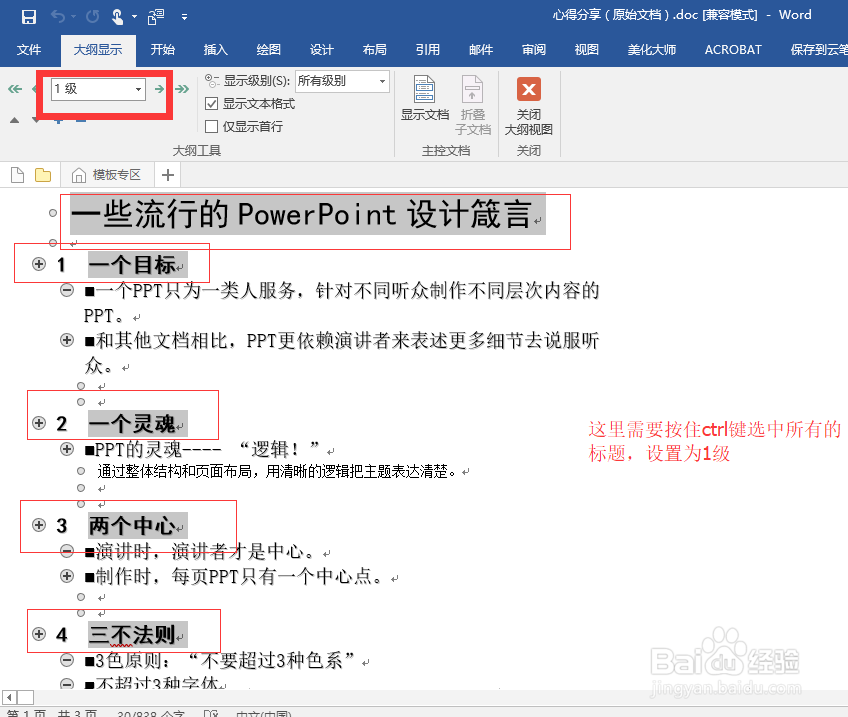
6、按住Ctrl选中所有的标题设置为1级,如图

Word文档转PPT教程

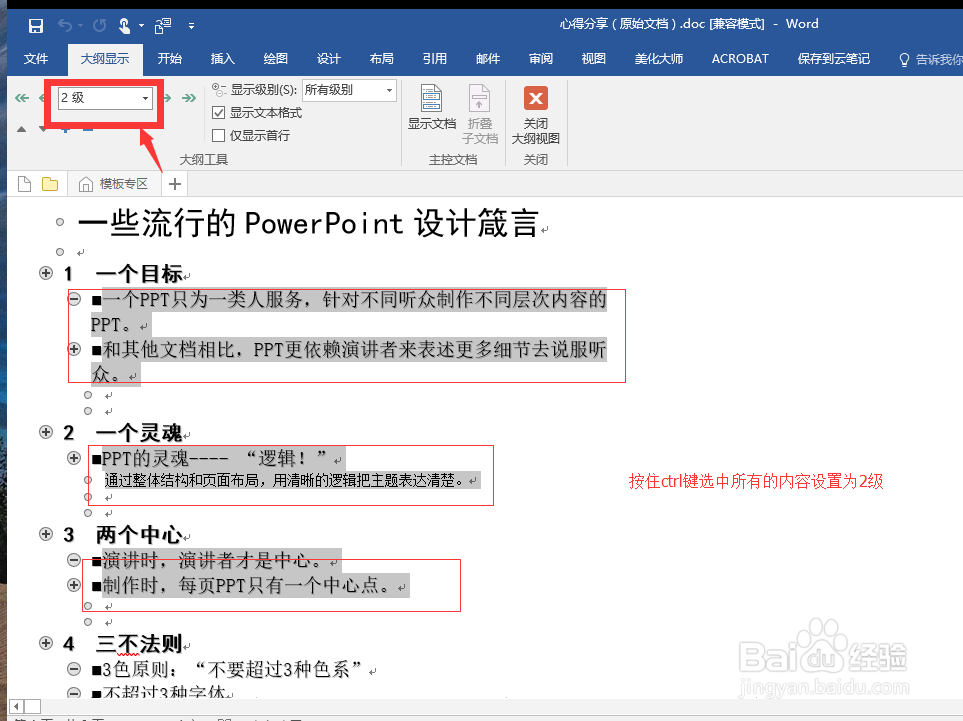
7、按住Ctrl选中所有的内容设置为2级,并关闭大纲视图,如图

Word文档转PPT教程

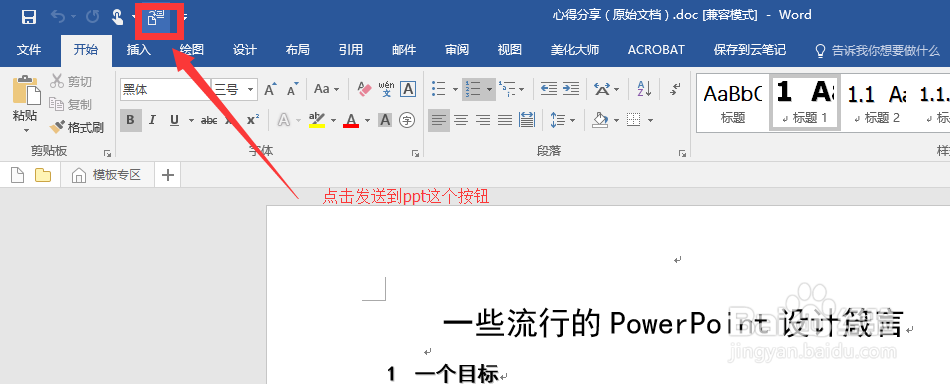
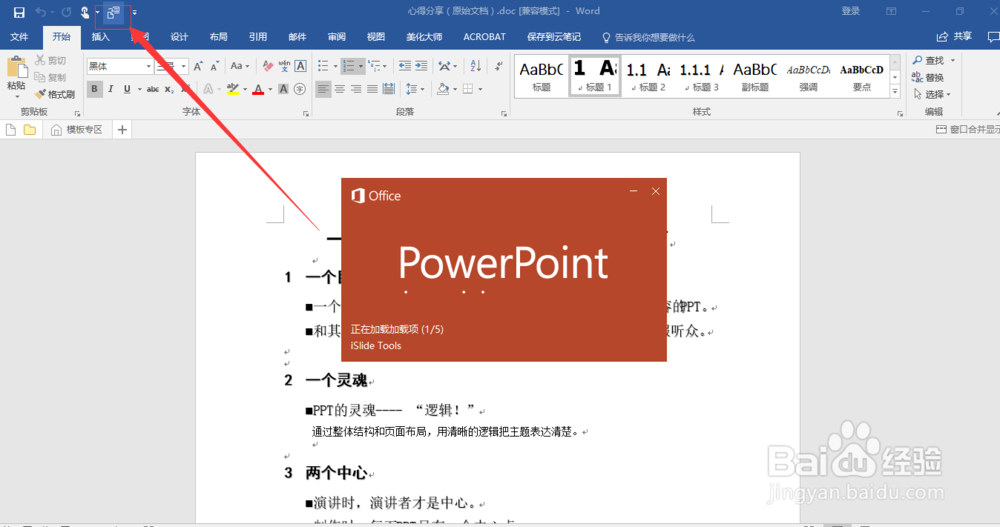
8、点击左上角发送到PPT这个按钮,开始转换成PPT文档,如图

Word文档转PPT教程Word文档转PPT教程

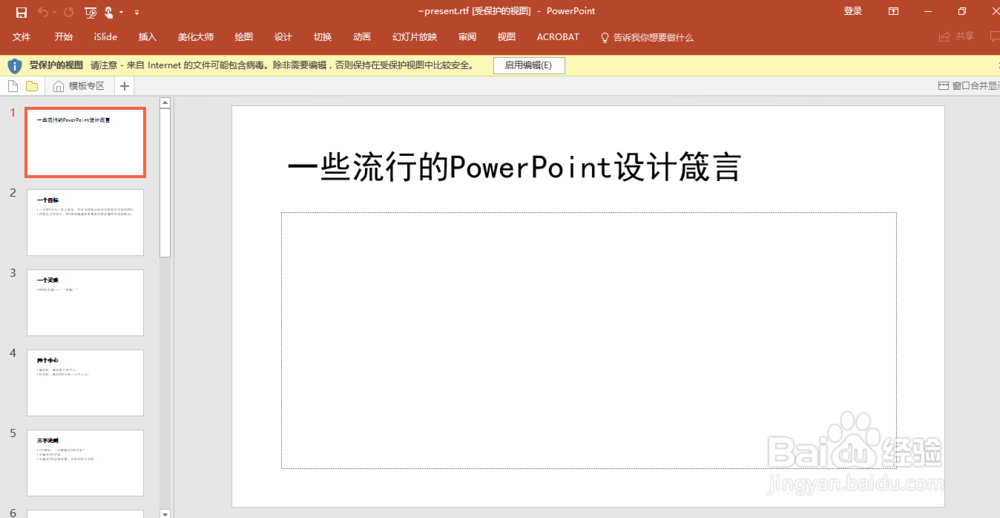
9、最后就完成了从Word到PPT的转换,非常实用哦。

Word文档转PPT教程
  • Word文档怎么转PPT
  • PPT文档转Word文档的方法
  • 快速将Word文档转成PPT文档
  • 如何把PPT转成Word文档
  • ppt如何转为word文档 怎么把PPT转换为Word格式
  • 热门搜索
    曲靖师范学院怎么样 初中周记200字大全 报刊大全 祠堂对联大全 女孩起名字大全 解梦大全查询 美食菜谱大全做法 鞋子磨脚怎么处理 教师评语大全 淘宝怎么上传视频