苹果手机已经激活了怎么转移数据

 时间:2026-02-12 03:40:18

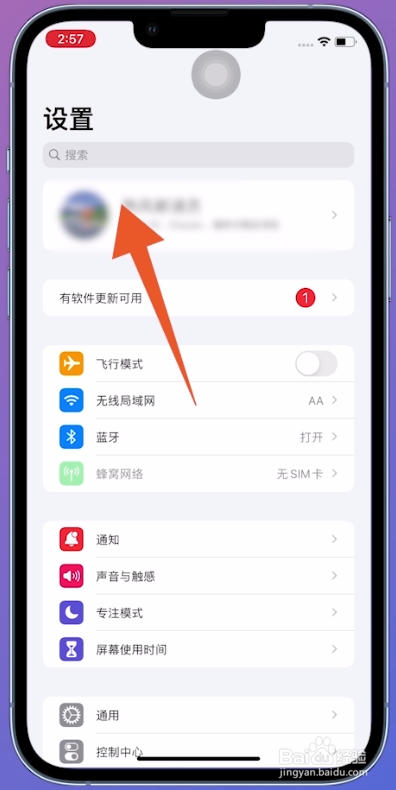
1、点击AppleID

进入苹果手机设置页面后,点击最上面的Apple ID。
苹果手机已经激活了怎么转移数据

2、点击iCloud

在Apple ID页面中点击【iCloud】,打开iCloud页面后点击下面的【iCloud云备份】。

苹果手机已经激活了怎么转移数据

3、打开iCloud云备份

进入新页面后,点击打开【iCloud云备份】后面的按钮。

苹果手机已经激活了怎么转移数据

4、点击登录iPhone

打开后前往新手机的设置页面,点击上面的【登录iPhone】。

苹果手机已经激活了怎么转移数据

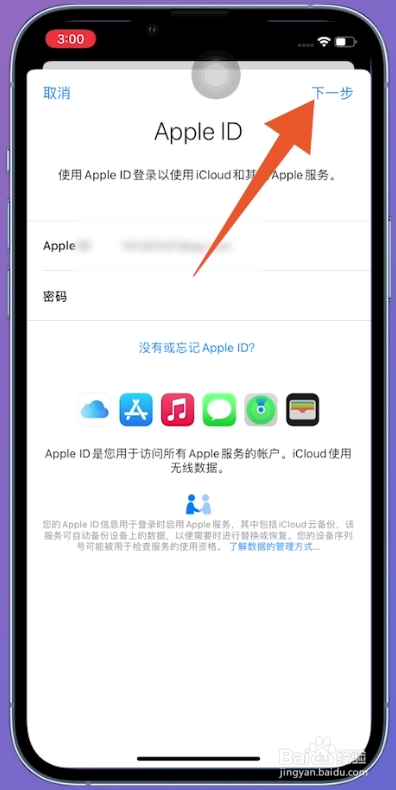
5、点击下一步

输入你的Apple ID和密码,输入完成后点击右上方的【下一步】。
苹果手机已经激活了怎么转移数据

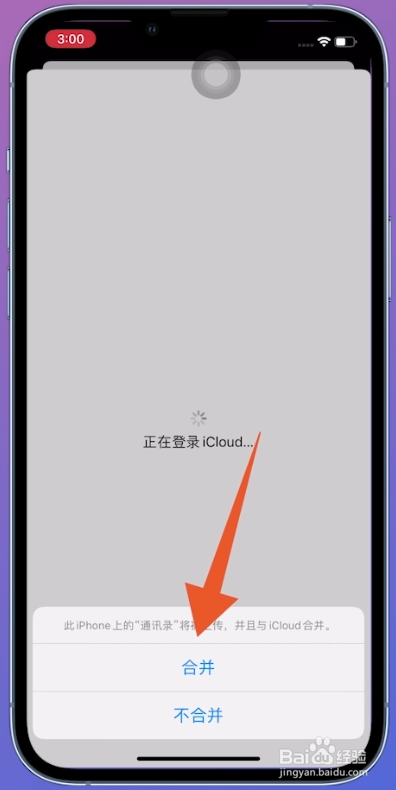
6、点击合并

在弹出的新窗口中点击【合并】,合并以后数据就转移到新手机上了。
苹果手机已经激活了怎么转移数据

1、点击通用

进入苹果手机设置页面后,找到并点击页面中的【通用】。

苹果手机已经激活了怎么转移数据

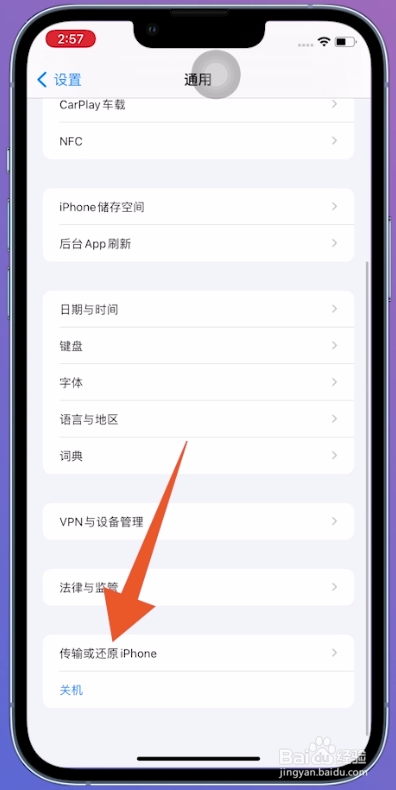
2、点击传输或还原

打开通用设置页面后,下滑屏幕到最底部点击【传输或还原iPhone】。
苹果手机已经激活了怎么转移数据

3、点击继续

在新页面中点击【现在开始】,在跳转的新页面中点击【继续】即可。

苹果手机已经激活了怎么转移数据

  • 已经激活的iphone怎么转移数据
  • iphone已经激活了怎么迁移
  • 苹果新手机激活后怎么导入旧手机数据
  • 苹果13激活错过了数据迁移
  • 苹果新手机激活后怎么导入旧手机数据
  • 热门搜索
    玫瑰代表什么 melon是什么意思 苏打水有什么作用 什么是修正主义 紫外线过敏用什么药 卖什么赚钱 明星是什么 保险柜什么品牌好 西安有什么好玩的 运动会宣传语