ps软件入门 制作火焰流星的效果

 时间:2026-02-13 06:06:15

1、打开ps,新建画布并添加黑色

ps软件入门 制作火焰流星的效果

2、新建图层,利用【椭圆工具】做出如下的路径

ps软件入门 制作火焰流星的效果

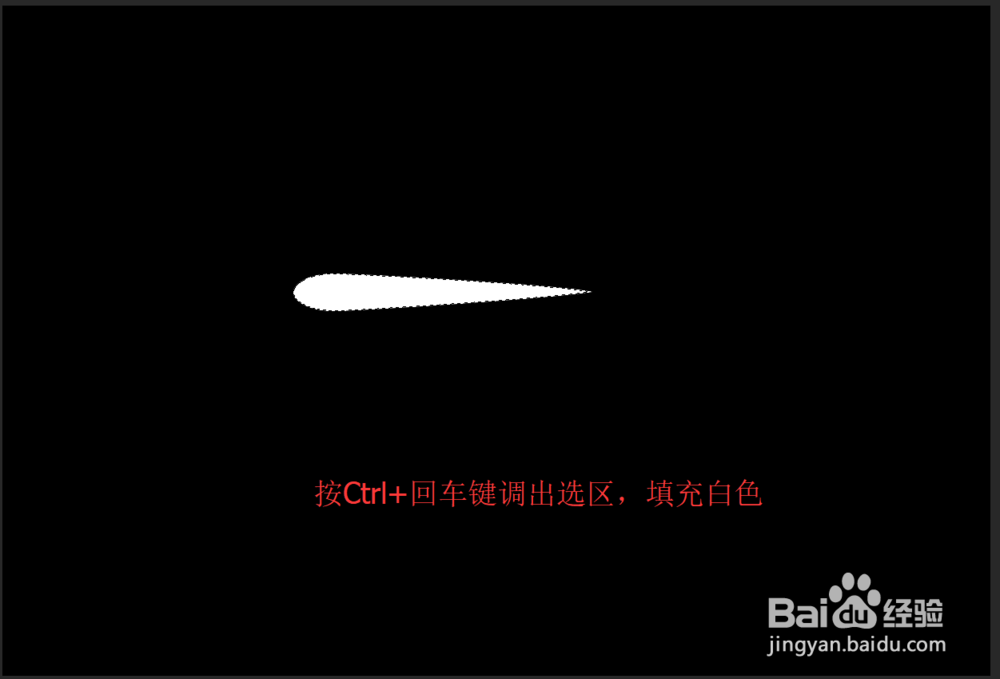
3、按【Ctrl+回车键】调出选区,并填充白色

ps软件入门 制作火焰流星的效果

4、点击【滤镜】-模糊-高斯模糊,参数如图

ps软件入门 制作火焰流星的效果

ps软件入门 制作火焰流星的效果

5、给做的形状添加外发光和投影,具体参数可以自行调节,由于是做火光的效果所以要添加的还黄色

ps软件入门 制作火焰流星的效果

ps软件入门 制作火焰流星的效果

ps软件入门 制作火焰流星的效果

6、先将画笔的大小调整为‘2’前景色调整为白色,新建图层,利用【钢笔工具】做出这样的路径

ps软件入门 制作火焰流星的效果

7、画好路径之后,点击‘路径’描边路径,选中‘模拟压力’

ps软件入门 制作火焰流星的效果

ps软件入门 制作火焰流星的效果

8、添加好之后删除该路径,给做好的形状做一个‘高斯模糊’,做出如下效果

ps软件入门 制作火焰流星的效果

ps软件入门 制作火焰流星的效果

9、多复制几个这样的图形,做出流星落下的效果

ps软件入门 制作火焰流星的效果

10、将准备好的火焰素材导入到ps中,利用【套索工具】选出火焰的一部分,放在火焰前方

ps软件入门 制作火焰流星的效果

ps软件入门 制作火焰流星的效果

11、将火焰的图层样式改为‘滤色’,并多复制几个得到以下效果

ps软件入门 制作火焰流星的效果

ps软件入门 制作火焰流星的效果

12、在流星尾部在添加火星的效果,将准备好的火星素材导入到ps中,同样将‘图层样式’改为‘滤色’得到如下效果

ps软件入门 制作火焰流星的效果

ps软件入门 制作火焰流星的效果

13、适当的调整流星的位置,得到如下效果

ps软件入门 制作火焰流星的效果

14、以上就是怎么在ps中制作火焰流星效果的全部过程

  • PS怎么把模糊线条变清晰
  • 在校大学生如何报考景观设计师资格证(三级)
  • 如何用PS设计漂亮的壁纸
  • QQ炫舞之拯救王子小游戏攻略
  • 如何删除百度推广中的关键词
  • 热门搜索
    爱心怎么折 眼睛肿了怎么快速消肿 ppt背景图片怎么设置 书信格式怎么写 啫喱水怎么用 苹果一体机怎么开机 论文怎么写 uno怎么玩 指甲有竖纹是怎么回事 腊鸭腿怎么做好吃