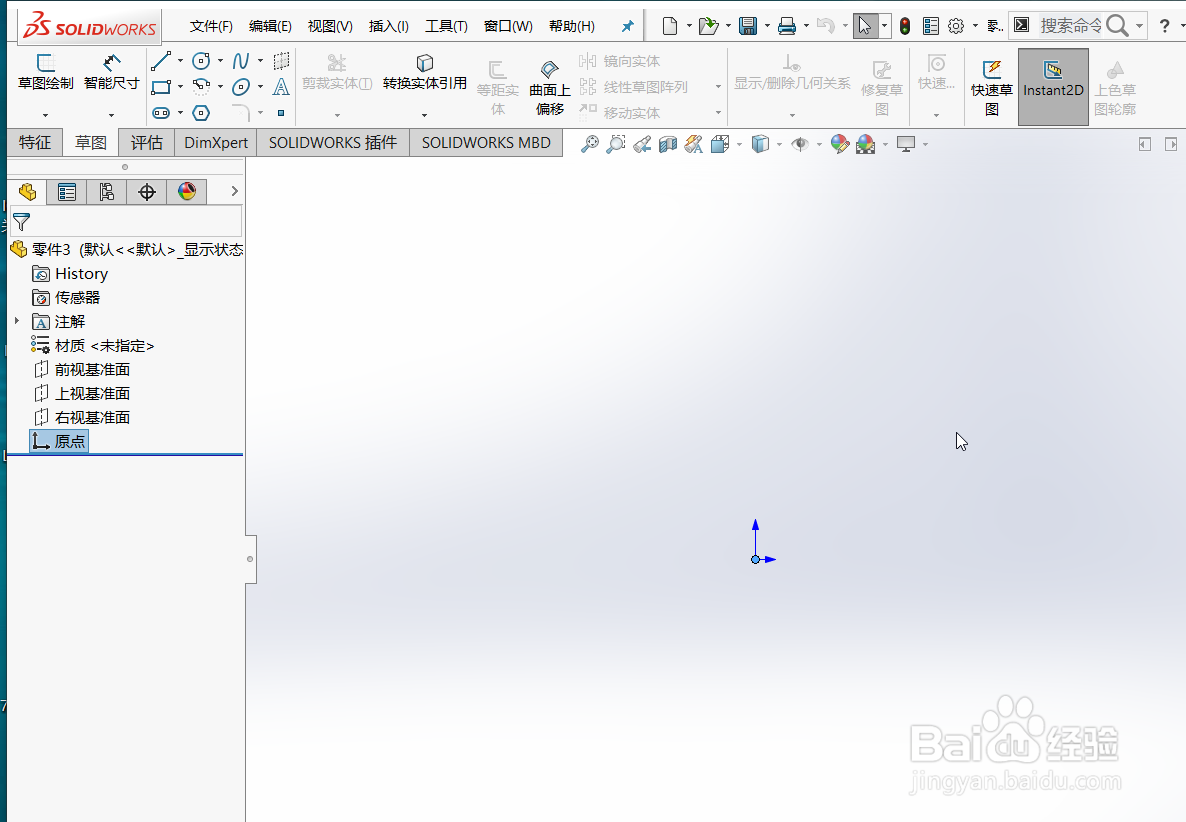
1、打开“SOLIDWORKS”程序,新建零件后,效果如图。
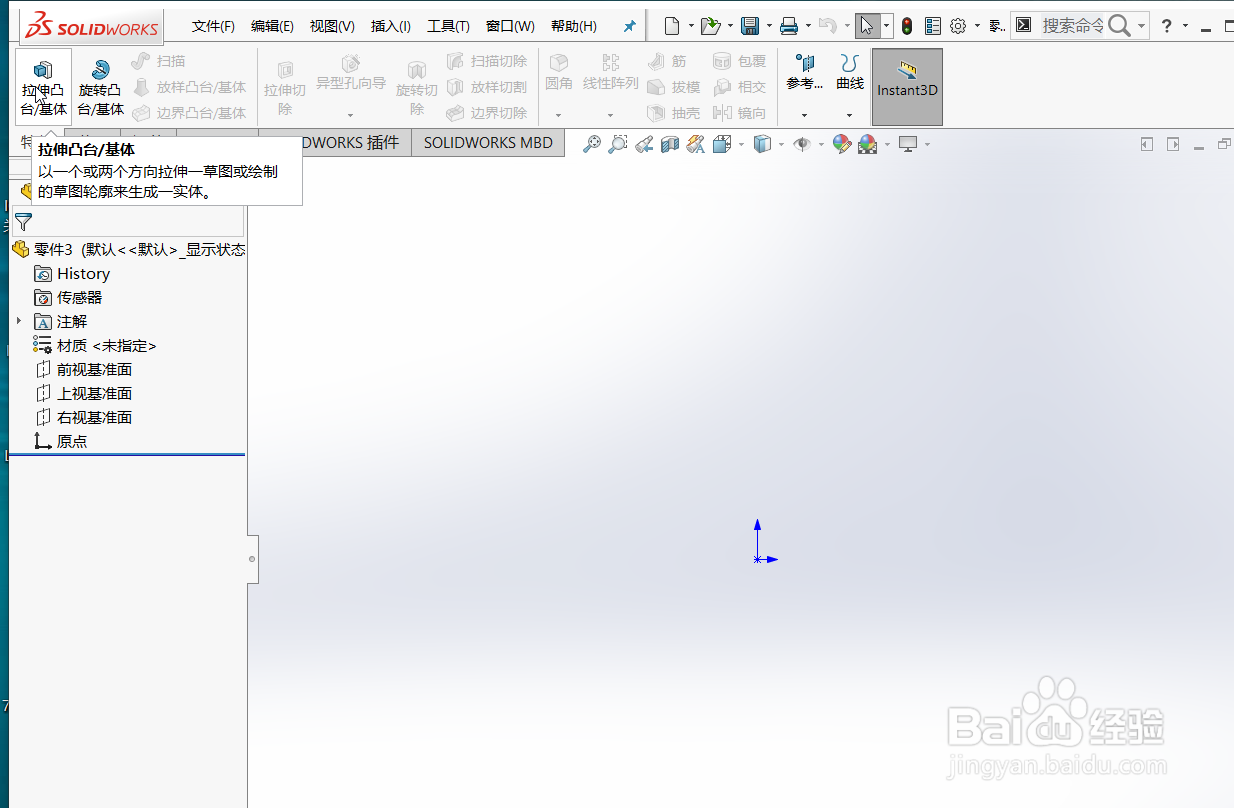
2、点击“特征-拉伸凸台/基体-上视基准面”。
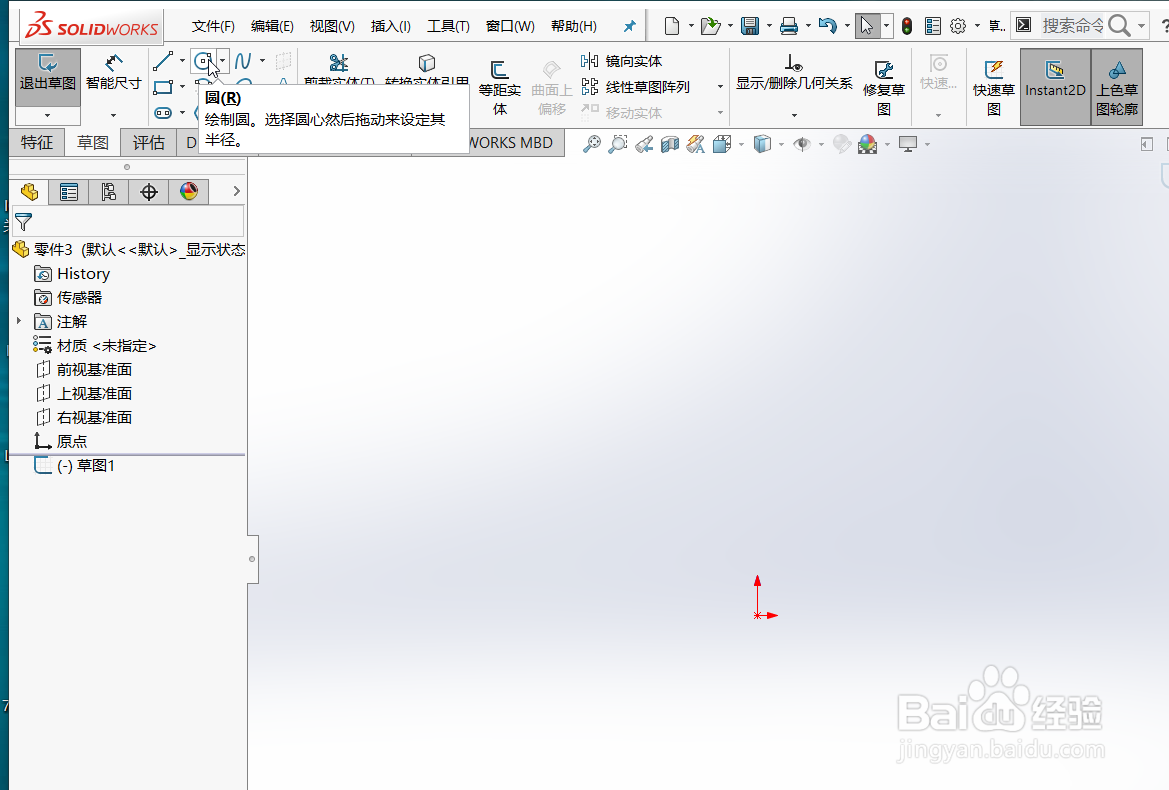
3、自动跳转到草图编辑窗口,点击“圆”。
4、以中心点为圆心绘制圆。
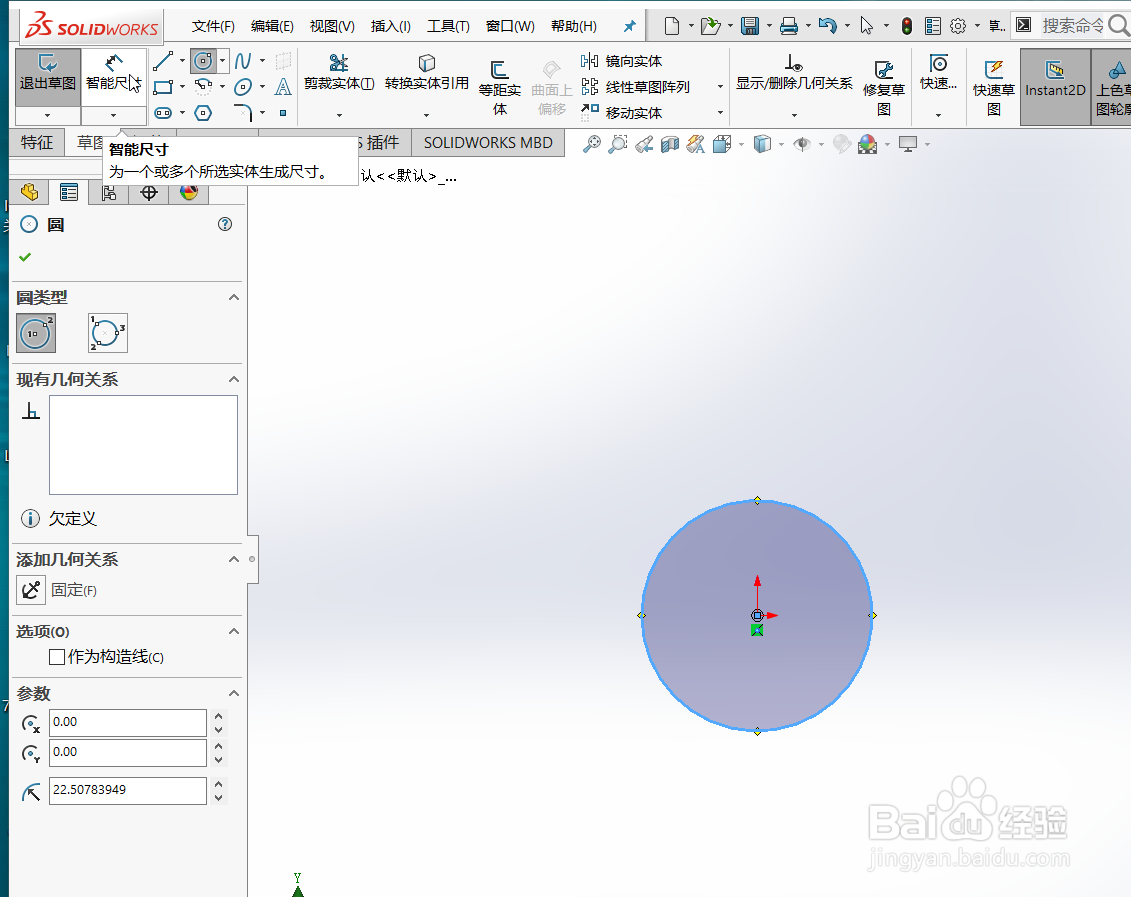
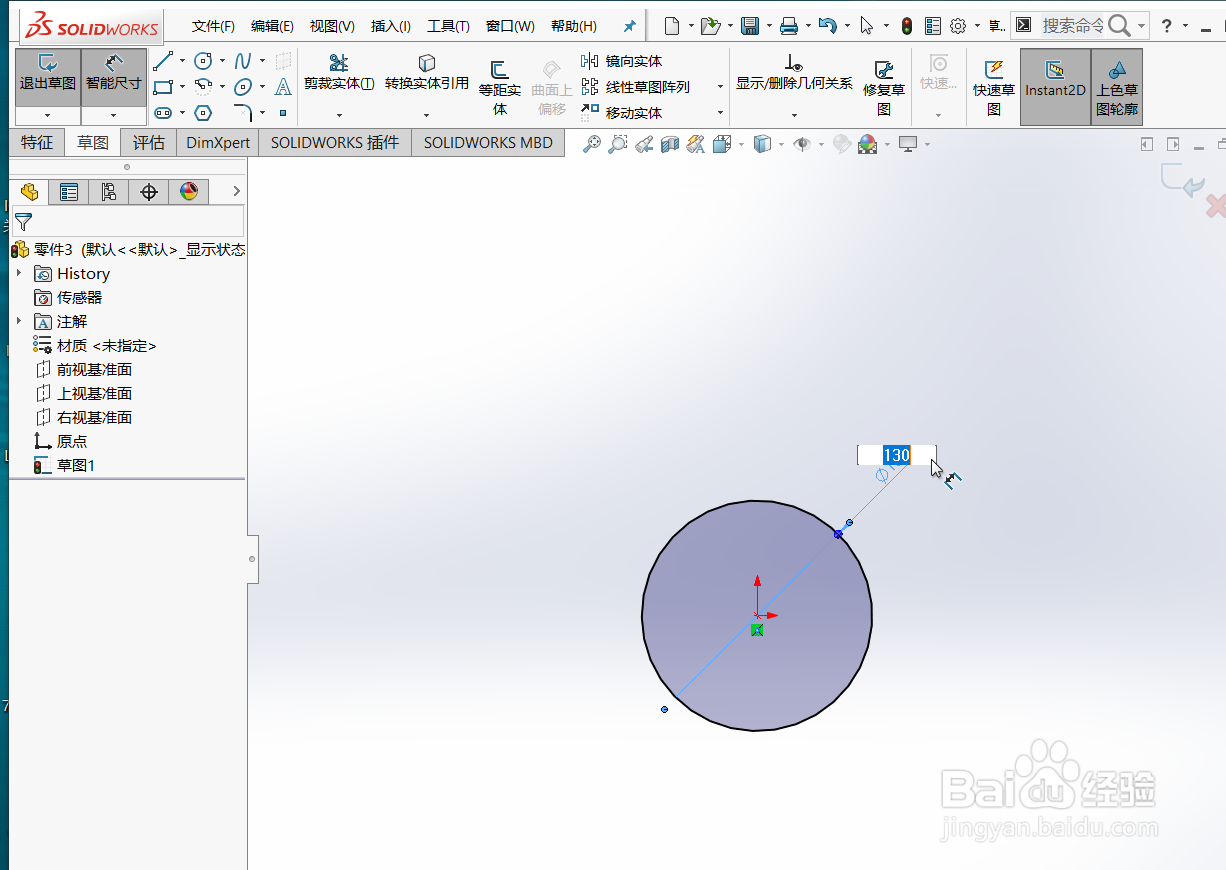
5、点击“智能尺寸”,点击圆,输入修改尺寸,点击“退出草图”。
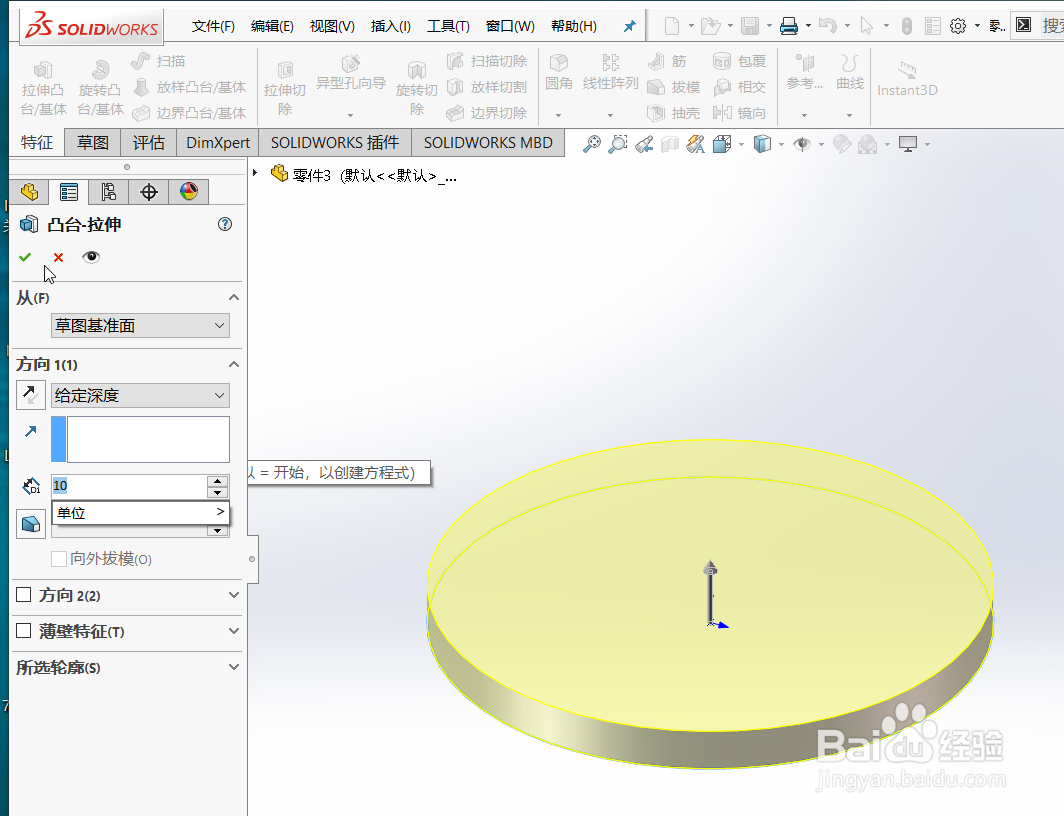
6、输入高度为“10”,点击勾确定,效果如图。

时间:2026-04-22 15:52:46
1、打开“SOLIDWORKS”程序,新建零件后,效果如图。
2、点击“特征-拉伸凸台/基体-上视基准面”。
3、自动跳转到草图编辑窗口,点击“圆”。
4、以中心点为圆心绘制圆。
5、点击“智能尺寸”,点击圆,输入修改尺寸,点击“退出草图”。
6、输入高度为“10”,点击勾确定,效果如图。
