win7右下角网络图标显示不出来

 时间:2024-10-11 19:26:44

出现win7右下角网络图标显示不出来的情况,需要查看网络状态功能,以下是详细的操作过程:

工具/原料

华硕LD-202107040952

Windows764位

控制面板设置

1、点击控制面板功能进入电脑桌面后,点击桌面右下角【开始】图标后,点击【控制面板】功能。

win7右下角网络图标显示不出来

2、点击查看网络状态和任务功能进入【控制面板】内容后,在网络和Internet页面中,点击【查看网络状态和任务】功能。

win7右下角网络图标显示不出来

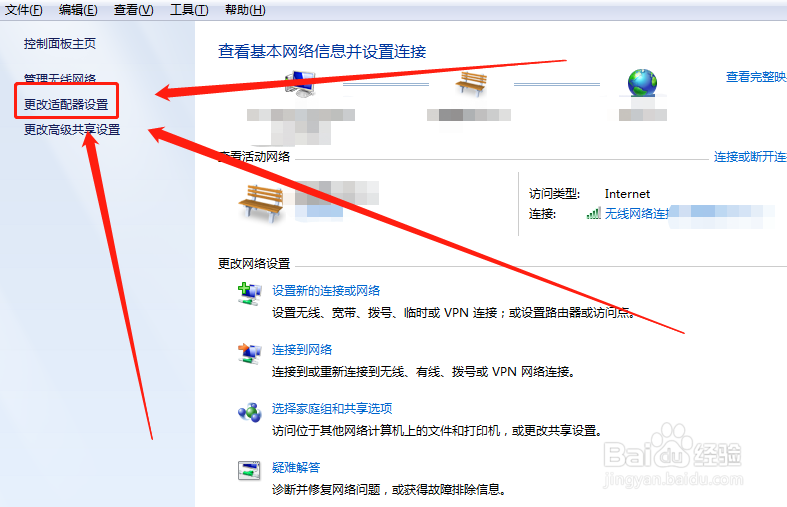
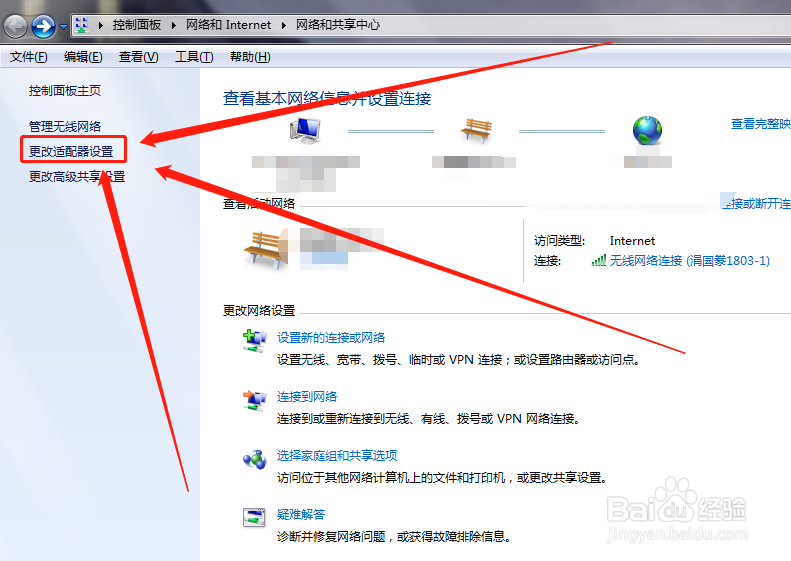
3、点击更改适配器设置功能在【查看网络状态和任务】功能页面中,点击右上角【更改适配器设置】功能。

win7右下角网络图标显示不出来

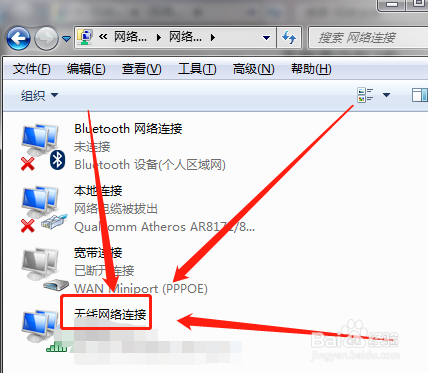
4、点击无线网络连接功能进入右上角【更改适配器设置】功能中,点击【无线网络连接】功能。

win7右下角网络图标显示不出来

工具栏设置

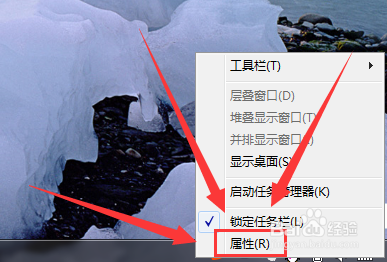
1、点击属性功能找到桌面计算机功能,点击鼠标右键后,点击【属性】功能。

win7右下角网络图标显示不出来

2、点击自定义功能进入任务栏和【开始】菜单属性功能后,点击【自定义】功能。

win7右下角网络图标显示不出来

3、点击网络功能进入自定义任务栏功能页面后,找到【网络】功能。

win7右下角网络图标显示不出来

4、点击显示图标和通知功能在【网络】页面中,勾选【显示图标和通知】功能。

win7右下角网络图标显示不出来

网络属性设置

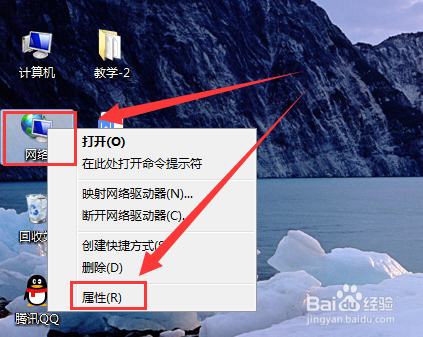
1、点击网络属性功能进入电脑桌面后,点击鼠标右键,选择【属性】功能。

win7右下角网络图标显示不出来

2、点击更多适配设置功能进入属性页面后,点击【更多适配设置】功能。

win7右下角网络图标显示不出来

3、点击无线网络连接功能在更多适配设置中,点击【无线网络连接】功能。

win7右下角网络图标显示不出来
  • win7右下角网络图标不见了怎么办
  • win7桌面右下角没有网络图标怎么办
  • Win7任务栏不显示网络图标怎么办
  • win7系统怎么设置网络图标?
  • Win10右下角网络图标消失网络设置灰色怎么办
  • 热门搜索
    植物大战僵尸图片大全 唔小东西你怎么这么紧 高大全 1234网址大全 马东锡电影大全 公章坏了怎么更换 怎么修改图片大小kb 小学古诗大全 注册公司名字大全 17岁怎么长高