怎么把Word中插入的表格边框线隐藏掉

 时间:2026-02-14 10:57:23

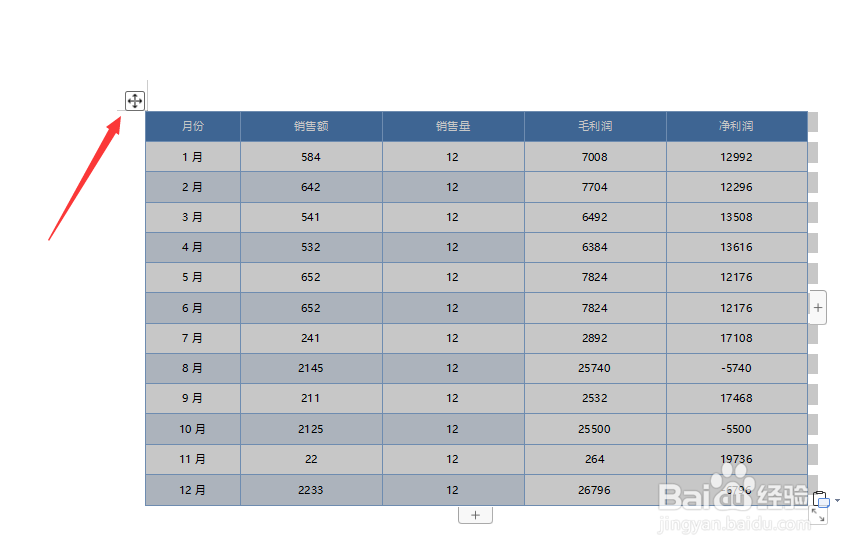
1、如图所示,打开word中的表格之后,将鼠标移动到表格的左上角,点击如图所示的移动图标,将整个表中选中
怎么把Word中插入的表格边框线隐藏掉

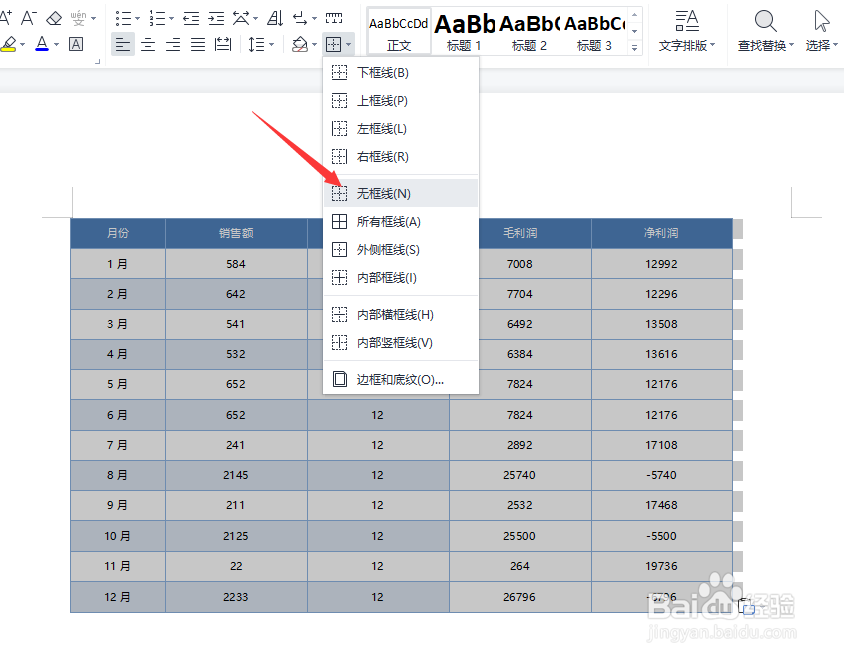
2、接下来我们在表格工具选项卡中点击边框下拉列表,从中选择无边框样式。

怎么把Word中插入的表格边框线隐藏掉

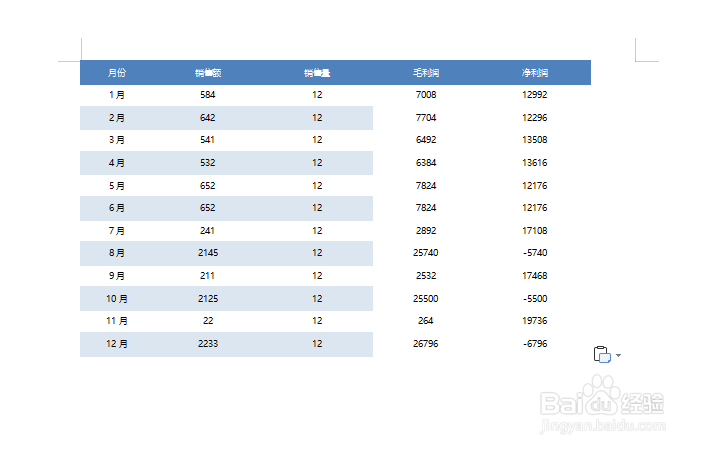
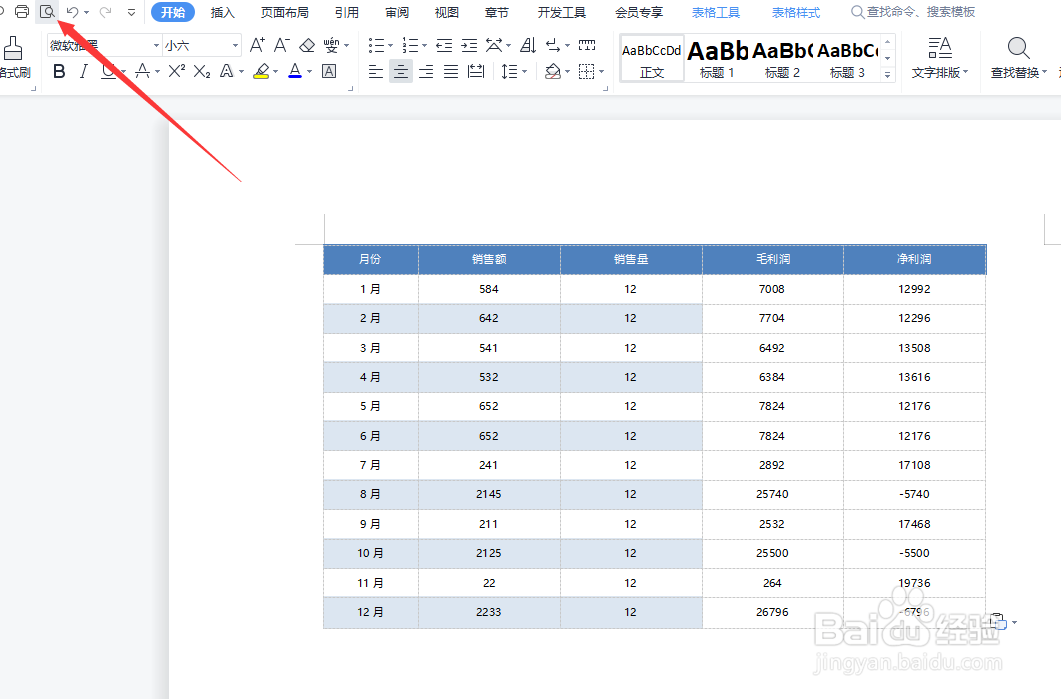
3、之后我们再点击打印预览按钮,在打印预览模式下会发现,表格的边框自动被隐藏掉。
怎么把Word中插入的表格边框线隐藏掉

怎么把Word中插入的表格边框线隐藏掉

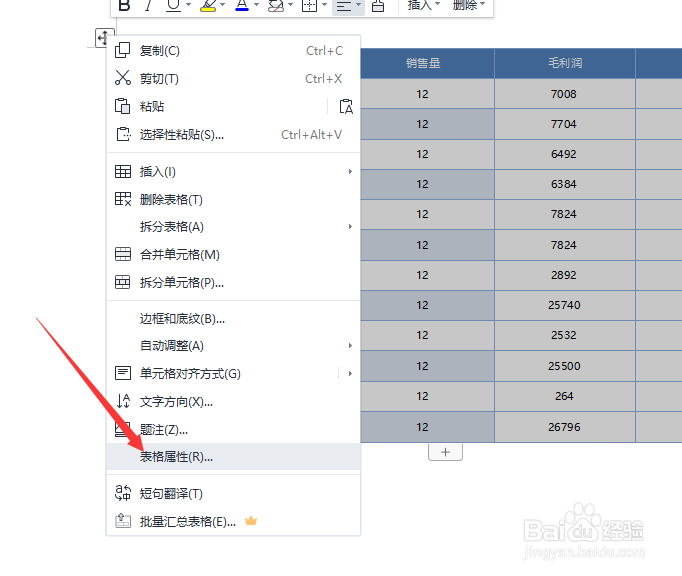
4、除了以上方法之外,我们还可以在选中整个表格之后,鼠标右击并选择表格属性选项打开。
怎么把Word中插入的表格边框线隐藏掉

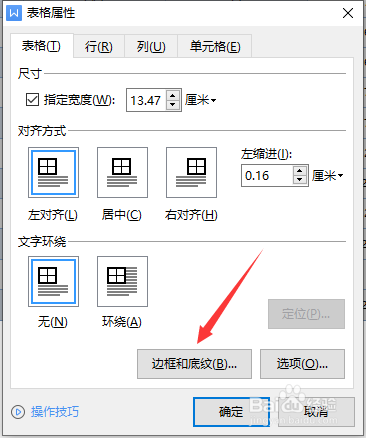
5、此时,在弹出的表格属性界面中,点击边框和底纹按钮。

怎么把Word中插入的表格边框线隐藏掉

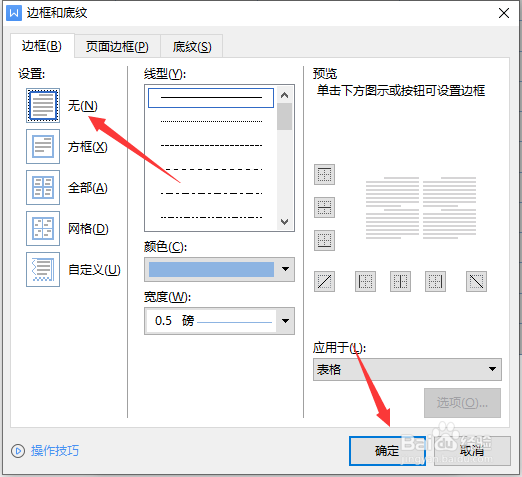
6、最后再打开如图所示的边框和底纹界面中,将边框设置为无,点击确定按钮即可。这样表格的边框线自动隐藏掉了。
怎么把Word中插入的表格边框线隐藏掉

  • word表格框删不掉
  • 怎样在Word中隐藏表格线
  • Word表格中的边框线怎么隐藏起来
  • word如何隐藏表格线
  • 怎样去掉Word文档中的表格边框线?
  • 热门搜索
    舞五笔怎么打 人缘不好怎么办 怎么拉人进qq群 嗳气怎么治疗 达英35怎么吃 苹果铃声怎么下载 垂体泌乳素高怎么办 电脑风扇怎么拆 ps怎么用钢笔抠图 毛孔粗大怎么改善