怎样打开笔记本电脑无线指示灯

 时间:2026-02-14 09:16:57

具体操作步骤如下:

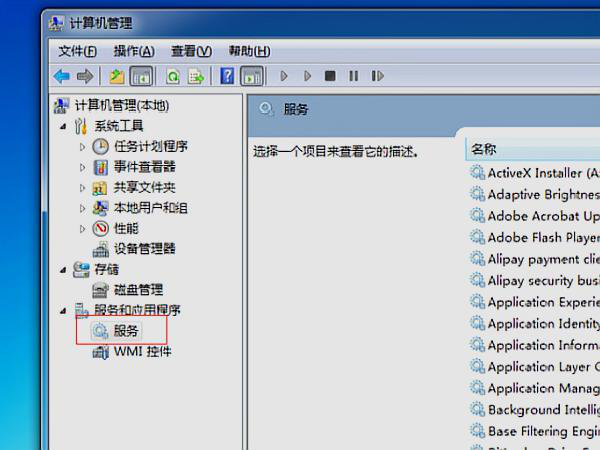
1、首先,在桌面上右键单击计算机,选择管理,在弹出窗口中,点击服务,如下图所示,然后进入下一步。
     

怎样打开笔记本电脑无线指示灯

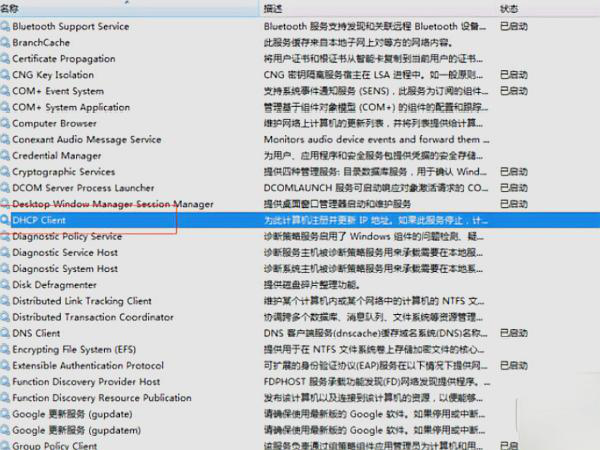
2、其次,点击DHCP client-WLAN Autoconfig,如下图所示,然后进入下一步。    
     

怎样打开笔记本电脑无线指示灯

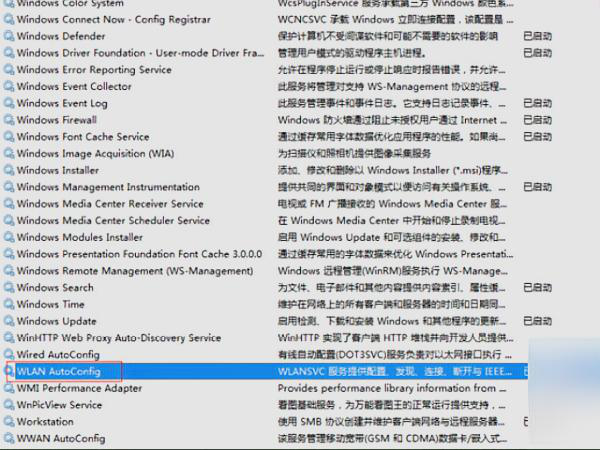
3、接着,单击WLAN AutoConfig选项,如下图所示,然后进入下一步。    
     

怎样打开笔记本电脑无线指示灯

4、然后,在“  DHCP客户端”中,右键单击属性以启动服务,如下图所示,然后进入下一步。    


怎样打开笔记本电脑无线指示灯

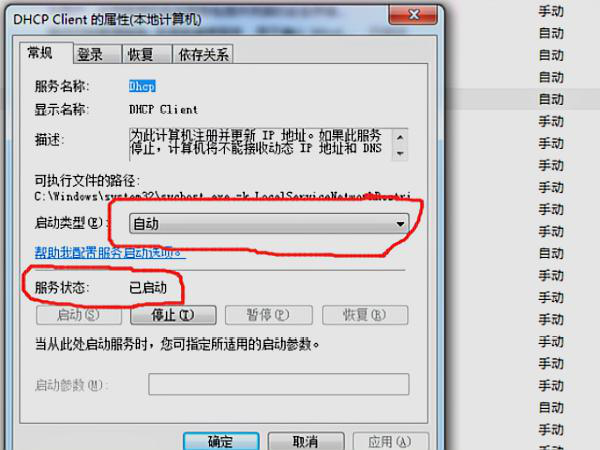
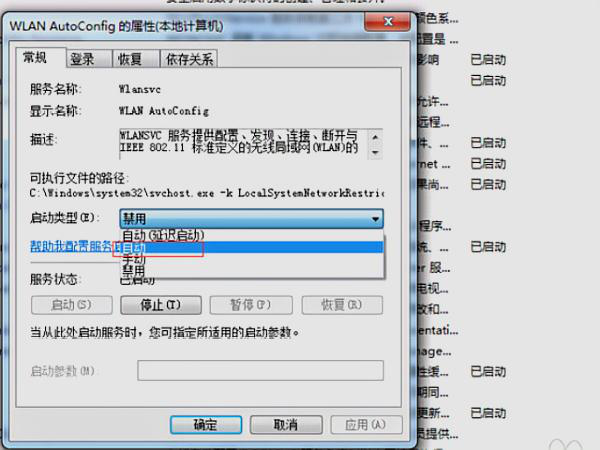
5、随后,选择“  WLAN自动配置”,右键单击属性,然后在启动类型选项中选择“自动”,如下图所示,然后进入下一步。    
     

怎样打开笔记本电脑无线指示灯

6、接着,查看服务打开后的状态,如下图所示,然后进入下一步。    


怎样打开笔记本电脑无线指示灯


7、最后,设置好后,可以看到WiFi已连接,如下图所示。


怎样打开笔记本电脑无线指示灯


  • 网卡驱动被卸载了怎么恢复
  • 笔记本系统重装后没有无线网卡驱动怎么办
  • 无法启动WLAN AutoConfig服务怎么办
  • 无线网卡“该设备无法启动”(代码10)如何解决
  • 怎么检查电脑网卡是否坏了
  • 热门搜索
    马自达cx5怎么样 网络不稳定怎么办 社交恐惧症怎么治疗 怎么处对象 口袋妖怪漆黑的魅影金手指怎么用 山茶油怎么吃 word怎么放大字体 怎么除眼袋 德国都芳漆怎么样 betty怎么读