PPT怎么设置图形的立体效果

 时间:2026-02-13 02:40:37

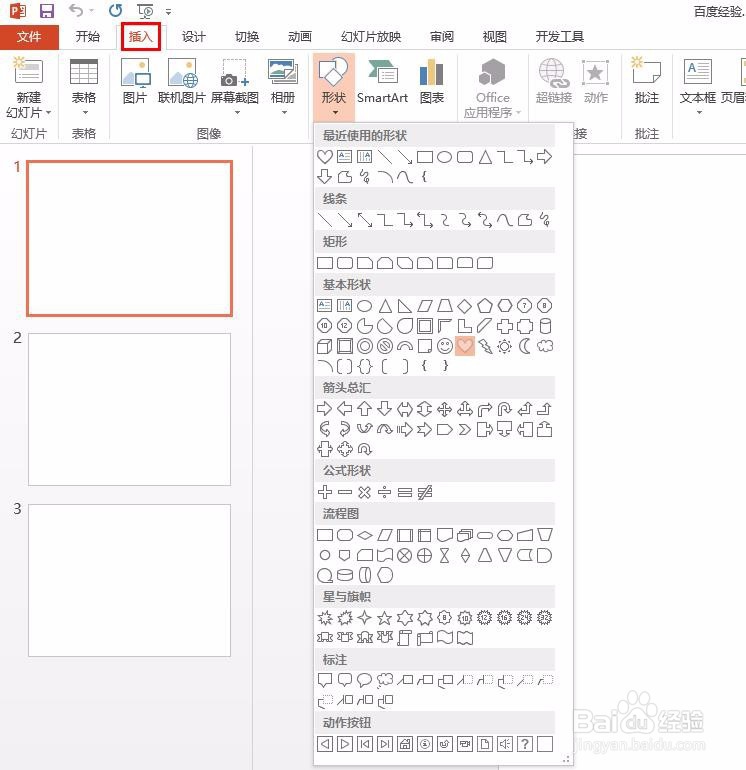
1、第一步:打开一个需要添加立体效果图形的PPT,选择菜单栏“插入--形状”中需要的形状,这里选择心形。
PPT怎么设置图形的立体效果

2、第二步:按住鼠标左键在幻灯片中拖出一个心形。

PPT怎么设置图形的立体效果

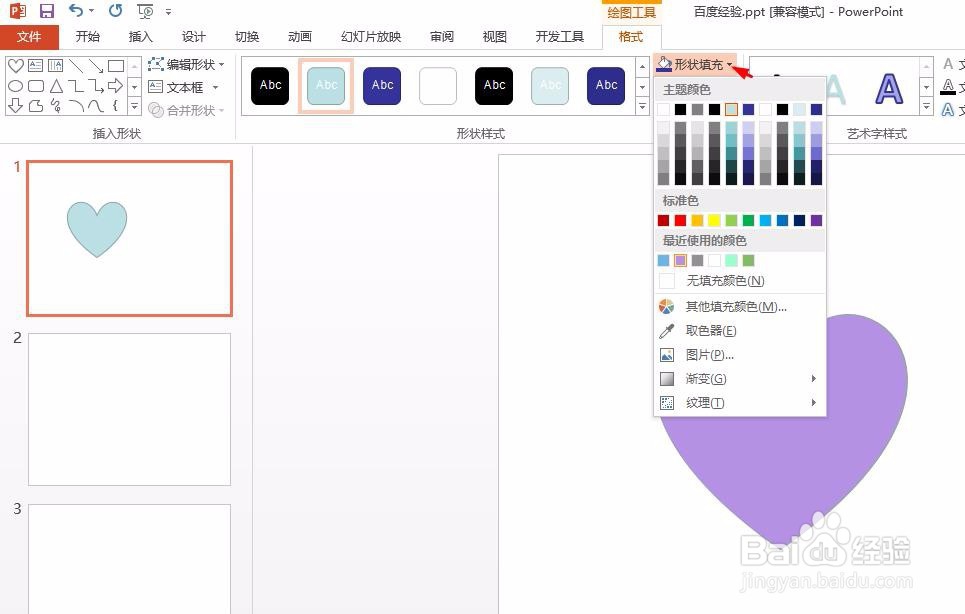
3、第三步:切换至“格式”菜单中,在“形状填充”下拉菜单中选择喜欢的颜色。
PPT怎么设置图形的立体效果

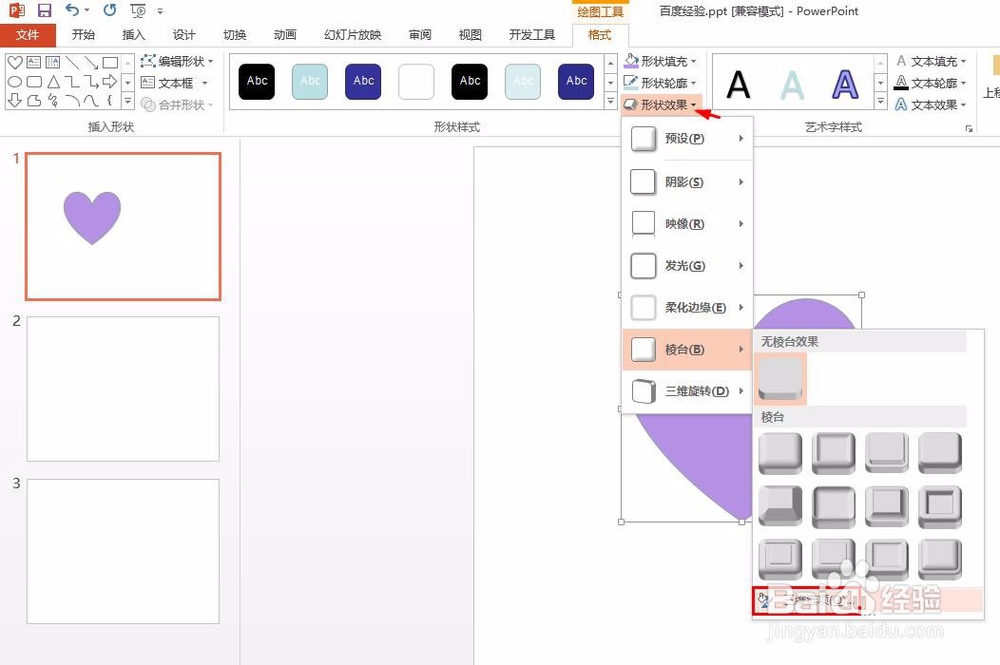
4、第四步:还是在“格式”菜单中,单击“形状效果”后面的小三角,选择“棱台”中的“三维选项”。
PPT怎么设置图形的立体效果

5、第五步:在右侧弹出的“设置形状格式”面板中,调整顶部棱台和底部棱台参数,根据形状变化情况调节即可。

PPT怎么设置图形的立体效果

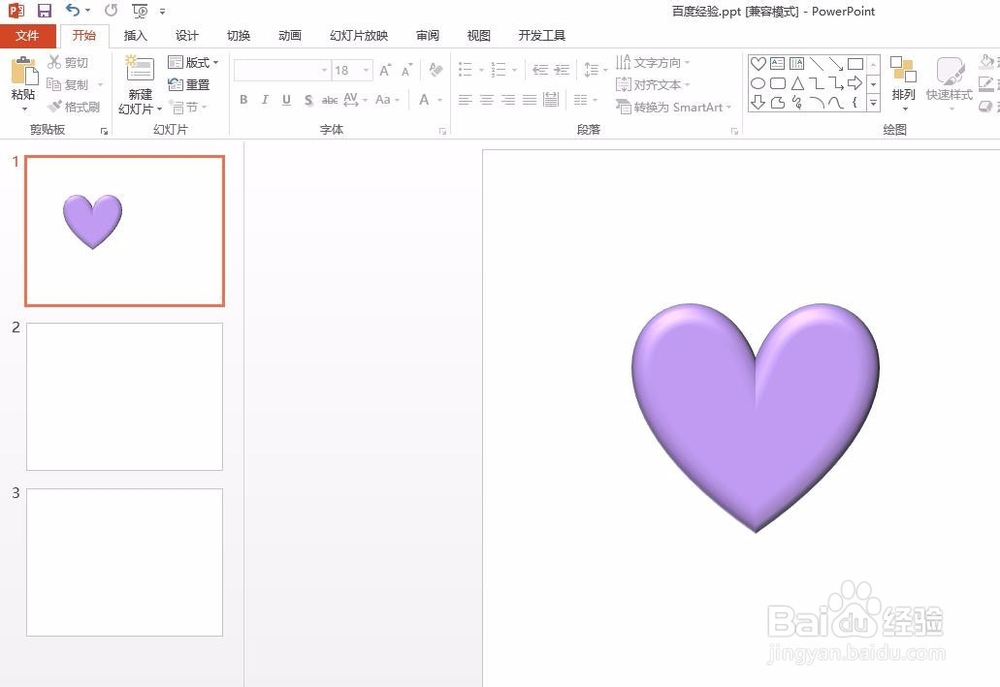
6、第六步:关闭“设置形状格式”面板,设置完成,立体图形效果如下图所示。

PPT怎么设置图形的立体效果

  • ppt绘图工具在哪里
  • PPT如何填充渐变颜色
  • ppt中怎样将多个图形组合为一个图形
  • ppt图形怎么设置阴影
  • PPT如何在形状中添加文字内容
  • 热门搜索
    凉拌黄豆芽的做法 感冒为什么会鼻塞 菜谱大全带图片和做法 肾炎是怎么引起的 学历学位怎么填 凉拌茄子的家常做法 花儿乐队为什么解散 焯怎么读 三宝为什么娶万千惠 青蛙怎么折