WPS幻灯片中如何给页眉页脚添加渐变颜色的边框

 时间:2026-02-15 09:50:58

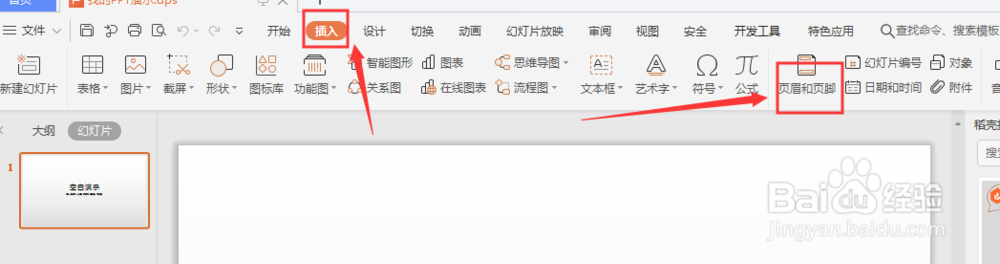
1、如图,在幻灯片文件中,选择【插入】-【页眉页脚】
WPS幻灯片中如何给页眉页脚添加渐变颜色的边框

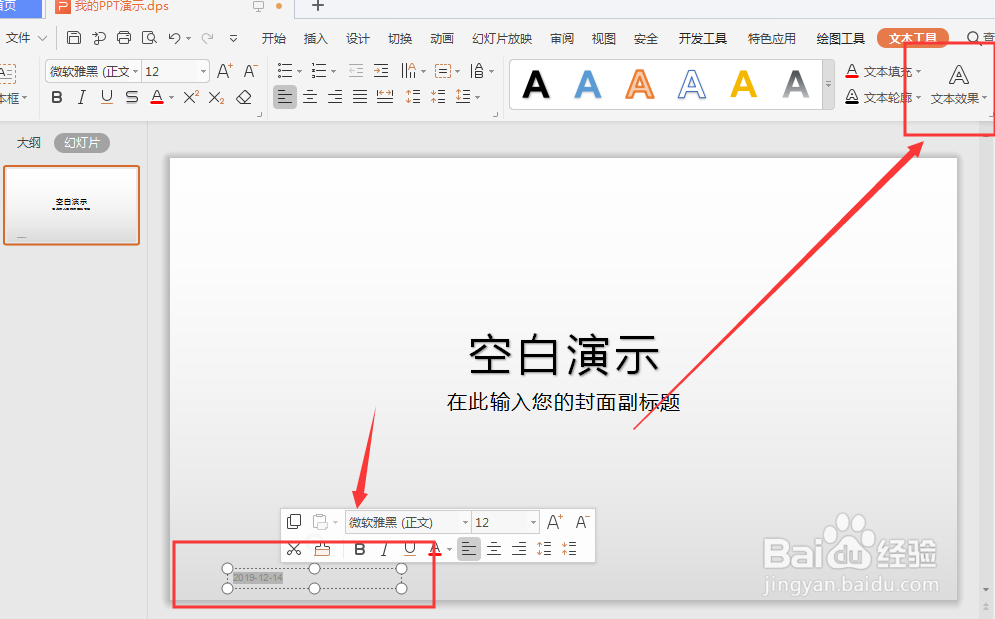
2、然后输入页眉页脚内容,如图;选中页脚文字,然后打开属性中的文本效果

WPS幻灯片中如何给页眉页脚添加渐变颜色的边框

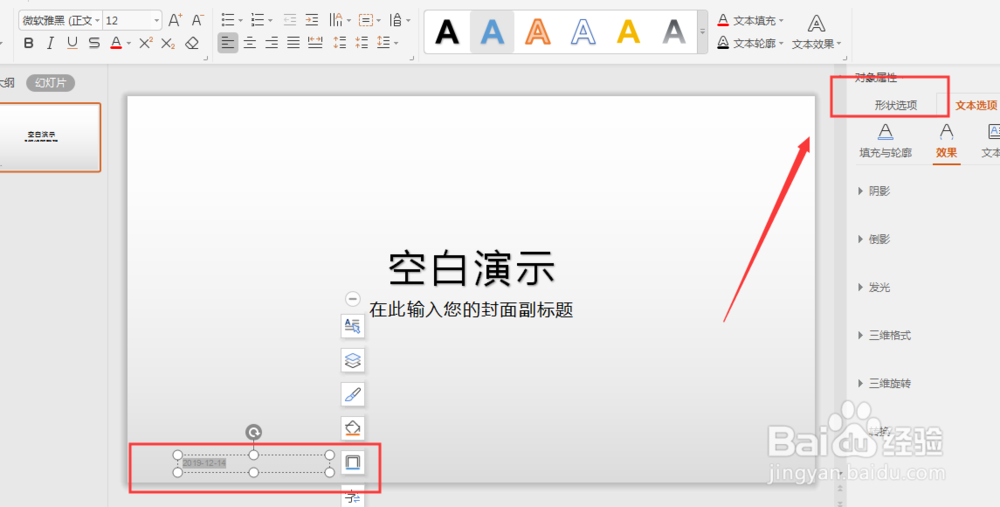
3、选择其中的设置选项栏

WPS幻灯片中如何给页眉页脚添加渐变颜色的边框

4、选择打开属性面板中的【形状选项】

WPS幻灯片中如何给页眉页脚添加渐变颜色的边框

5、接着选择线条属性中的【渐变线条】

WPS幻灯片中如何给页眉页脚添加渐变颜色的边框

6、在渐变颜色中更改渐变颜色以及渐变样式和角度等属性,得到如图渐变框

WPS幻灯片中如何给页眉页脚添加渐变颜色的边框

WPS幻灯片中如何给页眉页脚添加渐变颜色的边框

7、总结:

1.选择【插入】-【页眉页脚】,建立文字内容

2.选择页眉页脚,然后打开文本效果

3.选择设置选项

4.选择打开属性面板中的【形状选项】

5.选择线条属性中的【渐变线条】

6.在渐变颜色中更改渐变颜色以及渐变样式和角度等属性,得到渐变框

  • Word中如何一段话不分两页写
  • word选项——高级在哪里查找啊
  • word中如何借助样式快速排版
  • word修改标题样式格式
  • word怎么中心居中
  • 热门搜索
    小肚疼是怎么回事 如何治疗颈椎病 埃塞俄比亚旅游 你要我怎么做 万达旅游城 我们这是怎么了 豫r是哪里的车牌 员工评价怎么写 如何加盟紫燕百味鸡 峨眉山旅游图