1、打开要处理的销售表格。
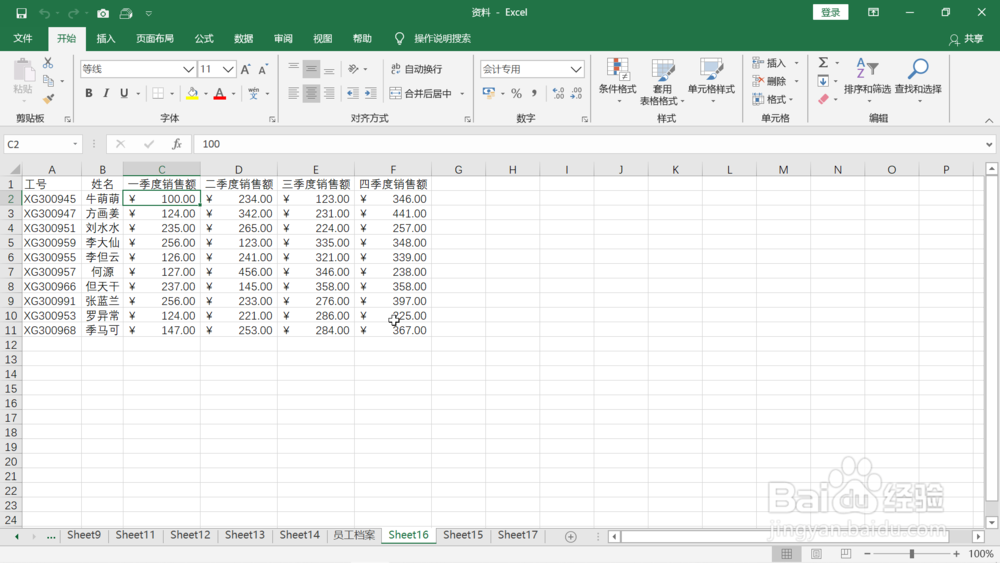
2、用鼠标左键点击并选择A1到A11区域。

3、点击鼠标右键,在弹出的菜单中选择“复制”。

4、鼠标左键点击下方表格标签切换到一个新表格,同时在新的表格中用鼠标左键选择一个目标单元格,然后鼠标左键在上方工具栏上依次选择“开始”,“粘贴”,转置图标。可以看到随后的新表格中刚才复制的“工号”这一列被粘贴,同时以行数据显示出来。

5、回到原销售表,鼠标左键选择第二列“姓名”和下面的数据,点击右键,在弹出的菜单中选择“复制”。
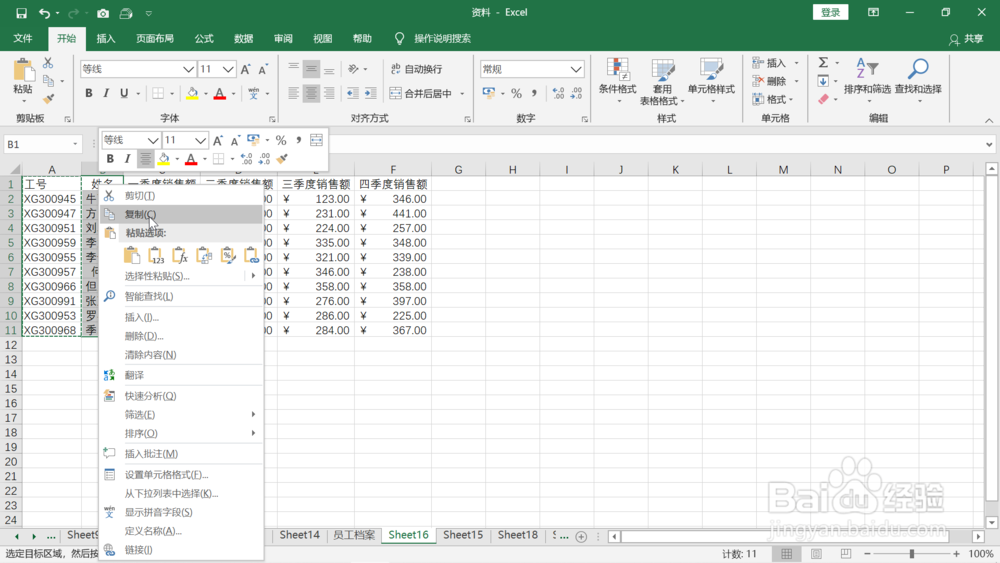
6、按照以上粘贴的方法把第二列的姓名的列数据在新表格中粘贴为行数据。粘贴后的结果见下图。

7、回到原销售表,用鼠标左键把所有的销售数据区域全部选择并复制。

8、回到新建表格中,鼠标在上方工具栏依次选择“开始”,“粘贴”,转置图标。

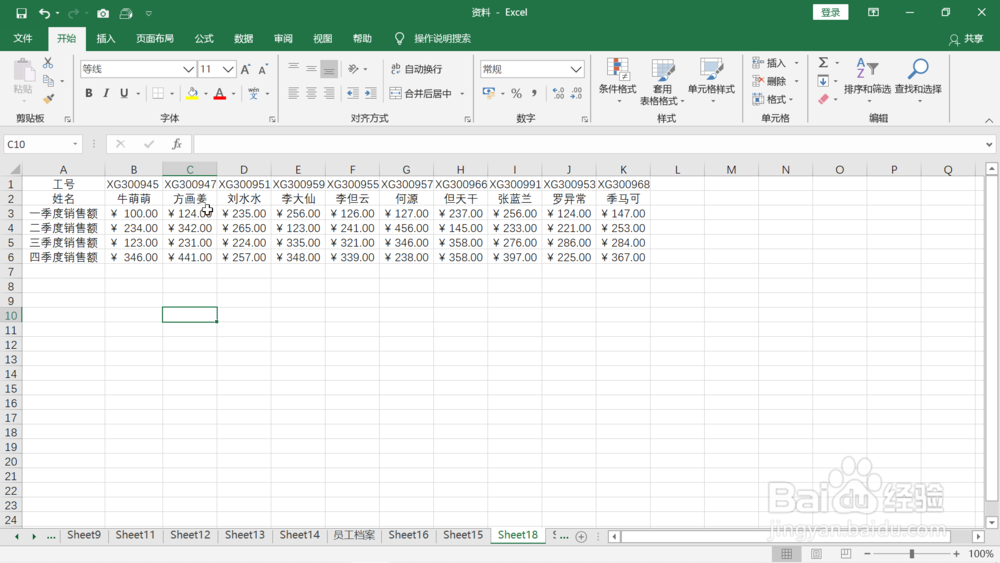
9、回到新建表格界面,可以看到这次粘贴的4列数据一次性转换为4行数据。原销售表中的所有列数据全部在新建表格中转换为行数据。