1、点击“驱动精灵”

2、在弹出窗口中,点击“百宝箱”
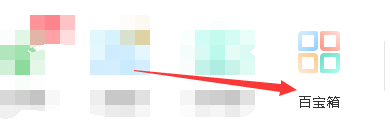
3、在弹出窗口中,点击“声音修复”

4、此时,窗口中显示选择音频设备进行诊断
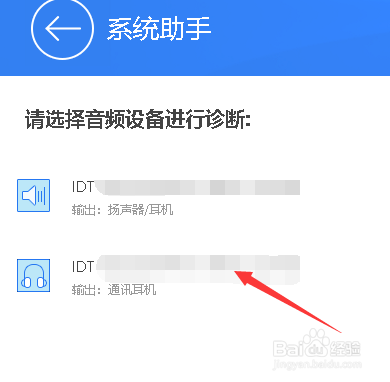
5、同行,在右侧点击需要诊断的音频设备
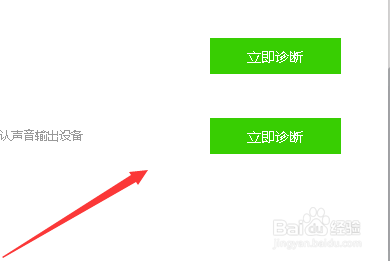
6、此时,窗口中显示音频服务诊断进度
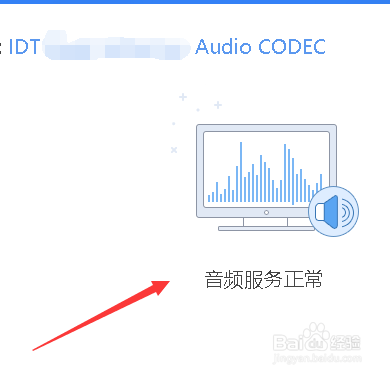
7、音频设备诊断完成后,点击“立即修复”即可

时间:2024-10-11 22:16:05
1、点击“驱动精灵”
2、在弹出窗口中,点击“百宝箱”
3、在弹出窗口中,点击“声音修复”
4、此时,窗口中显示选择音频设备进行诊断
5、同行,在右侧点击需要诊断的音频设备
6、此时,窗口中显示音频服务诊断进度
7、音频设备诊断完成后,点击“立即修复”即可
