Windows10更新后自动重启不询问怎么禁止

 时间:2026-02-14 06:35:03

1、单击“开始”--“计算机管理”。

Windows10更新后自动重启不询问怎么禁止

2、展开任务计划下面的“Windows”目录。

Windows10更新后自动重启不询问怎么禁止

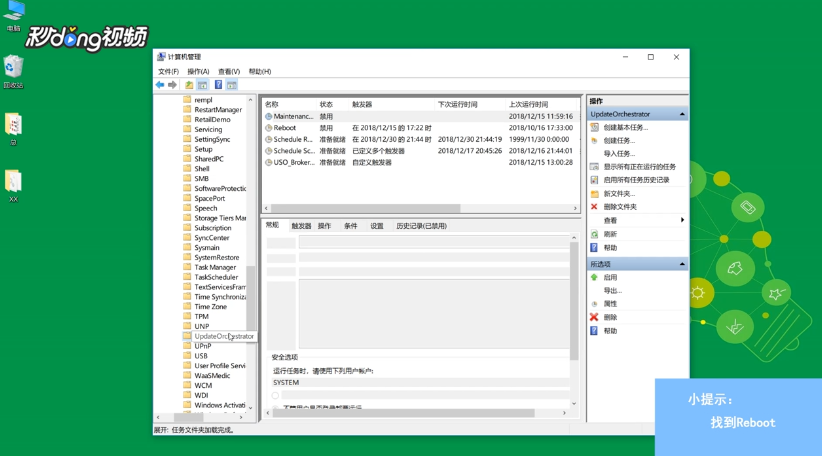
3、找到“Update Orchestrator”下的“Reboot”。

Windows10更新后自动重启不询问怎么禁止

4、选中“Reboot”,将重启系统的任务计划禁用掉即可。

Windows10更新后自动重启不询问怎么禁止

  • 怎么解决win10系统打开软件慢或者卡顿
  • windows10如何进入安全模式
  • Win10怎么取消开机账户登录界面直接进入系统
  • win10系统怎样设置开机直接进入桌面
  • win10专业版和家庭版的区别是什么
  • 热门搜索
    银行基金怎么买 iphone怎么屏蔽短信 西红柿可以减肥吗 成都攻略 香港脚怎么治 亚龙湾旅游攻略 爬楼梯减肥 阴环怎么穿 九寨沟自由行攻略 如何才能快速减肥