如何利用Windows 10截图工具截取屏幕上的图像

 时间:2026-04-22 17:05:10

1、启动Windows 10操作系统,如图所示。点击任务栏"开始"按钮,弹出开始菜单选择"Windows附件→截图工具"项。

如何利用Windows 10截图工具截取屏幕上的图像

2、如图所示,唤出"截图工具"程序窗口。点击"模式"按钮,下步将选择截图模式。

如何利用Windows 10截图工具截取屏幕上的图像

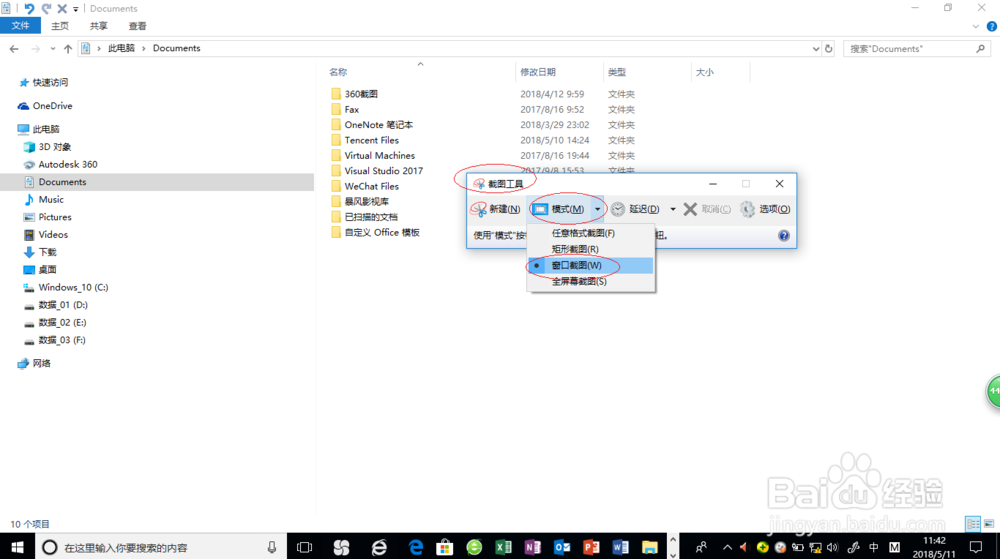
3、点击"模式"按钮向下箭头,如图所示。弹出下拉菜单,选择"窗口截图"项。
如何利用Windows 10截图工具截取屏幕上的图像

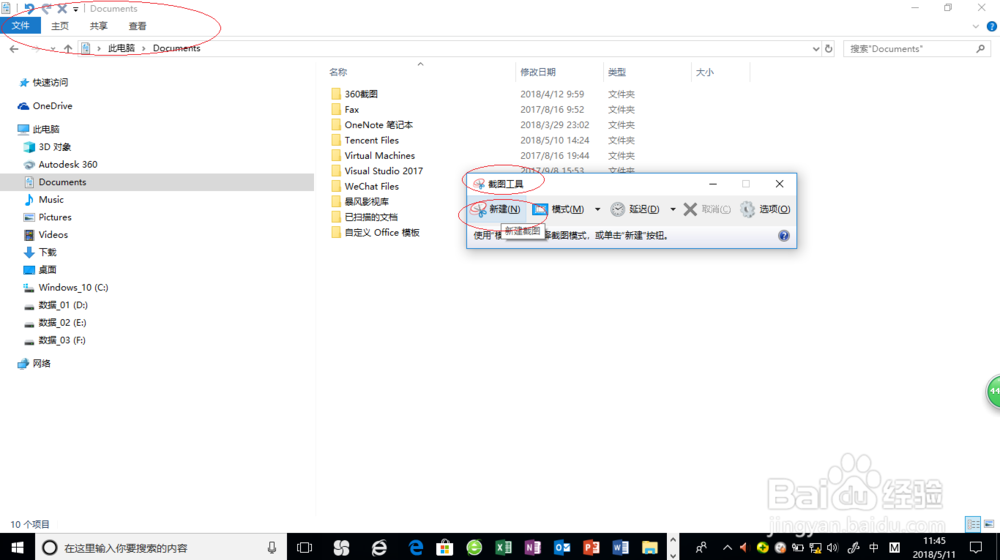
4、如图所示,点击"新建"按钮。选择桌面打开的程序窗口,本例选中"资源管理器"程序窗口。
如何利用Windows 10截图工具截取屏幕上的图像

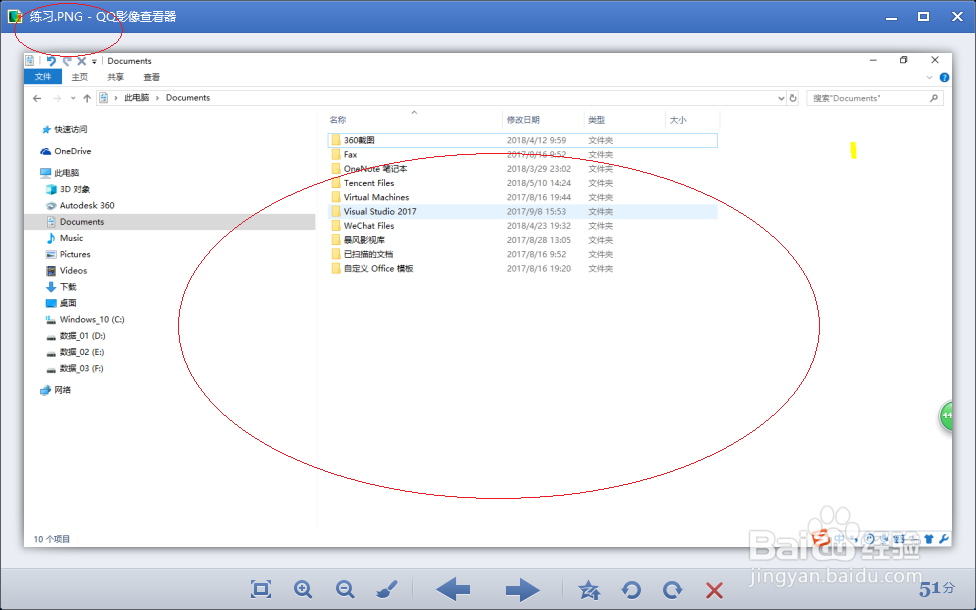
5、点击"保存"按钮,如图所示。弹出"另存为"对话框,设置截图文件名称和保存类型。

如何利用Windows 10截图工具截取屏幕上的图像

6、如图所示,完成利用Windows 10截图工具截取屏幕上图像的操作。本例到此结束,希望对大家能有所帮助。
如何利用Windows 10截图工具截取屏幕上的图像

  • 系统计算器妙招:重量“克拉”怎么换成“克”
  • 利用电脑系统计算器进行单位换算的方法
  • 如何快速计算月供
  • windows7怎样使用计算器进行日期计算?
  • 如何在电脑桌面显示回收站的图标
  • 热门搜索
    朱亚文电视剧大全最新 瘦脸好方法 消化不良腹胀怎么办 qq怎么转账 吃牛排的正确方法 东北家常菜菜谱大全 设计方法 乘法口诀速记方法 天气符号图片大全图解 足三里怎么找