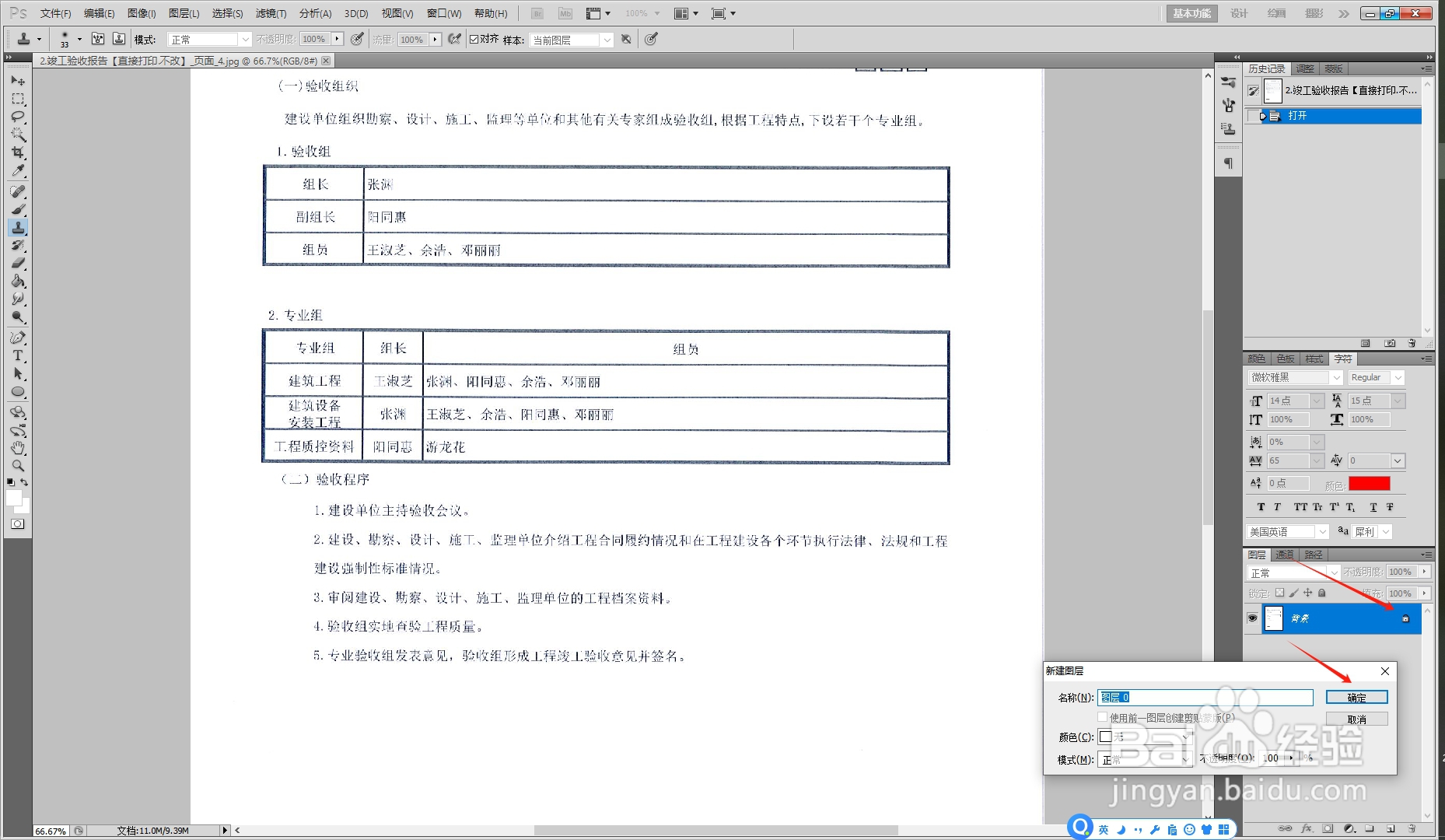
1、打开【PS】,将图片拖动入【窗口】,双击鼠标,点击【确定】解开图层。
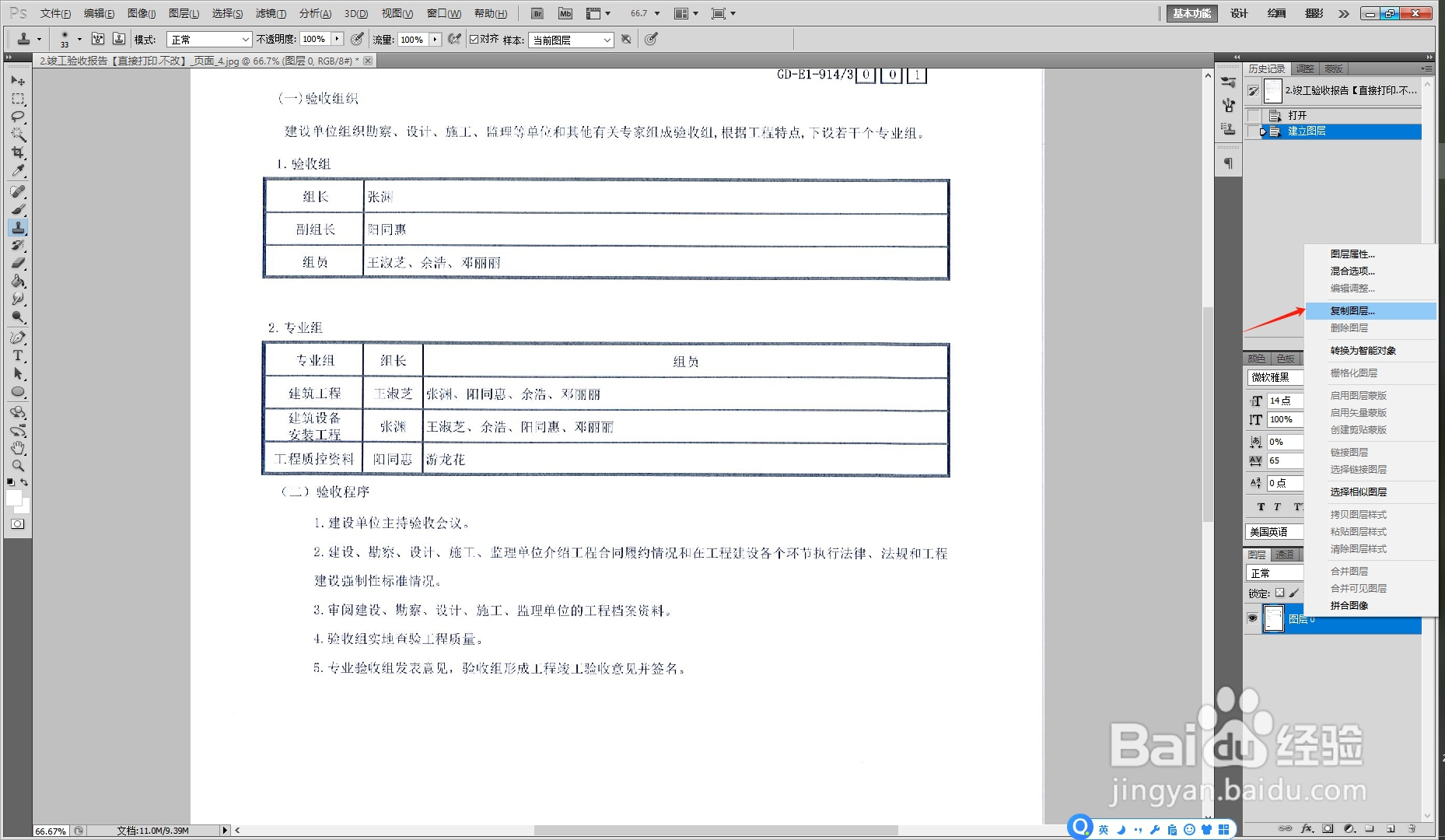
2、鼠标右键【复制图层】或者快捷键【Ctrl+J】复制多一个图层备份。
3、点击瘾廛装钒左边工具栏【T】,添加 【横排文字工具】,先编辑有的模版文字,设置好【字体】【字号】【颜色】为鲜艳红色。
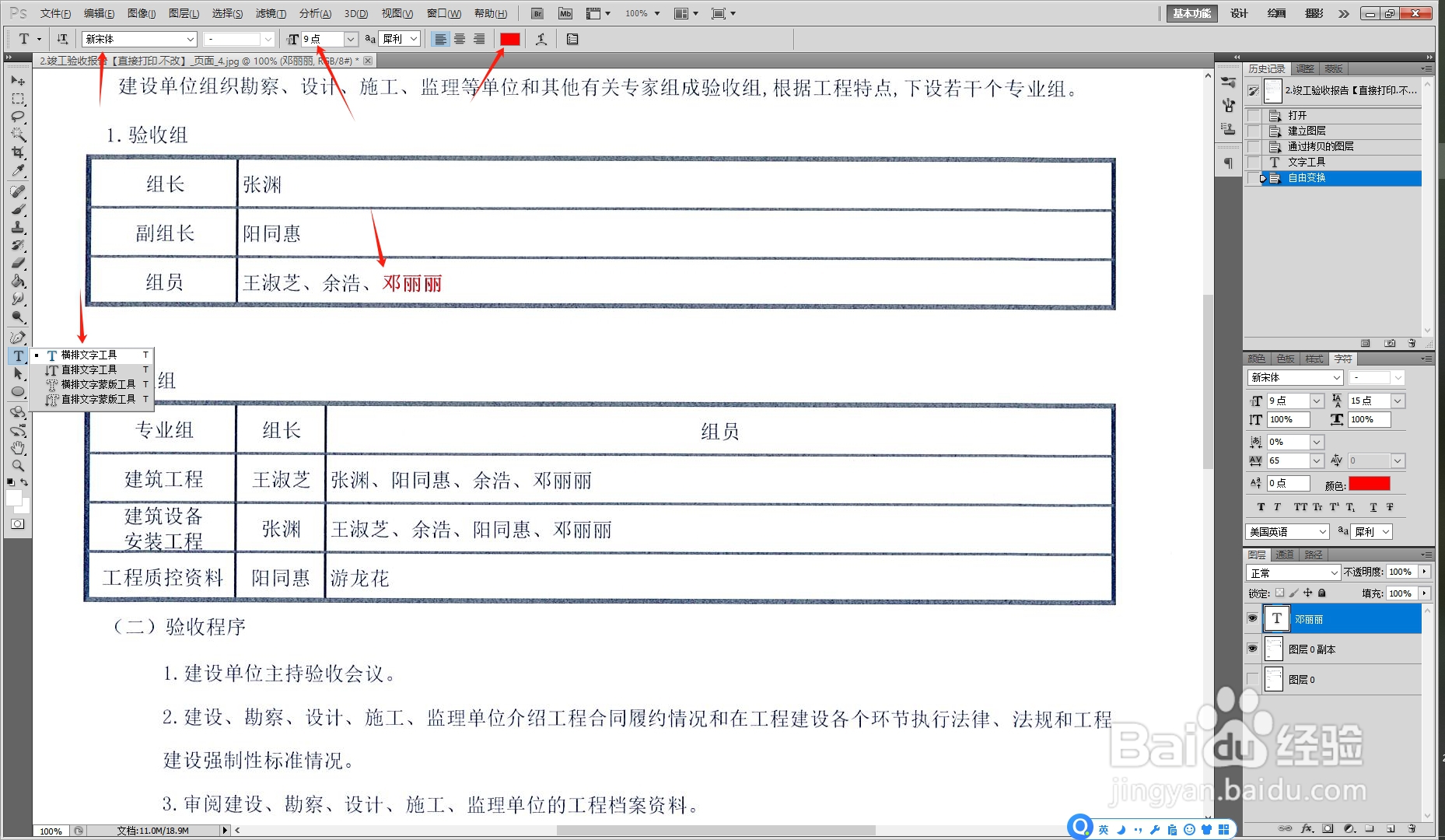
4、接着在模版文字后面加上其他需要添加的文字,再次鼠标右键【复制图层】。
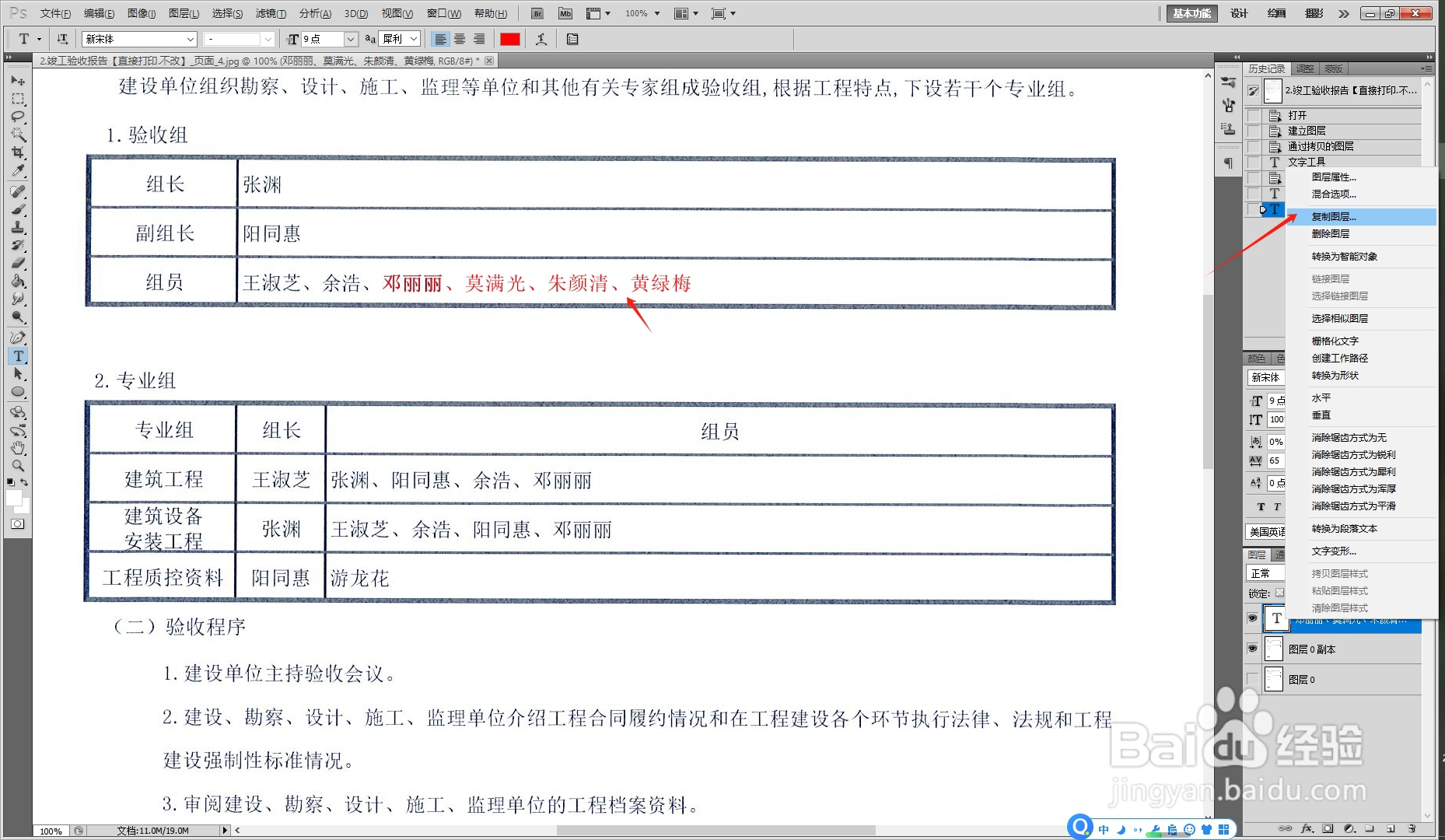
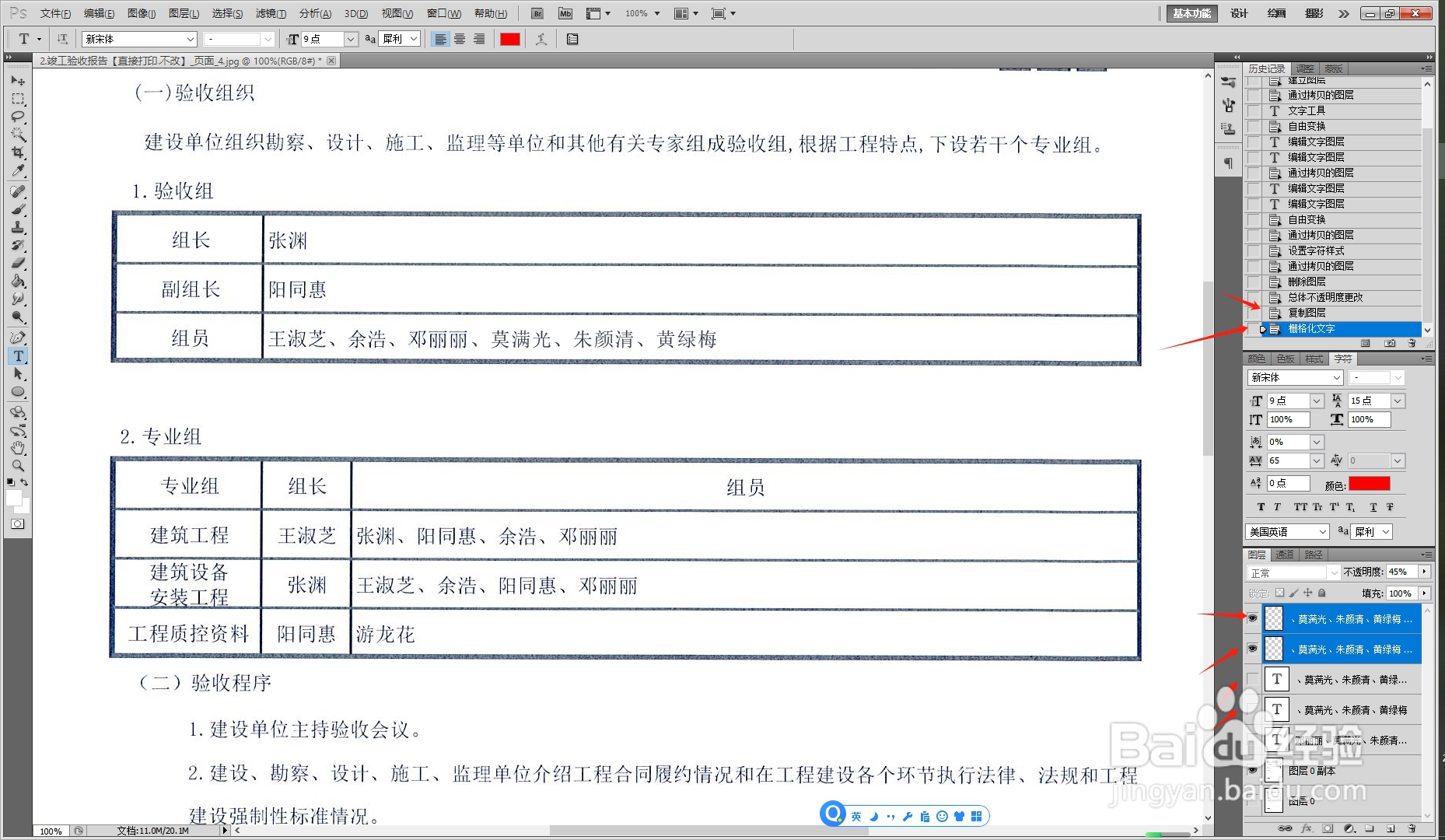
5、复制完成的第一个图层,双击文字选中,点击调色栏,设置成与旁边文字一致的【颜色】。
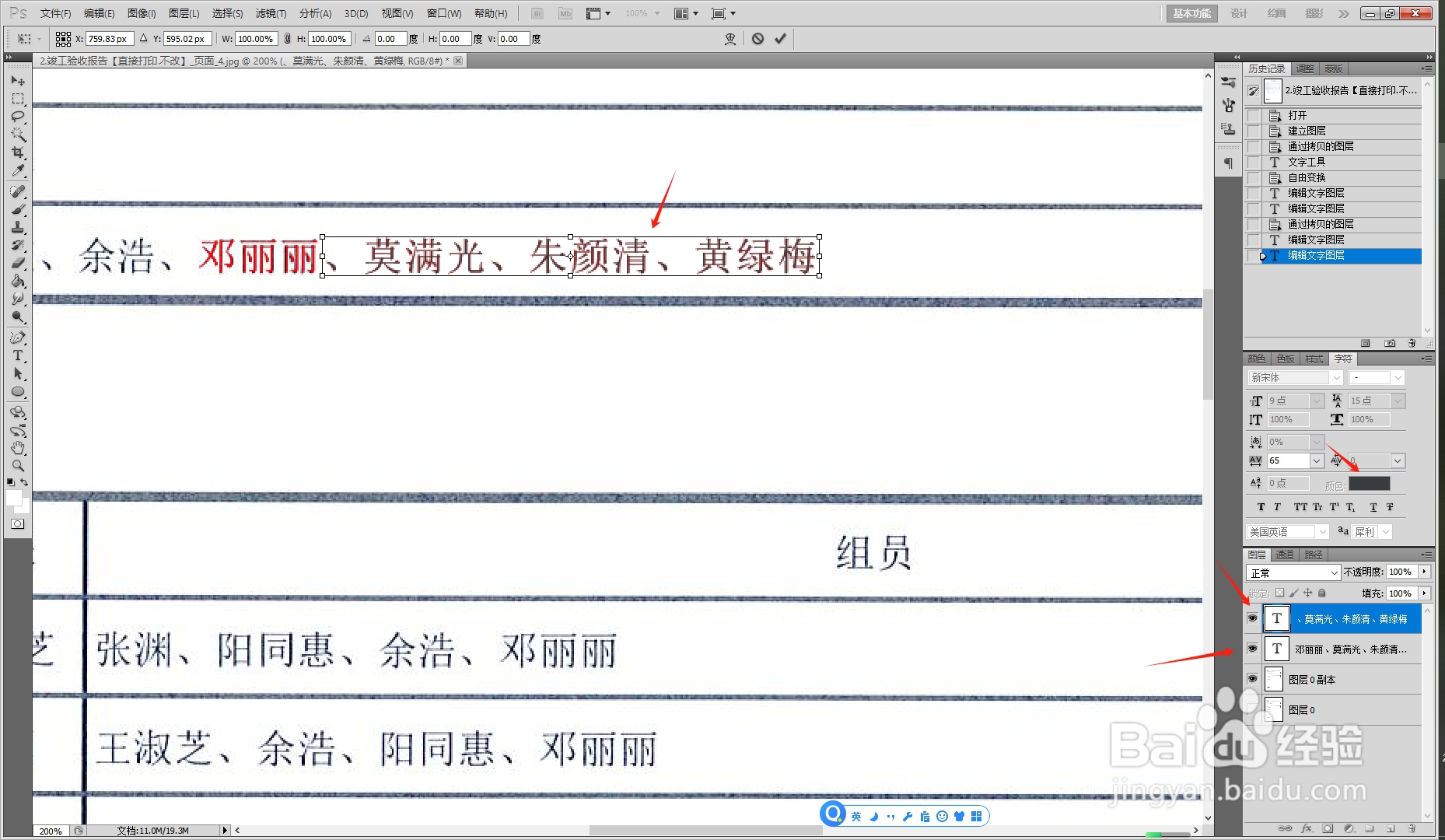
6、设置完成的文字,再次鼠标右键【复制图层】,接着鼠标右键【栅格化文字】,就完成文字添加了。