用3dsmax9制作电脑桌

 时间:2024-10-13 23:14:54

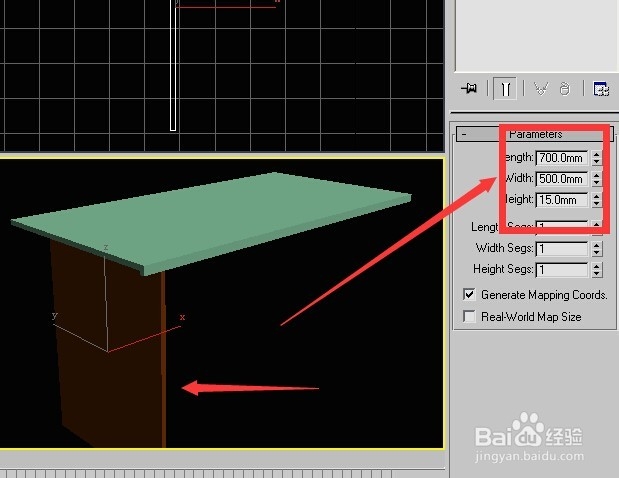
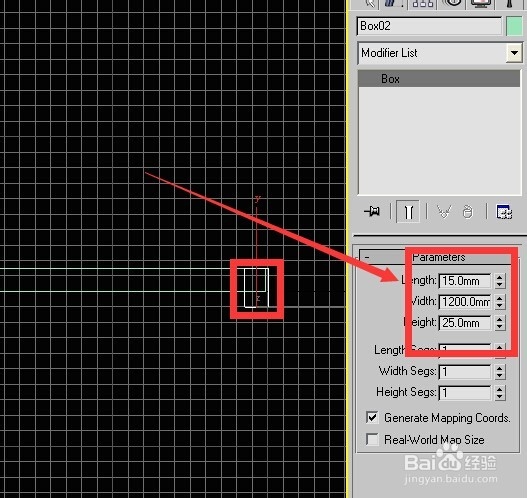
1、创建一个如箭头指向参数的box 然后可以通过鼠标滚轮改变视角大小 或者点z获得最佳显示效果
用3dsmax9制作电脑桌

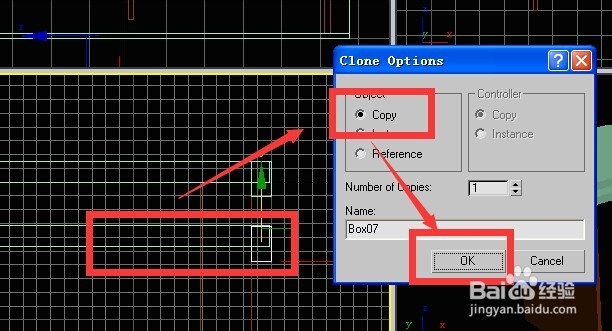
2、点击一下left空白处 选中box 按住shift向右侧拖动鼠标 在弹出的菜单中选择copy 然后点击ok 然后按箭头所示调整参数
用3dsmax9制作电脑桌

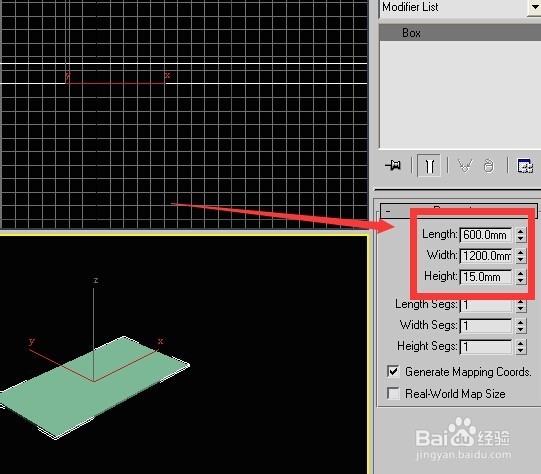
3、创建一个如下图箭头所示参数的桌子边

用3dsmax9制作电脑桌

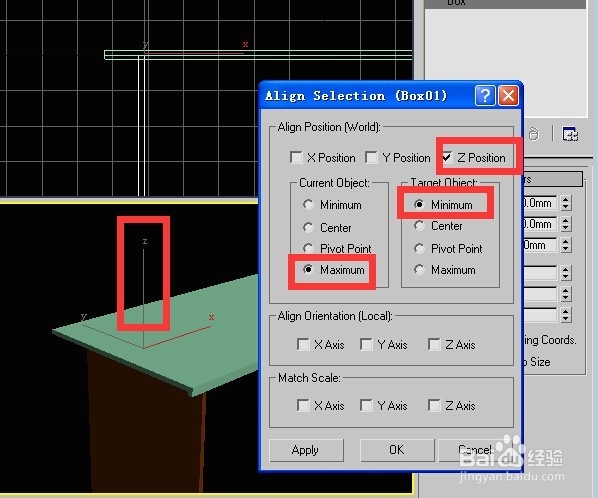
4、中心对齐之后 在让桌子边的max和桌面的min在z轴对齐一下 对齐的快捷键是alt+a 首先需要选择物体 然后按alt+a 然后选择参照物
用3dsmax9制作电脑桌

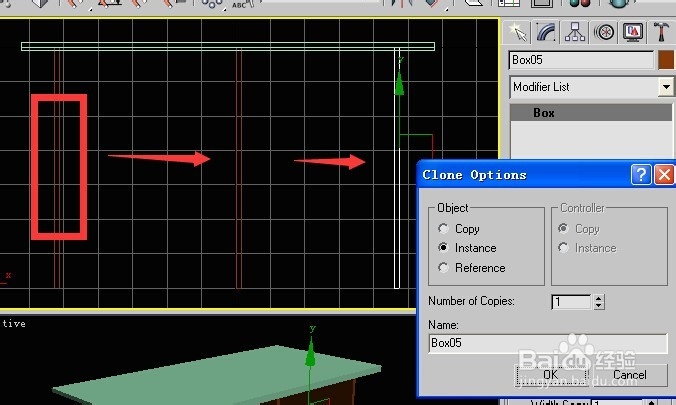
5、在front视图中按住shift复制两个桌边 复制选项为instance
用3dsmax9制作电脑桌

6、left视图下 复制一个桌面和桌面边缘收口处 复制选项为copy

用3dsmax9制作电脑桌

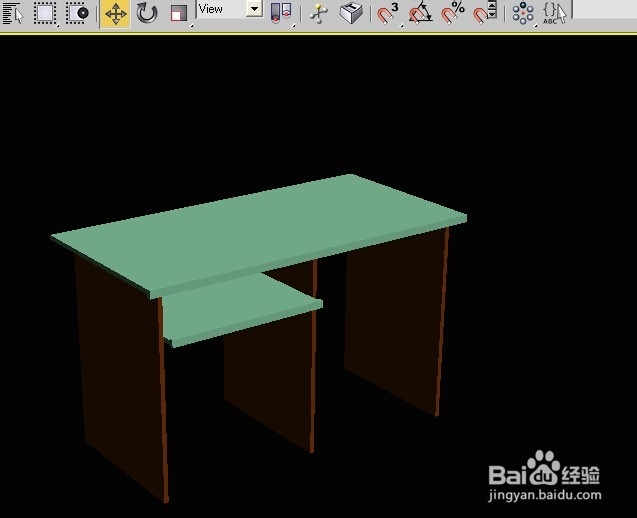
7、电脑桌的最终效果如下

用3dsmax9制作电脑桌
  • 3dmax的双面材质效果控制
  • 3dsMax怎样设置全局照明
  • 3ds Max霓虹灯效果
  • 怎样设置3ds Max 2016单位
  • vray如何平滑高光
  • 热门搜索
    小学生满分作文大全 儿歌大全视频 做人爱视频大全美国 服装品牌名字大全 2020年正版马会精选资料大全 刘欢的歌曲大全 青萝卜的做法大全 商标r怎么打 生蚝的做法大全 废物利用手工制作大全