怎么去除Win10导航窗格中的OneDrive图标

 时间:2024-10-13 15:05:28

1、右击开始按钮,弹出菜单中选择“运行”

怎么去除Win10导航窗格中的OneDrive图标

2、在运行输入框里面输入“regedit”后“确定”。

怎么去除Win10导航窗格中的OneDrive图标

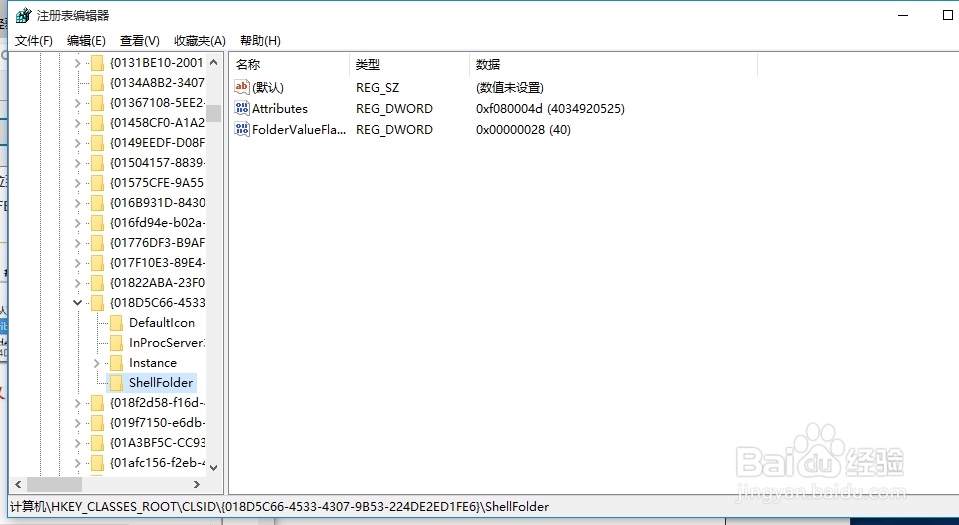
3、在注册表编辑器窗口,依次展开并定位到HKEY_CLASSES_ROOT\CLSID铳曹扑钜\{018D5C66-4533-4307-9B53-224DE2ED1FE6}\ShellFolder
怎么去除Win10导航窗格中的OneDrive图标

4、“Attributes”数值数据修改成“f090004d”。

怎么去除Win10导航窗格中的OneDrive图标

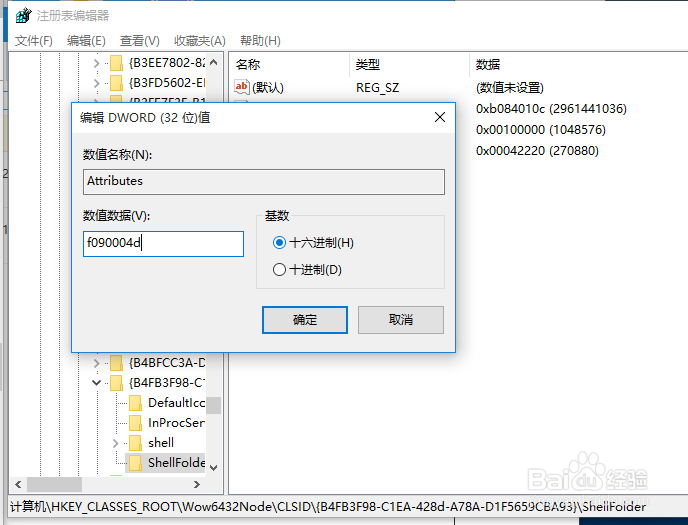
5、再依次展开并定位到HKEY_CLASSES_ROOT\Wow6432Node\CLSID\{幞洼踉残B4FB3F98-C1EA-428d-A78A-D1F5659CBA93}\ShellFolder

怎么去除Win10导航窗格中的OneDrive图标

6、“Attributes”数值数据修改成“f090004d”。点击确认,就完成了。
怎么去除Win10导航窗格中的OneDrive图标
  • jprofiler怎么连接远程监控tomcat
  • Mac Navicat怎么设置编辑器启用折叠功能?
  • Excel技巧—怎样设置下拉菜单自动更新
  • Notepad++改变制表符占空白格数
  • 热门搜索
    卡其色风衣怎么搭配 斗龙战士图片大全 烧烤大全 乌海旅游景点大全 cad虚线怎么画 料理机食谱大全 佛经念诵大全 通货膨胀怎么办 天津音乐学院怎么样 辈分称呼大全图