1、打开PS文件,点击新建图层,建立一个空白新图层。

2、点击工具栏【以快速蒙版模式编辑】,这时可以看到整个图层变成红色了。
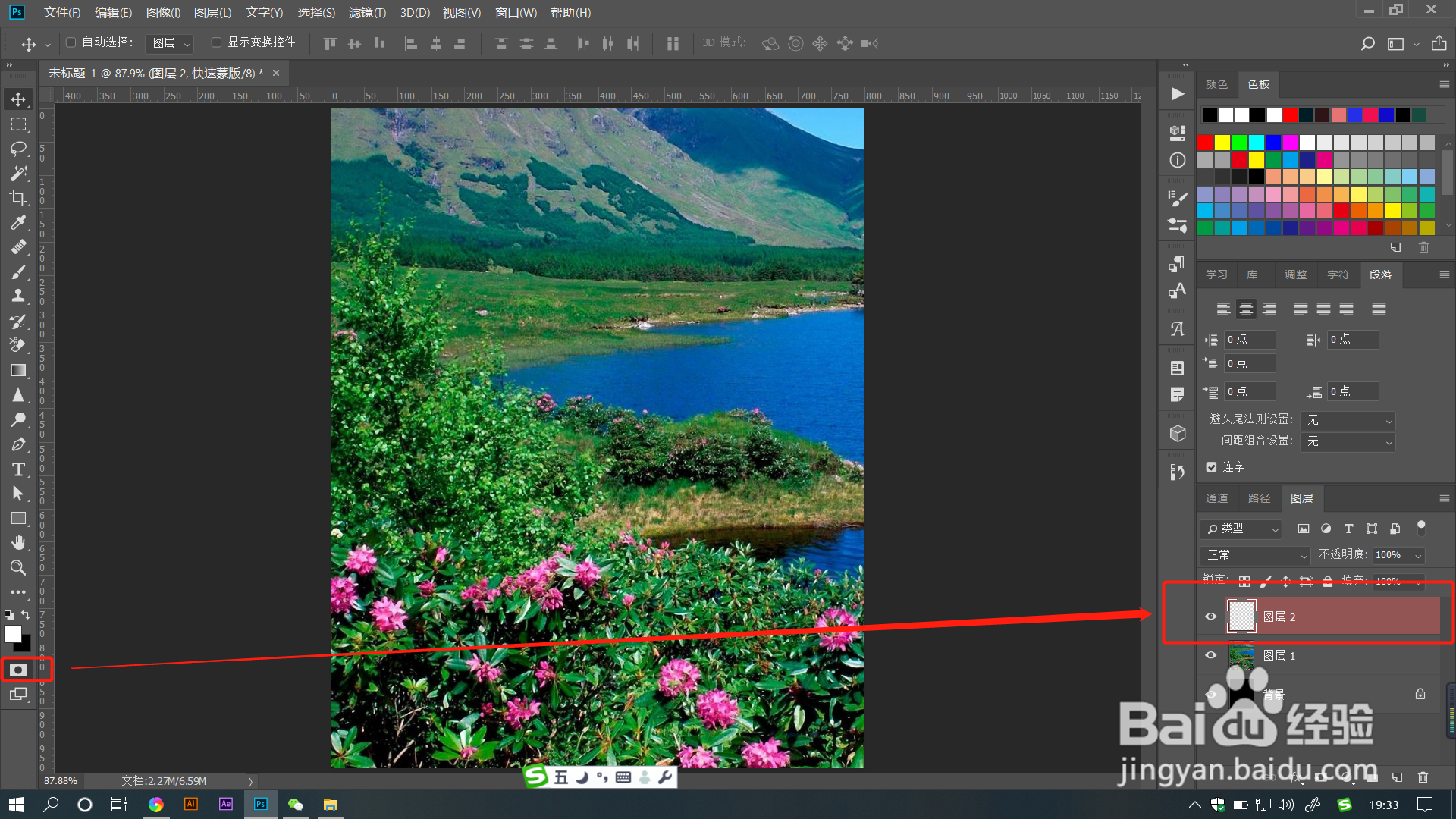
3、点击菜单栏【滤镜】——【渲染】——【分层云彩】。
这时图像上会出现一层薄薄的不均匀颜色。


4、点击【以标准模式编辑】,这时图层上会出现蚂蚁线选区。
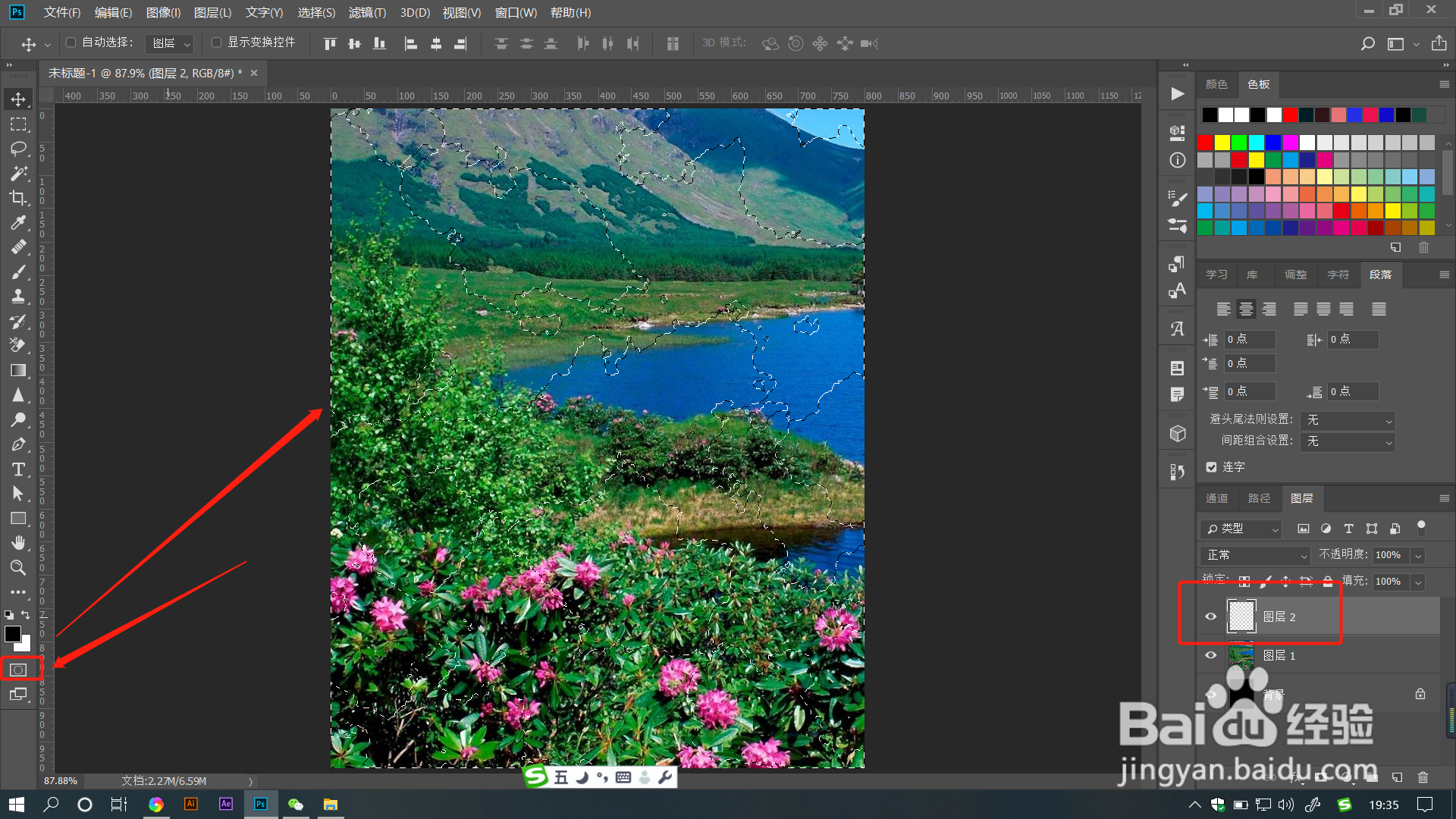
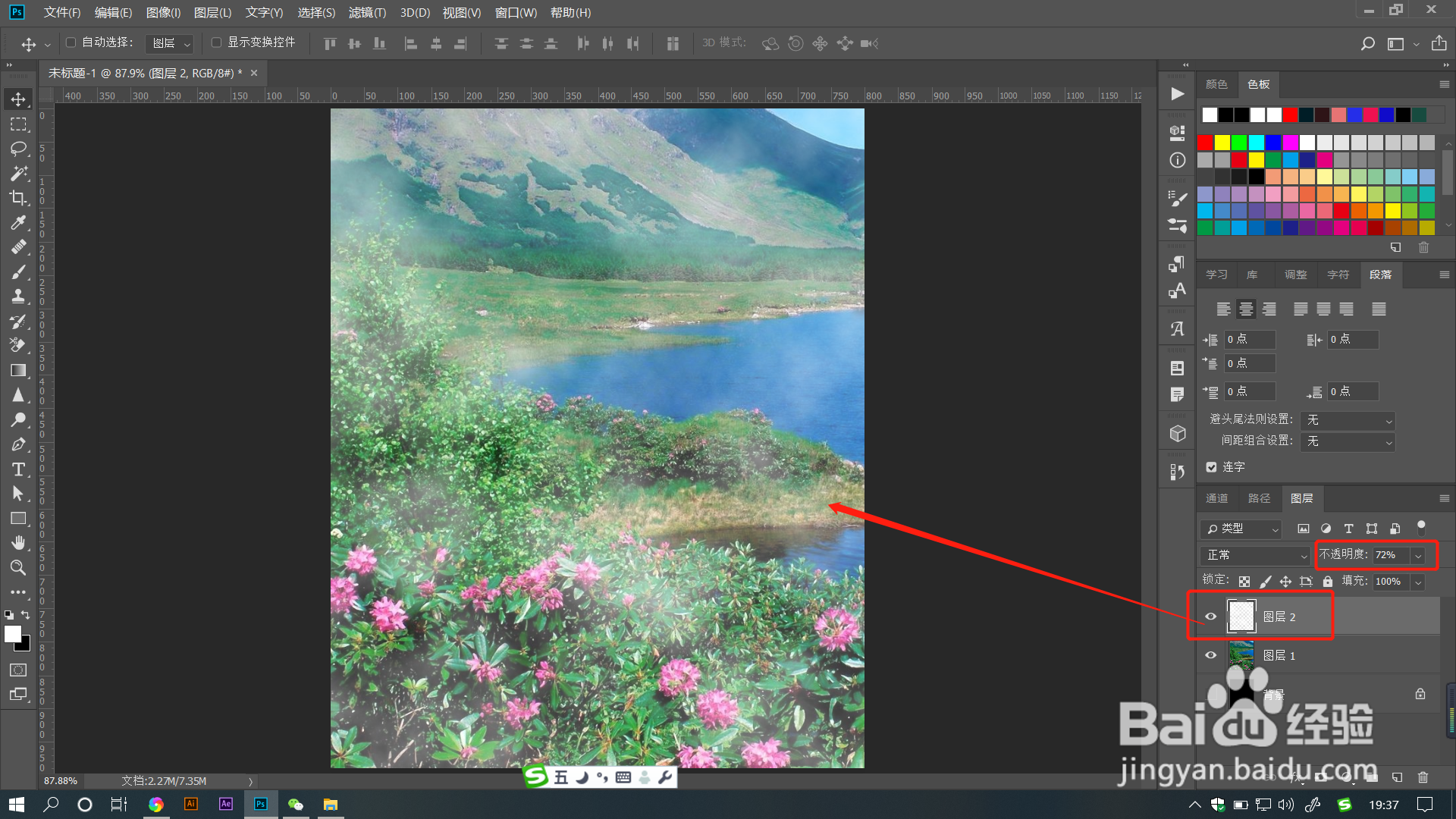
5、选中空白图层,填充白色,取消选区,即可完成云雾效果。
可以调整【不透明度】来使云雾变淡一点。

1、1.打开PS文件,点击新建图层,建立一个空白新图层。
2.点击工具栏【以快速蒙版模式编辑】,这时可以看到整个图层变成红色了。
3.点击菜单栏【滤镜】——【渲染】——【分层云彩】。这时图像上会出现一层薄薄的不均匀颜色。
4.点击【以标准模式编辑】,这时图层上会出现蚂蚁线选区。
5.选中空白图层,填充白色,取消选区,即可完成云雾效果。可以调整【不透明度】来使云雾变淡一点。
