Illustrator如何快速制作长阴影效果?

 时间:2026-02-17 16:00:55

1、随意绘制一个图形,如图小编画了两个矩形组成个X形,用路径查找器合并成一个图形。

Illustrator如何快速制作长阴影效果?

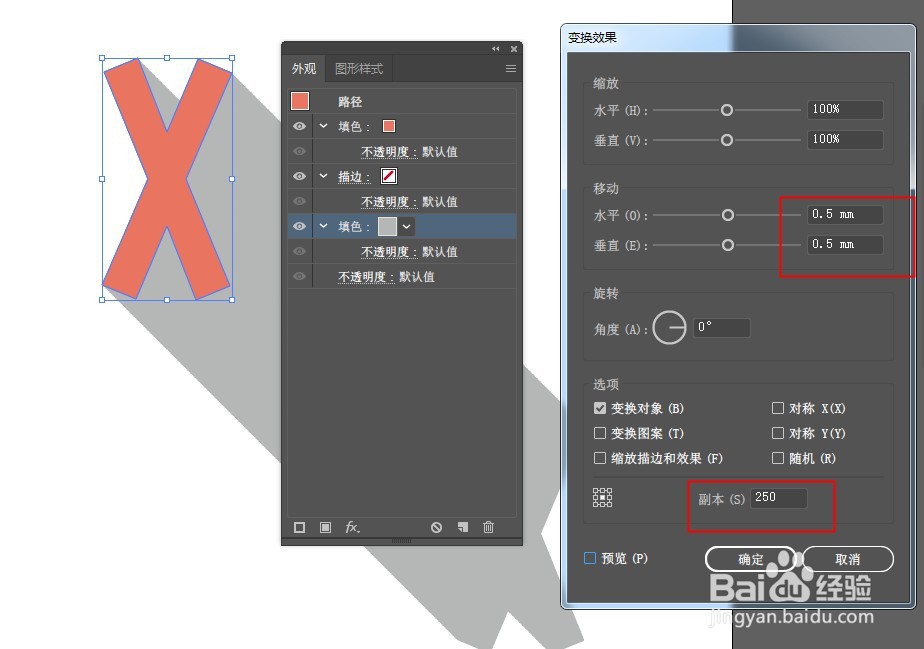
2、打开外观面板,选中填色层按住ALT键向上拖移复制一层到顶部,再将底层的填充色改为灰色。

Illustrator如何快速制作长阴影效果?

Illustrator如何快速制作长阴影效果?

3、选中底层的填色层,打开变换面板,副本数量改为200以上,垂直和水平移动距离改为0.5,再点击确定。

Illustrator如何快速制作长阴影效果?

Illustrator如何快速制作长阴影效果?

4、选中底层的填色层,打开渐变面板,将变换的灰色阴影添加白到灰的渐变色,点击不透明度,将混合模式改为正片叠底。

Illustrator如何快速制作长阴影效果?

Illustrator如何快速制作长阴影效果?

5、选中再打开路径查找器,点击相加,在弹出的选择框点击确定。将变换放到相加上一层。

Illustrator如何快速制作长阴影效果?

Illustrator如何快速制作长阴影效果?

6、打开图形样式面板,将这个图形拖入面板中。

Illustrator如何快速制作长阴影效果?

7、打上一行字,创建轮廓,取消编组,点击建好的图层样式,然后将字重新打包成组,加个背景就能看到效果了。

Illustrator如何快速制作长阴影效果?

Illustrator如何快速制作长阴影效果?

1、随意绘制一个图形。

2、打开外观面板,选中填色层按住ALT键向上拖移复制一层到顶部,再将底层的填充色改为灰色。

3、选中底层的填色层,打开变换面板,副本数量改为200以上,垂直和水平移动距离改为0.5,再点击确定。

4、选中底层的填色层,打开渐变面板,将变换的灰色阴影添加白到灰的渐变色,点击不透明度,将混合模式改为正片叠底。

5、选中再打开路径查找器,点击相加,在弹出的选择框点击确定。将变换放到相加上一层。

6、打开图形样式面板,将这个图形拖入面板中。

  • AI中的透视网格平面切换构件如何打开和关闭
  • (AI速成技巧)快速绘制众多颜色大小各异的点
  • illustrator中椭圆的绘制
  • Illustrator中,橡皮檫的妙用
  • AI中如何将画板的尺寸缩小?
  • 热门搜索
    长安欧尚怎么样 婴儿吐奶怎么回事 取款机怎么取钱 眼睛干怎么办 皮疹怎么治疗 染眉膏怎么用 明艳遮瑕膏怎么样 锦湖轮胎怎么样 q币怎么充话费 手脚冰凉是怎么调理