ABBYY如何设置OCR使用的处理器内核数

 时间:2026-02-16 06:10:18

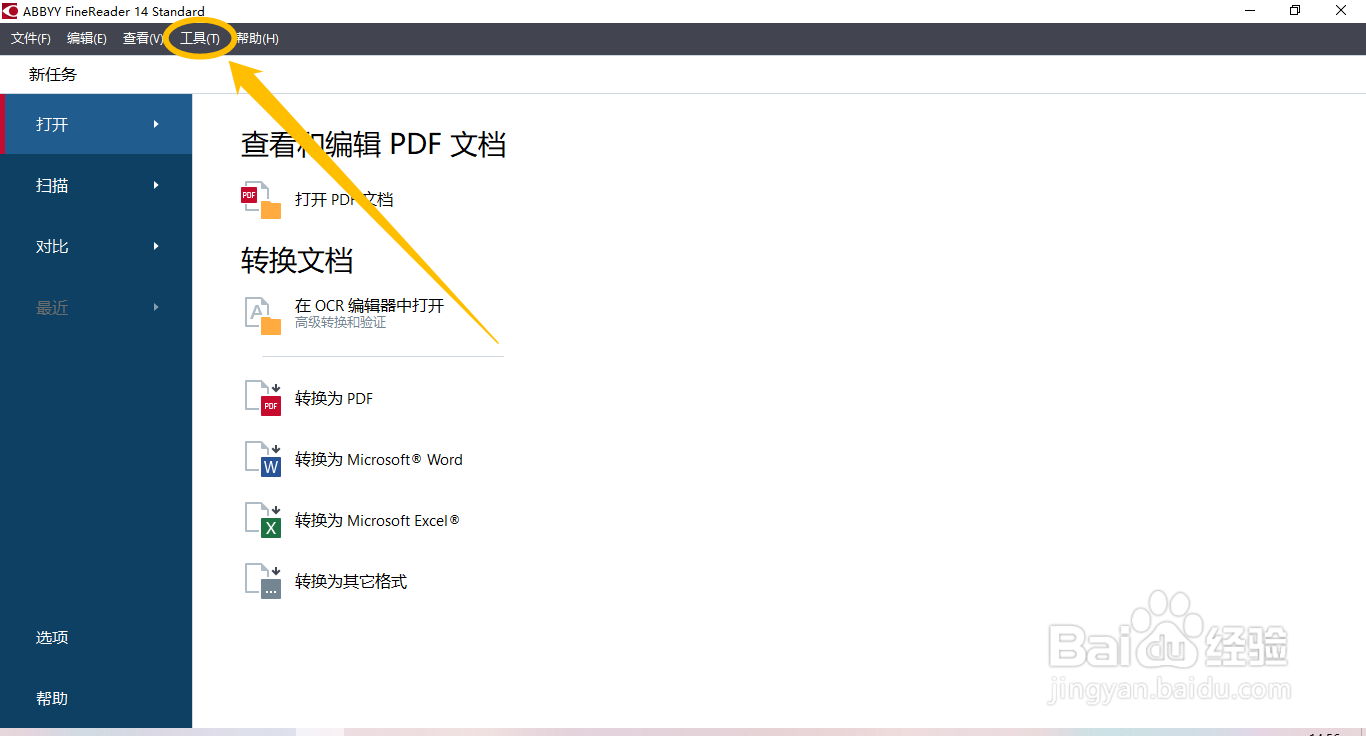
1、在“ABBYY FineReader”主界面中,点击上方的“工具(T)”菜单项。
ABBYY如何设置OCR使用的处理器内核数

2、点击上方的“工具(T)”菜单项后,在展开的下拉框中选择“选项(O)...”列表项。

ABBYY如何设置OCR使用的处理器内核数

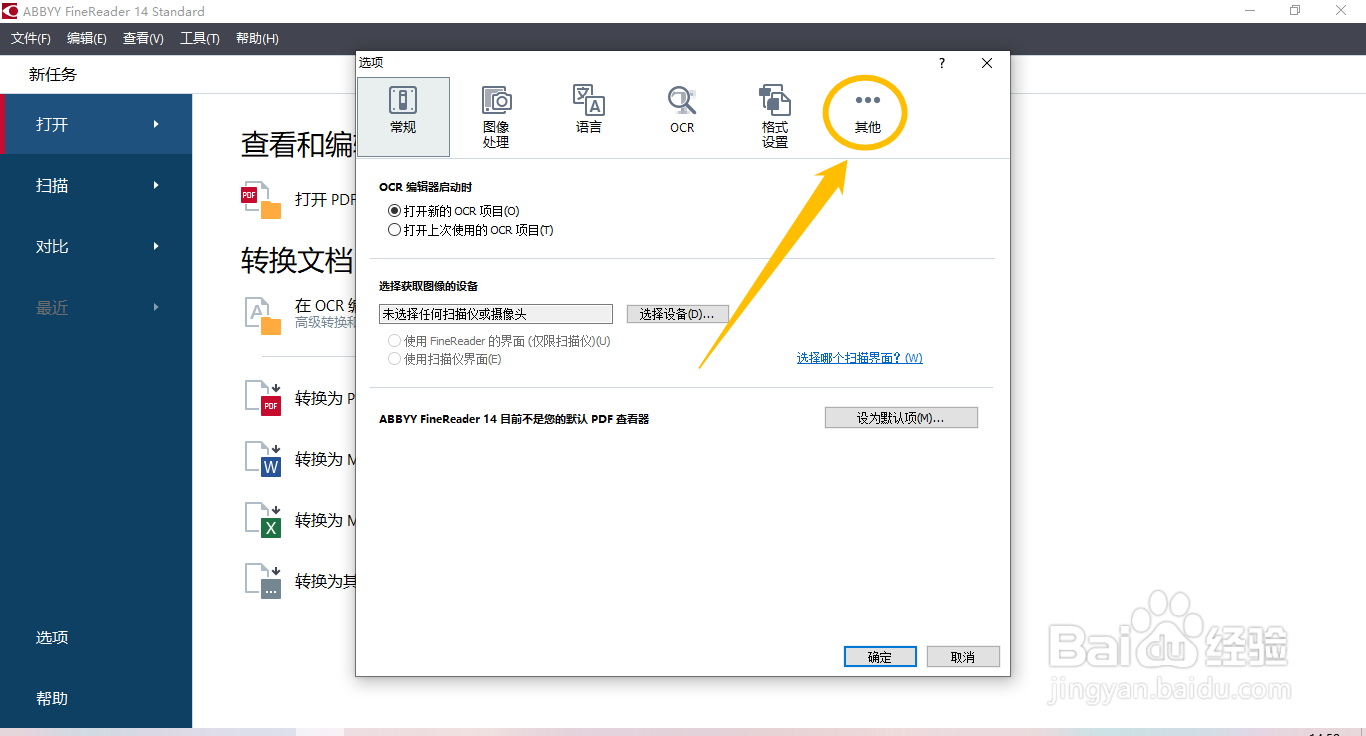
1、在“选项”界面中,点击上方的“其他”选项。

ABBYY如何设置OCR使用的处理器内核数

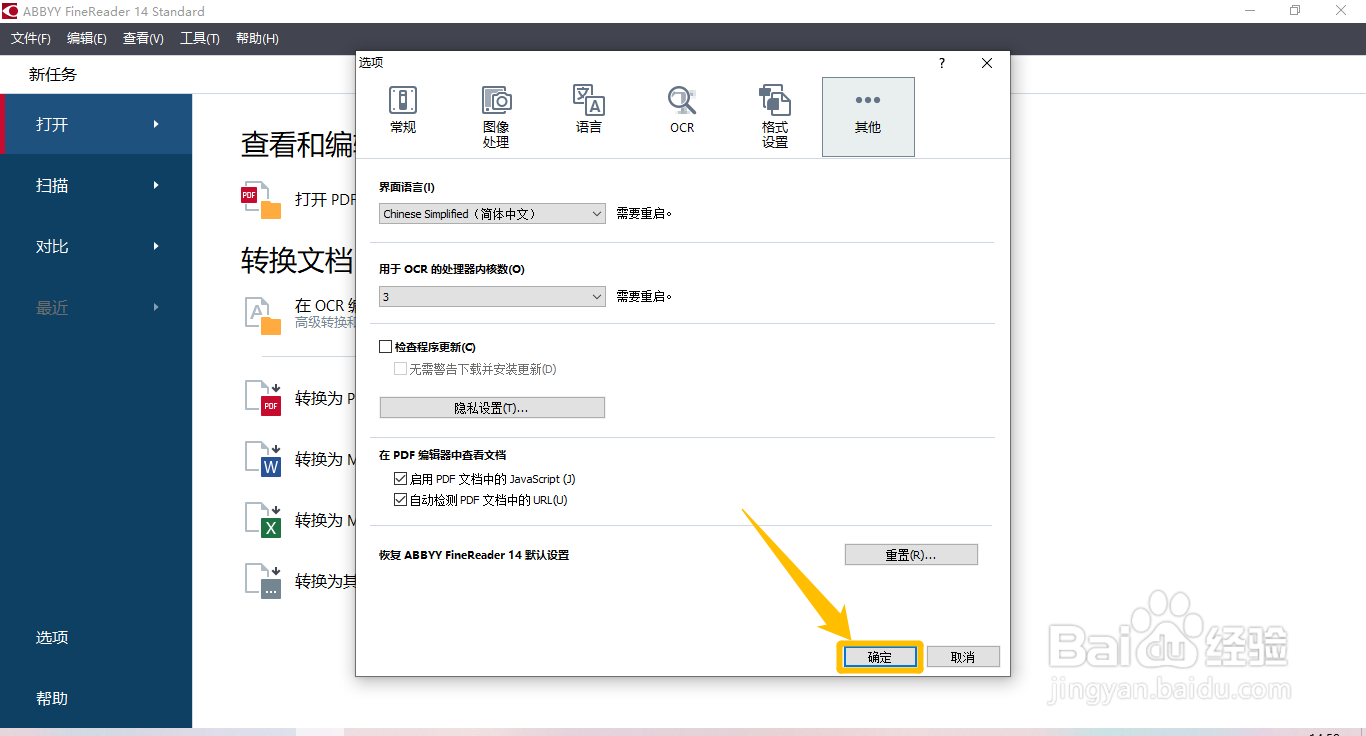
2、在“其他”选项中,点击“用于 OCR 的处理器内核数(O)”选项中的复选框。

ABBYY如何设置OCR使用的处理器内核数

3、点击“用于 OCR 的处理器内核数(O)”选项中的复选框后,在展开的下拉框中选择使用的处理器内核数。

ABBYY如何设置OCR使用的处理器内核数

4、选择使用的处理器内核数后,点击下方的“确定”按钮,这样就可以设置OCR使用的处理器内核数了。
ABBYY如何设置OCR使用的处理器内核数

  • 提高ABBYY FineReader OCR识别质量的方法
  • 如何设置处理器内核数
  • ABBYY FineReader利用模式提高OCR质量
  • #新人打卡#ABBYY开启手动指定OCR语言设置
  • ABBYY FineReader 14的OCR编辑器怎么用?
  • 热门搜索
    怎么学网络推广 扬州大学怎么样 研究方法怎么写 怎么考教师资格证 头发怎么扎好看 tiktok怎么读 舌头溃疡怎么办 婴儿推车怎么选 音乐1234567怎么读 沃尔沃s90怎么样