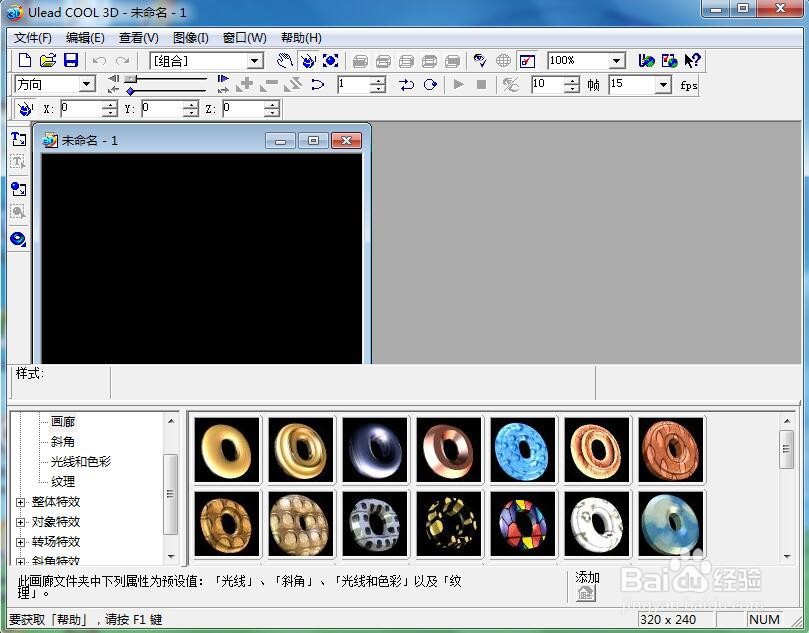
1、打开ulead cool 3d,进入其主界面;
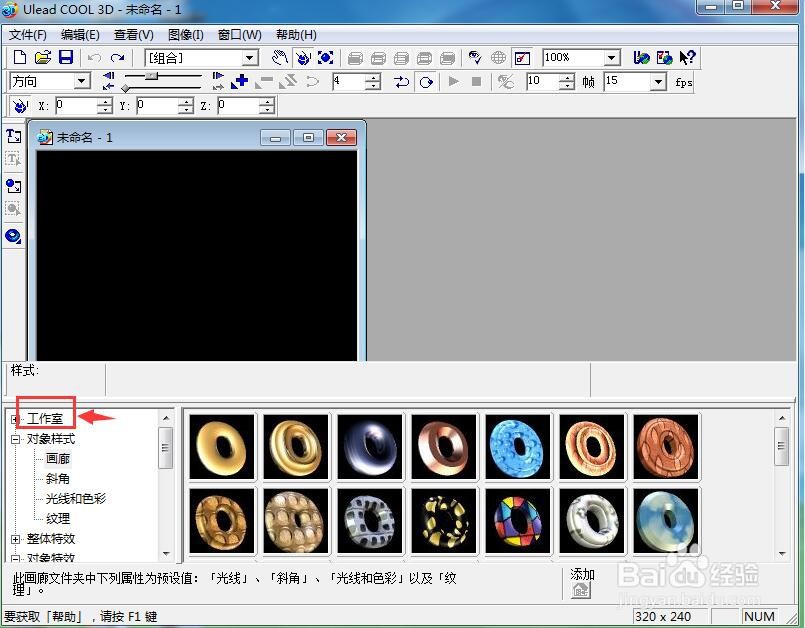
2、用鼠标双击工作室;
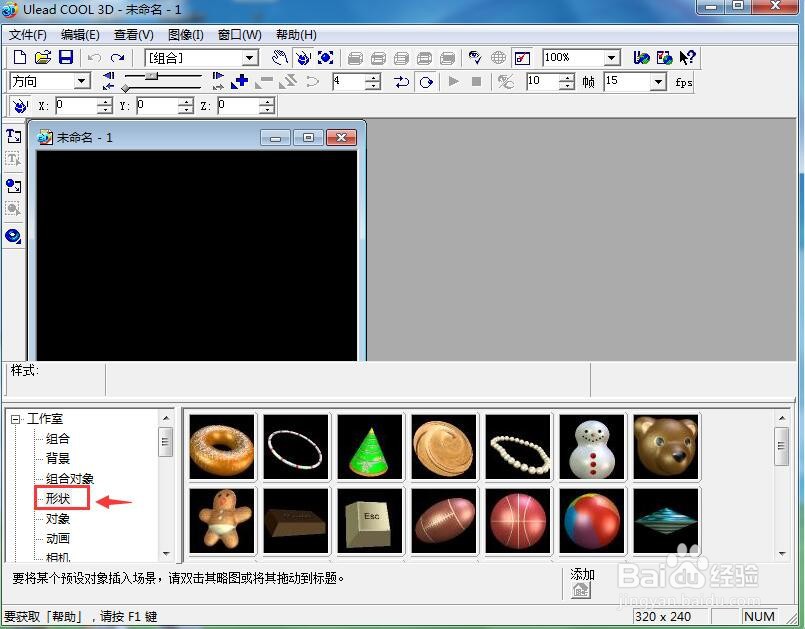
3、在打开的子菜单中点击形状;
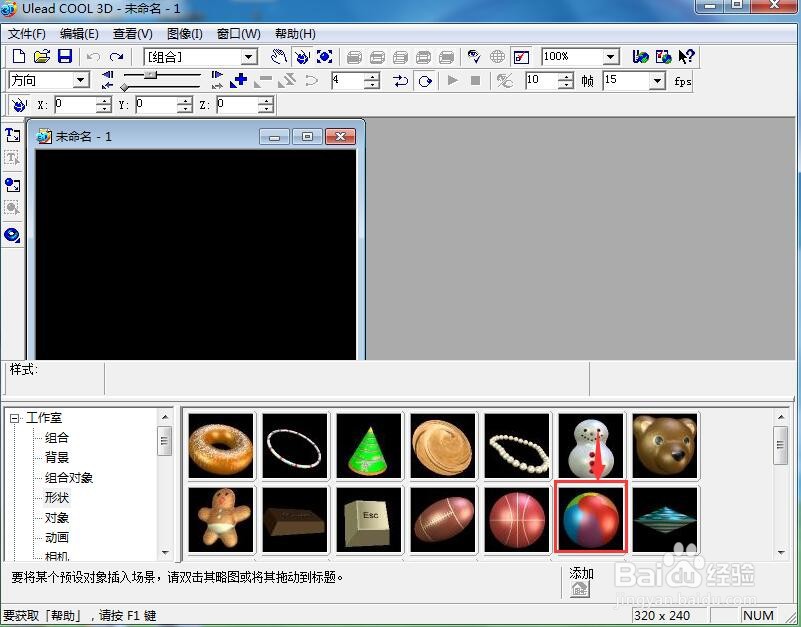
4、在右边的形状库中双击彩球;
5、在编辑区中出现一个彩球;
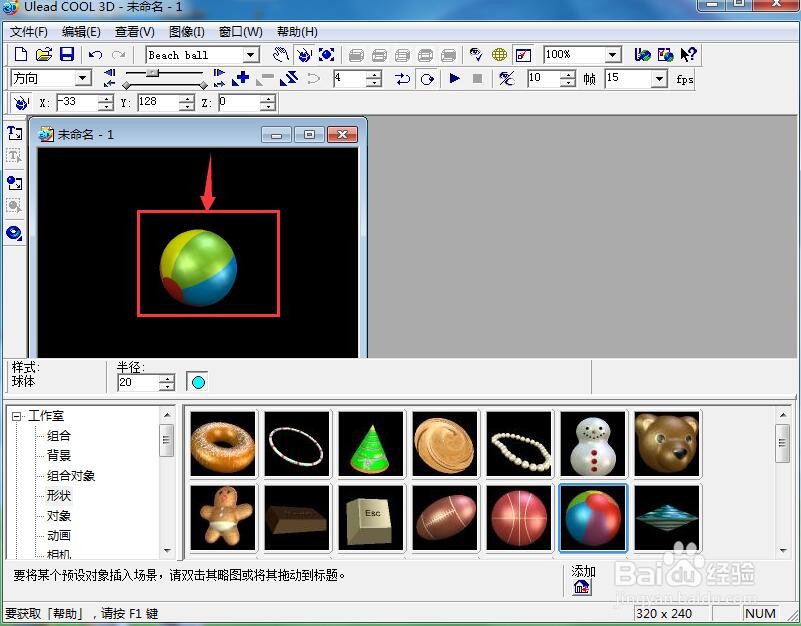
6、点击大小,向外拖动鼠标,将球体变大;
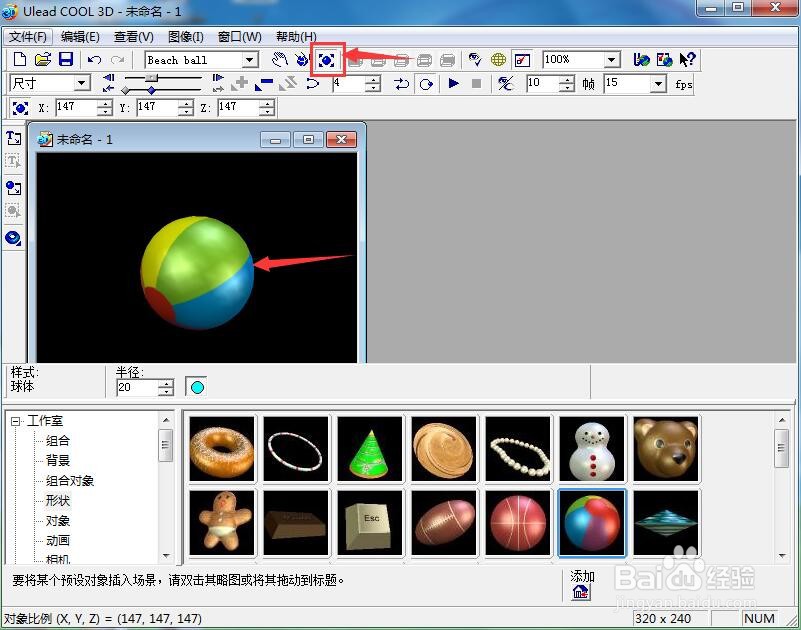
7、点击播放按钮,我们就可以看到创建好了一个旋转的彩球动画;
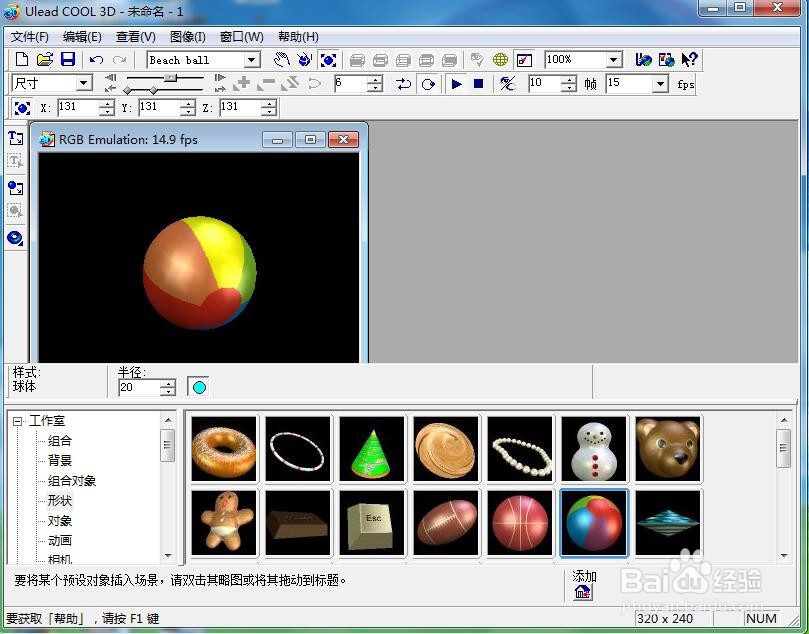
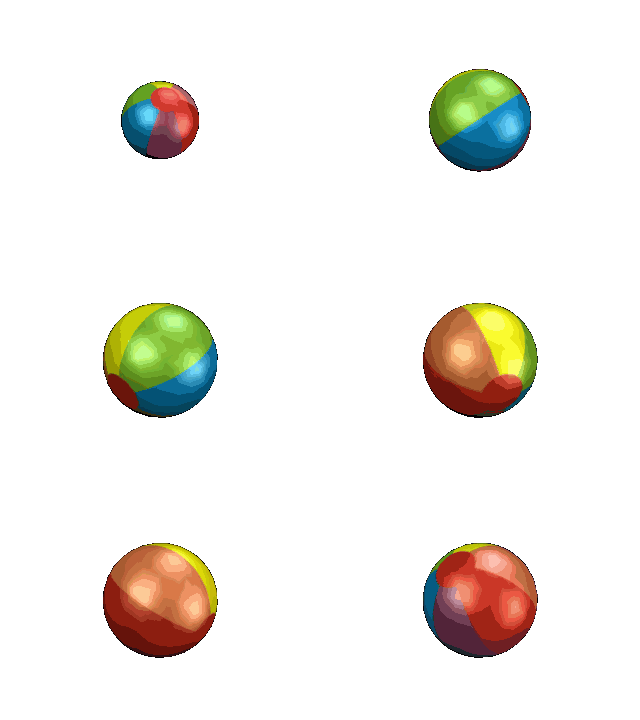
8、其动态效果如下图所示。
时间:2026-04-22 10:05:33
1、打开ulead cool 3d,进入其主界面;
2、用鼠标双击工作室;
3、在打开的子菜单中点击形状;
4、在右边的形状库中双击彩球;
5、在编辑区中出现一个彩球;
6、点击大小,向外拖动鼠标,将球体变大;
7、点击播放按钮,我们就可以看到创建好了一个旋转的彩球动画;
8、其动态效果如下图所示。
