如何安装ABBYY FineReader 软件

 时间:2026-02-15 21:51:10

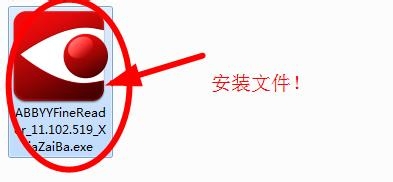
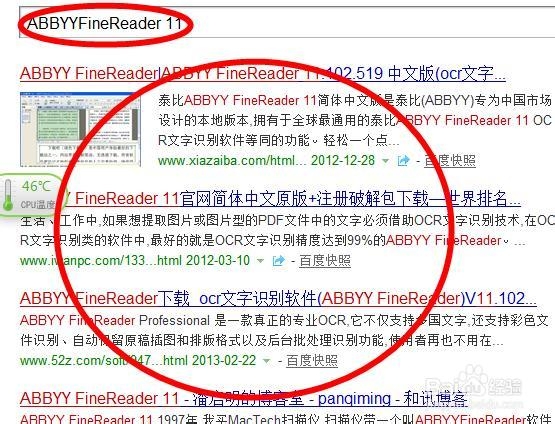
1、安装需要安装文件才行!

首先到网上下载ABBYY FineReader的安装包,方法如图所示:
如何安装ABBYY FineReader 软件

如何安装ABBYY FineReader 软件

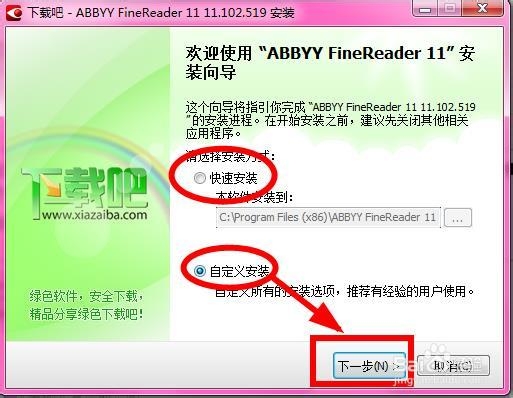
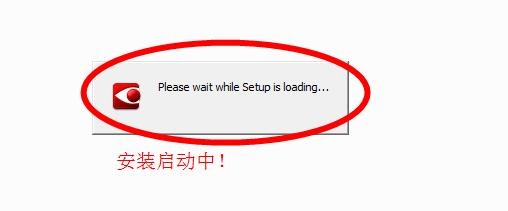
2、双击安装包文件,安装初始化开始,初始化完成后,可以看到有安装方式的选择,“快速安装”、“自定义安装”。

我们这里以“自定义安装”为例!点击“下一步”继续安装!
如何安装ABBYY FineReader 软件

如何安装ABBYY FineReader 软件

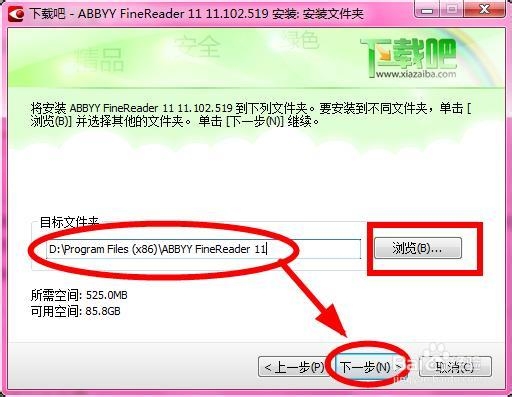
3、接下来是对安装路径的选择了,那么通过浏览或手动输入自己想要的安装文件夹的位置就可以了。进而点击“下一步”。

如图所示:
如何安装ABBYY FineReader 软件

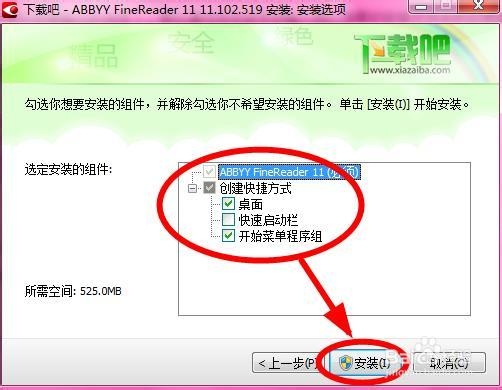
4、接下来是对安装组件的选择了,选择自己需要的组件,便可点击“安装”继续下一步了。

如图所示:
如何安装ABBYY FineReader 软件

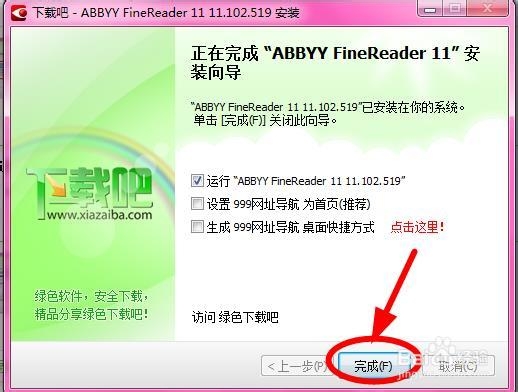
5、安装进行中.....,不一会儿安装进度完成!

点击“完成”完成并结束安装!

如何安装ABBYY FineReader 软件

如何安装ABBYY FineReader 软件

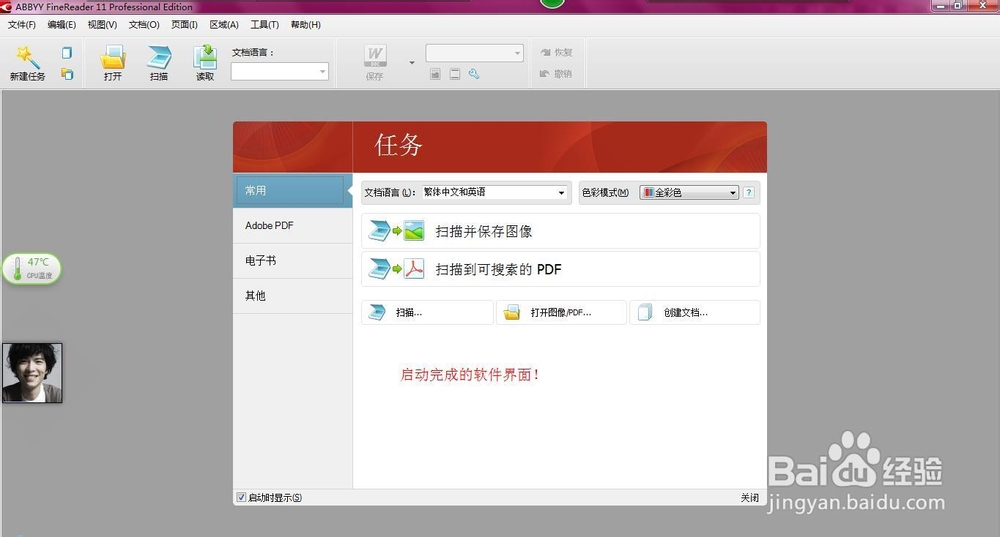
6、完成安装!软件启动过程以及软件工作界面如图所示:

如何安装ABBYY FineReader 软件

如何安装ABBYY FineReader 软件

7、通过以上的步骤就能完成对ABBYY FineReader的安装了,希望能够帮助到大家!

如何安装ABBYY FineReader 软件

  • win10安装Visio 2007 附安装包
  • LoadRunner如何进行Windows资源监控
  • 火狐浏览器怎么样开启允许是否保存密码提示
  • 如何使用acronistrueimage2013备份PC磁盘数据
  • Visual Studio 2010的MSDN帮助文档的安装与使用
  • 热门搜索
    色彩装饰画图片大全 青虾的做法大全 头皮屑多怎么去除 夫妻肺片怎么做 追剧大全 笔记本怎么关闭屏幕 称号大全 京歌大全 水粉画图片大全 都江堰简介