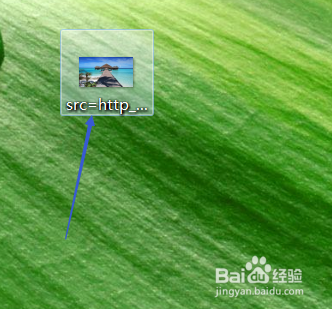
1、找到你要添加说明文字的图片。
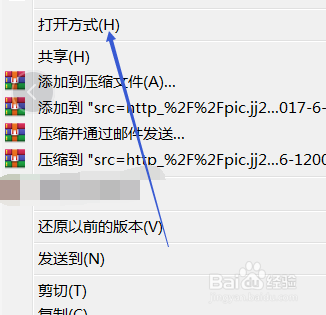
2、击右键在弹出菜单中点击打开方式选项。
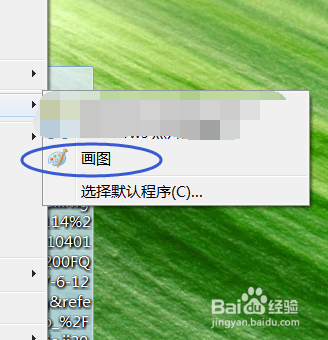
3、在弹出二级菜单中选择以画笔程序打开。
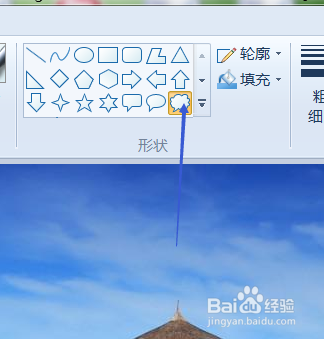
4、在菜单的形状中选择一种样式。
5、在画面中插入文字说明样式,这样比直接添加文字更美观些。

6、点击插入文字命令按钮。
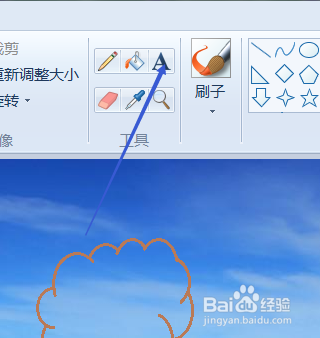
7、在输入框里输入你要添加的文字。
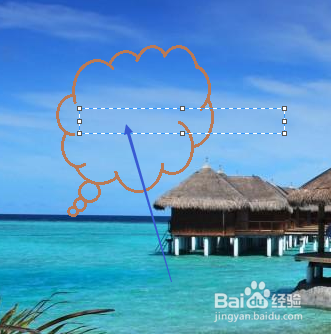
8、这样一个很美观的文字说明就添加好了。

时间:2026-04-25 10:20:25
1、找到你要添加说明文字的图片。
2、击右键在弹出菜单中点击打开方式选项。
3、在弹出二级菜单中选择以画笔程序打开。
4、在菜单的形状中选择一种样式。
5、在画面中插入文字说明样式,这样比直接添加文字更美观些。
6、点击插入文字命令按钮。
7、在输入框里输入你要添加的文字。
8、这样一个很美观的文字说明就添加好了。
