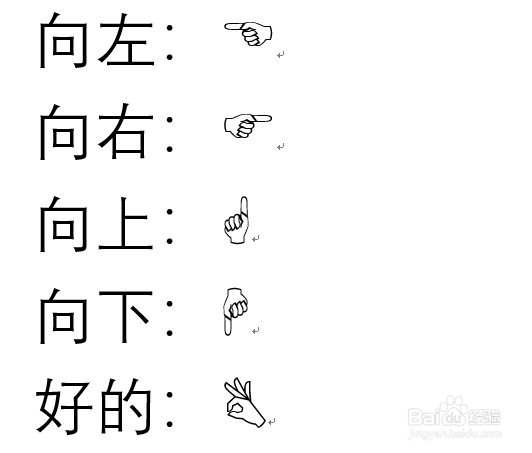
word2019怎么样在文档中插入手势箭头符号

 时间:2026-02-12 09:42:22

1、首先在电脑上打开word2019,点击菜单栏的插入菜单。
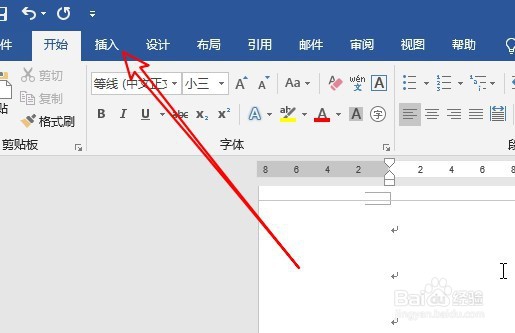
word2019怎么样在文档中插入手势箭头符号

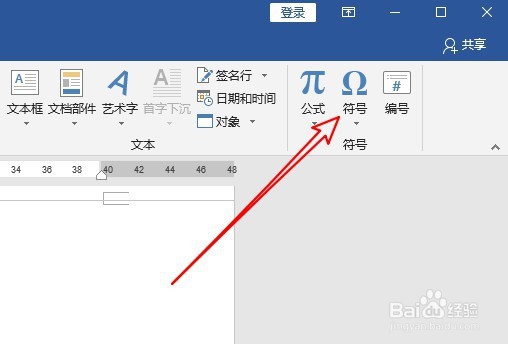
2、然后点击插入工具栏的符号下拉按钮。

word2019怎么样在文档中插入手势箭头符号

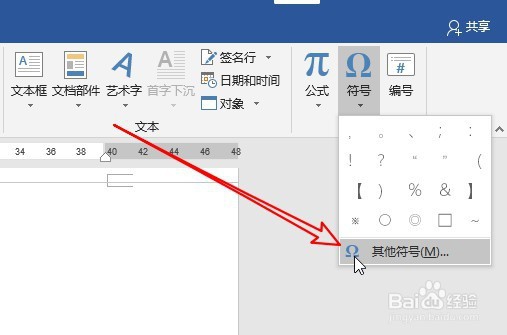
3、接下来在弹出的下拉菜单中,点击其他符号的菜单项。

word2019怎么样在文档中插入手势箭头符号

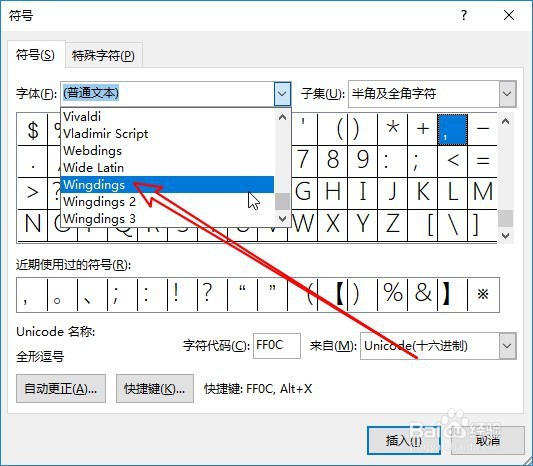
4、然后的打开的符号窗口中,点击字体下来就选择Wingdings菜单项。

word2019怎么样在文档中插入手势箭头符号

5、接下来在打开的符号窗口中,选择要插入的手势图标。

word2019怎么样在文档中插入手势箭头符号

6、这样我们就可以在文档中插入需要的手势符号了。

word2019怎么样在文档中插入手势箭头符号

7、总结:

1、首先在电脑上打开word2019,点击菜单栏的插入菜单。

2、然后点击插入工具栏的符号下拉按钮。
3、接下来在弹出的下拉菜单中,点击其他符号的菜单项。
4、然后的打开的符号窗口中,点击字体下来就选择Wingdings菜单项。
5、接下来在打开的符号窗口中,选择要插入的手势图标。

6、这样我们就可以在文档中插入需要的手势符号了。
  • PPT中如何利用形状和背景填充制作好看的封面?
  • word2016里面把想要的功能添加在功能区?
  • 在PPT中如何排列SmartArt图形的形状
  • office2007 word文档如何添加尾注
  • WPS文稿如何插入基本图形?
  • 热门搜索
    如何测试智商 早安语录适合发朋友圈早安的句子 幸福在哪里 电视剧 女贞子泡水喝的功效 玉门关在哪里 铁通宽带怎么样 电脑如何截屏截图 脸上掉皮是怎么回事 如何办理社保卡 表格中怎么画斜线