wps2019怎么样在打印表格时使左右两边空白相等

 时间:2026-02-15 12:30:14

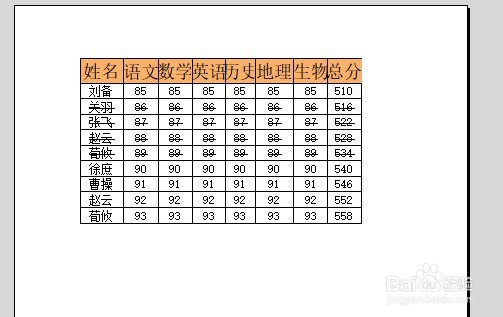
1、首先我们看一下WPS2019打印预览窗口,表格没有在纸张的中间。
wps2019怎么样在打印表格时使左右两边空白相等

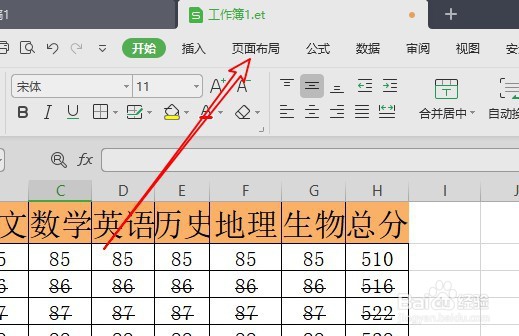
2、这是我们点击WPS2019的页面布局菜单项。

wps2019怎么样在打印表格时使左右两边空白相等

3、然后在打开窗口中点击页边距的按钮。

wps2019怎么样在打印表格时使左右两边空白相等

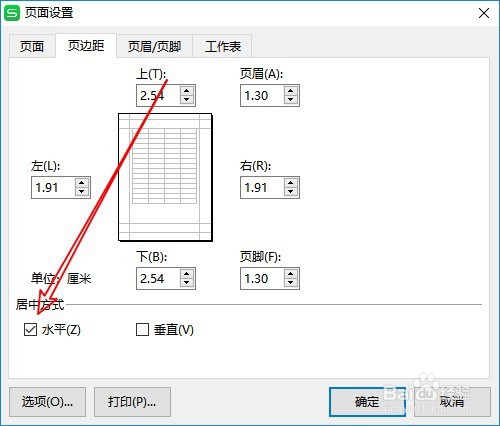
4、这时会打开页面设置窗口,在窗口中找到注重方式的水平设置项。

wps2019怎么样在打印表格时使左右两边空白相等

5、点击勾选水平前面的复选框。

wps2019怎么样在打印表格时使左右两边空白相等

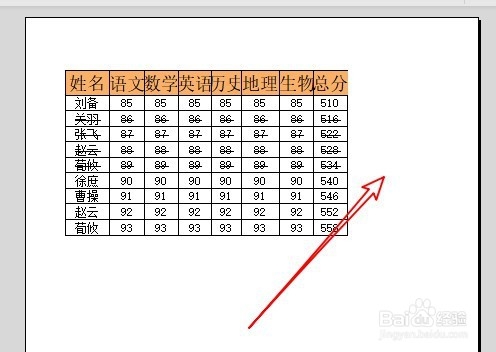
6、再次打开预览窗口,可以看到表格已在页面的中间了。

wps2019怎么样在打印表格时使左右两边空白相等

7、总结:

1、首先我们看一下WPS2019打印预览窗口速颂,表格没有在纸张的中间。

2、这是我们点击WPS2019的页面布局菜单项。

3、然后在打开窗阅物柱口中点击页边距的按钮。

4、这时会打开页面设置窗口,在窗口中找到注重方式的水平设置项。
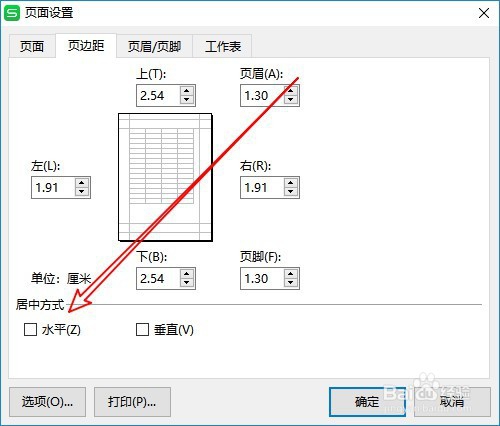
5、点击勾选水平前面的复痕娃选框。

6、再次打开预览窗口,可以看到表格已在页面的中间了。

  • wps文档怎么取消隐藏空白
  • wps第一行怎么顶不到头
  • WPS Word文档中如何设置显示出空格的位置?
  • wps表格页边距如何调整成大小一样
  • wps分页符显示不出来
  • 热门搜索
    淮安旅游 凉拌小菜 西安旅游 蓟县旅游景点 湖南工程学院怎么样 全国5a景区名单 侠客风云传情圣攻略 内置声卡怎么安装 盐城旅游 海陵岛旅游攻略